

Clevr Energy Display · Victron Edition
Eigenständiges Victron-Display einrichten
Diese Anleitung verbindet das Display direkt mit Ihrem GX zur Live-Überwachung. In Home Assistant wird nichts installiert.
Auf dieser Seite
Hardware und Version prüfen.
Wählen Sie 4 oder 5 Zoll und prüfen Sie die Platine. Laden Sie nur ein freigegebenes Paket für diese Hardware und den eigenständigen Modus. Ist 5 Zoll ausstehend, gilt „Eine passende Version ist noch nicht verfügbar“; keine HA- oder 4-Zoll-Firmware verwenden.
Platinenbezeichnung und Paket passen zu Panel und eigenständigem Modus.
Passende Firmware installieren.
Folgen Sie der ESPHome-/USB-Anleitung des Pakets. Für die aktuelle 4-Zoll-Dev5-Quelle behalten Sie clevr-energy-panel-4in.yaml und die fünf Header zusammen. Ergänzen Sie nur das erforderliche lokale Secret in einer vorhandenen Secrets-Datei. Überschreiben Sie keine anderen Zugangsdaten und mischen Sie keine Versionen. ESPHome auf HA ist eine Option; HA ist im Betrieb nicht nötig.
clevr-energy-panel-4in.yamlPassende YAML und Header sind vollständig; lokale Zugangsdaten bleiben erhalten.
GX vorbereiten.
Aktivieren Sie Modbus/TCP am GX, in älteren Menüs unter Einstellungen → Dienste. Neuere Menüs können abweichen. Notieren Sie die lokale IPv4-Adresse. Belassen Sie den Dienst im lokalen Netzwerk; Portfreigaben sind nicht nötig. Aktuelle Menüdetails finden Sie in Victrons Modbus-Anleitung.
Modbus/TCP ist aktiviert und die lokale GX-IPv4-Adresse bekannt.
Am Panel verbinden.
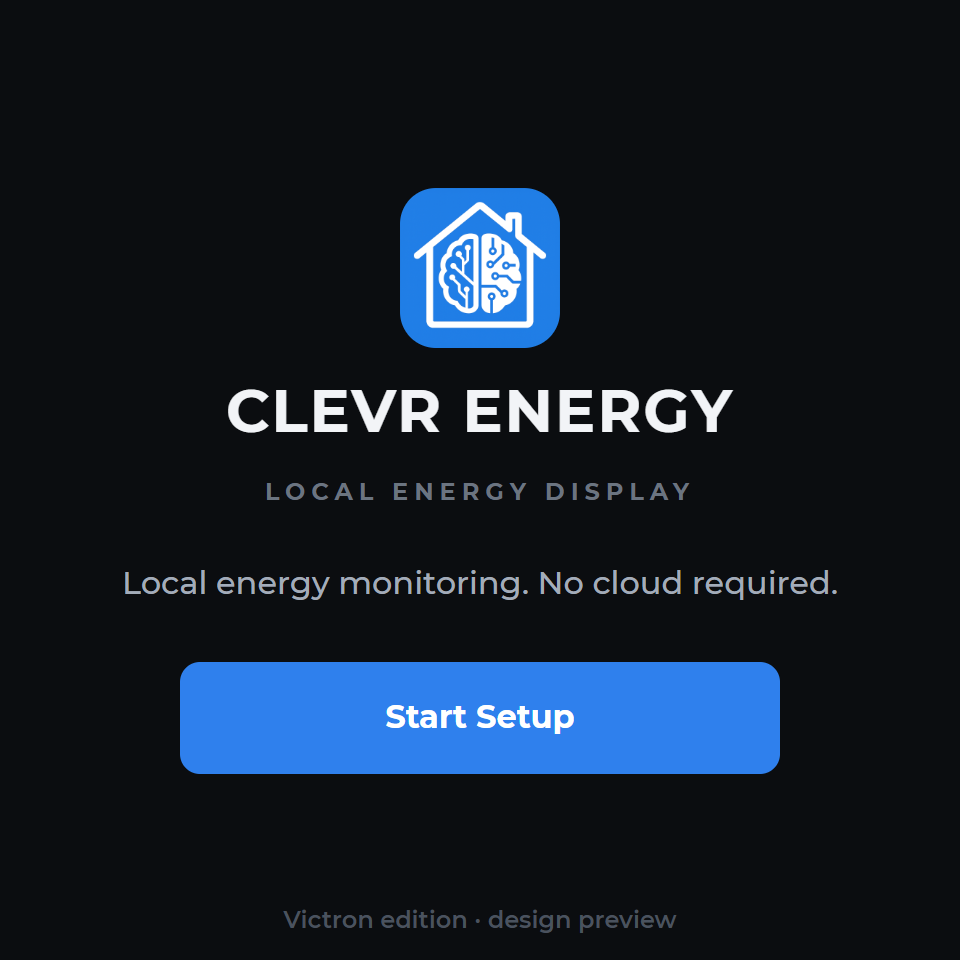
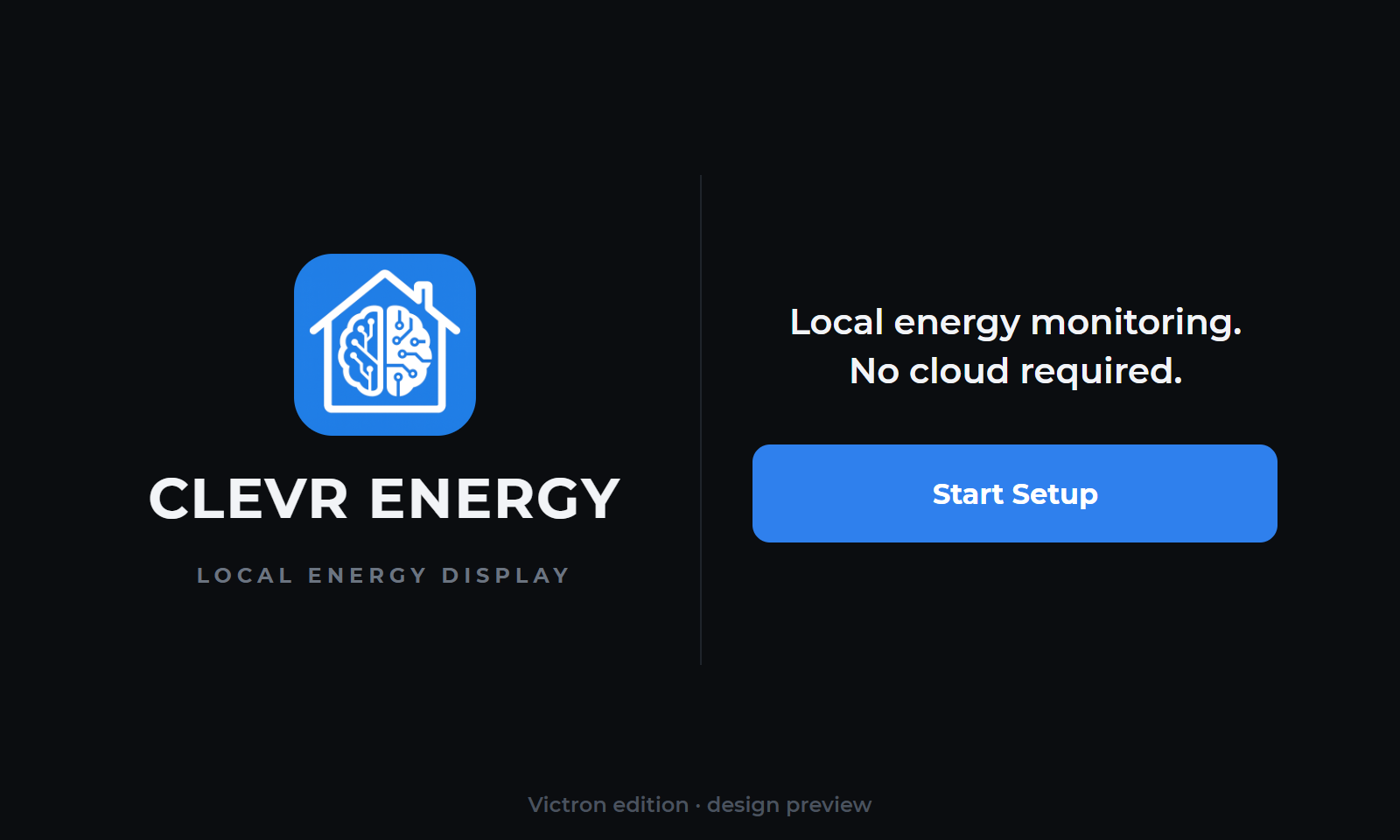
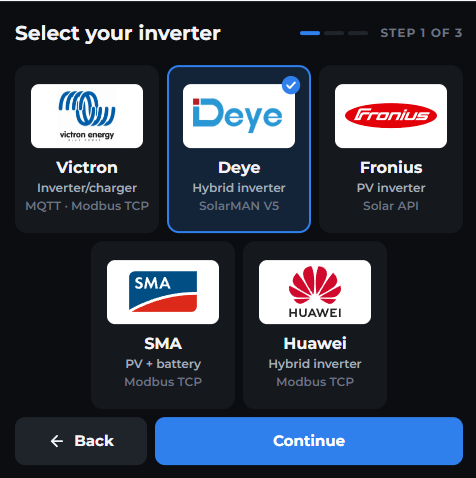
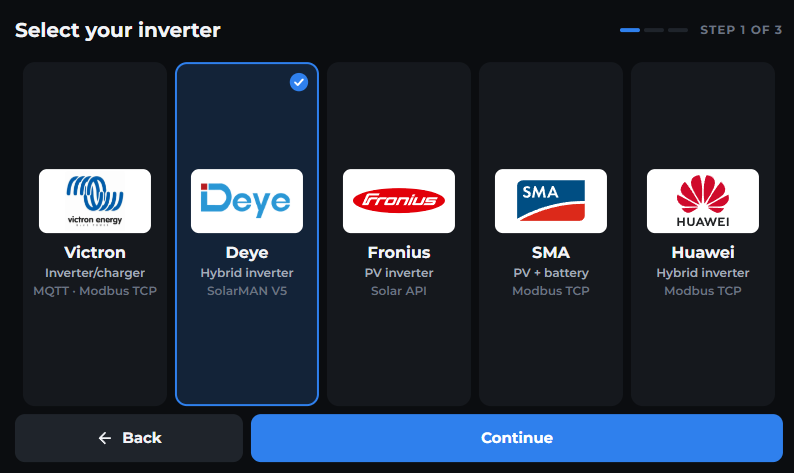
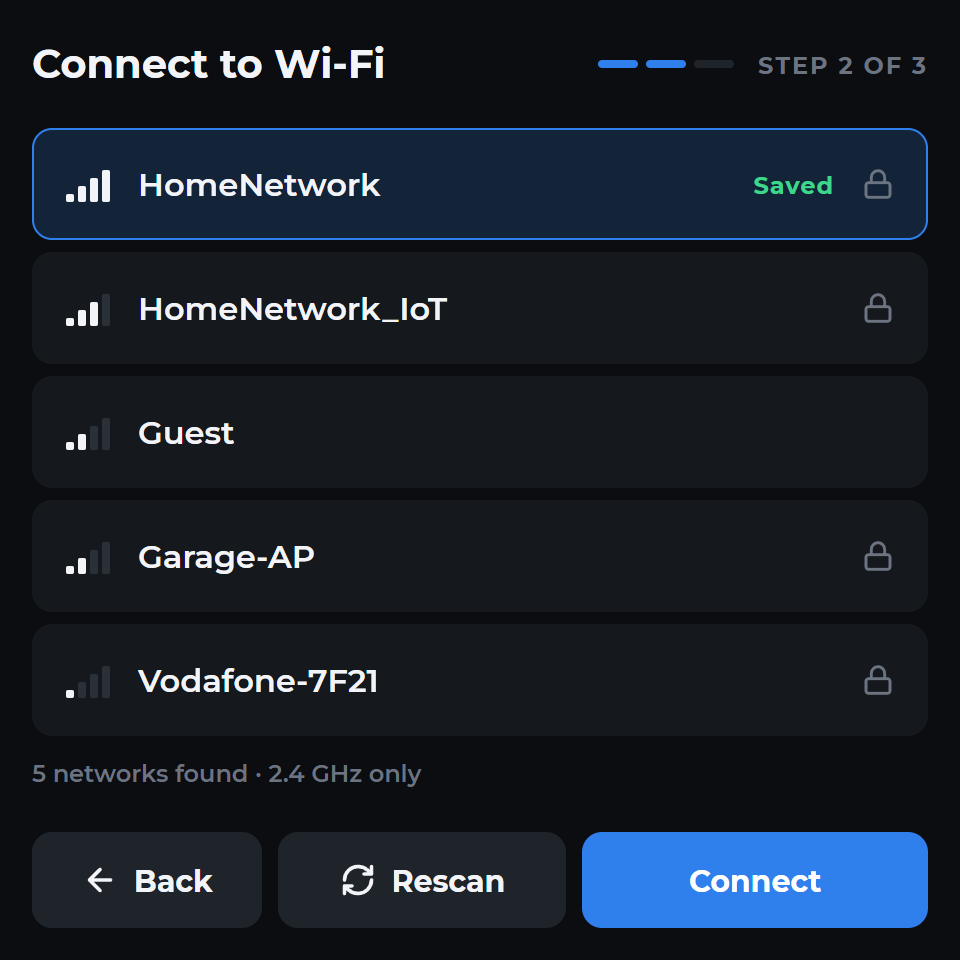
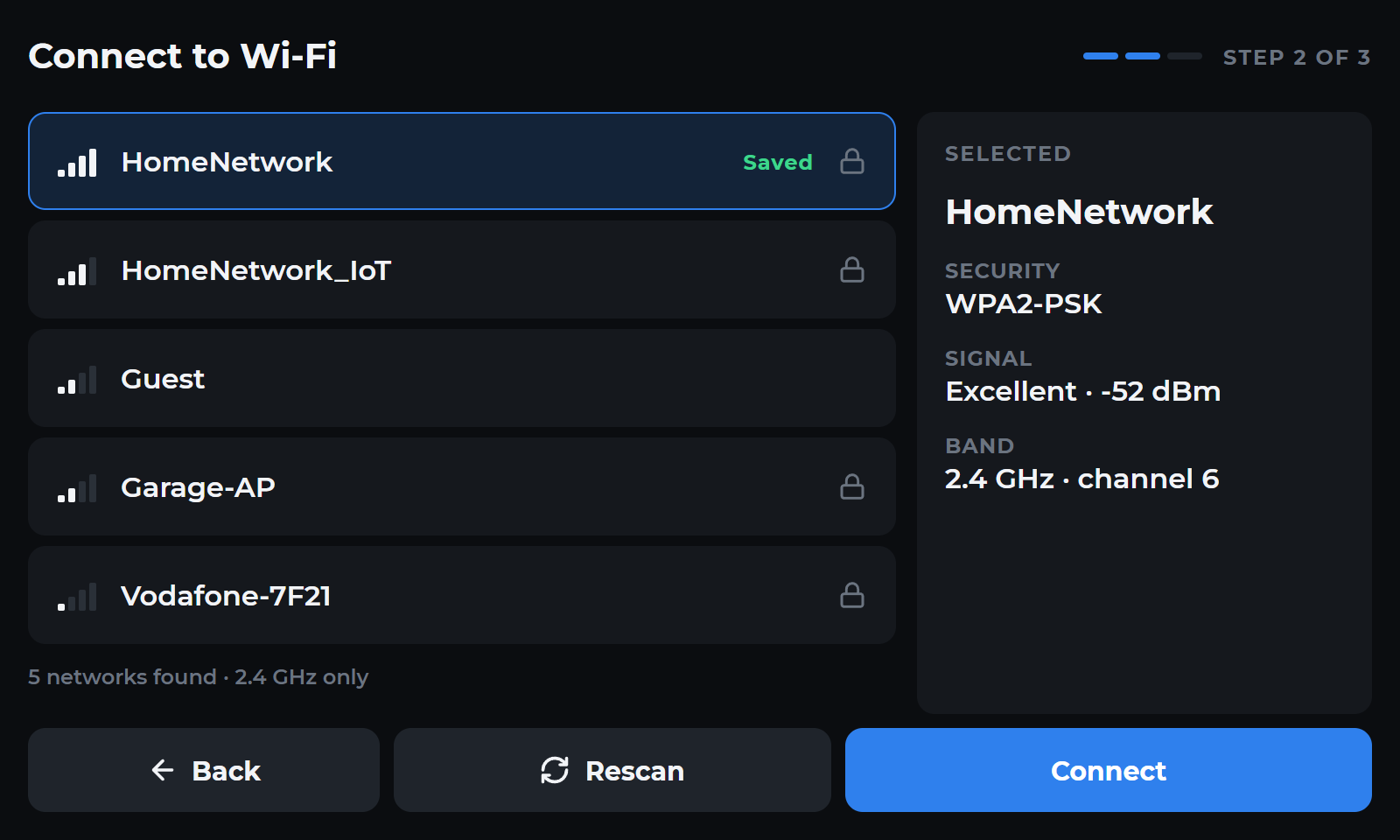
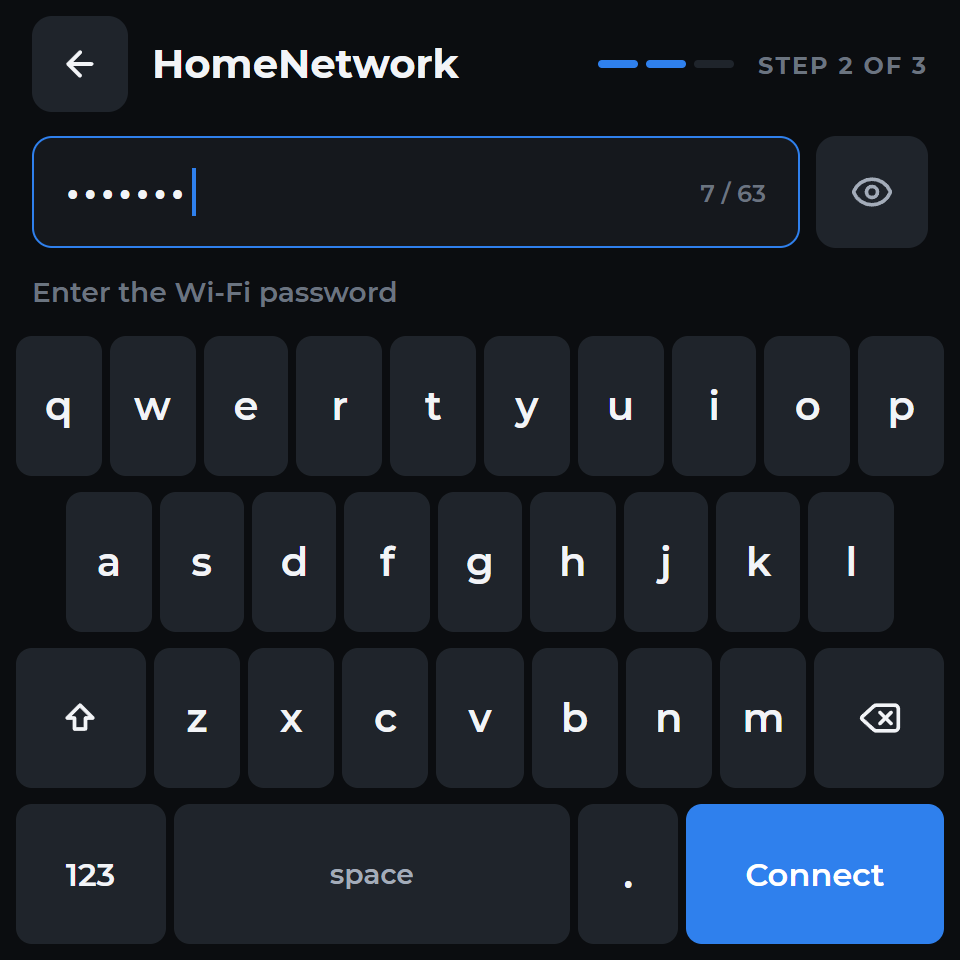
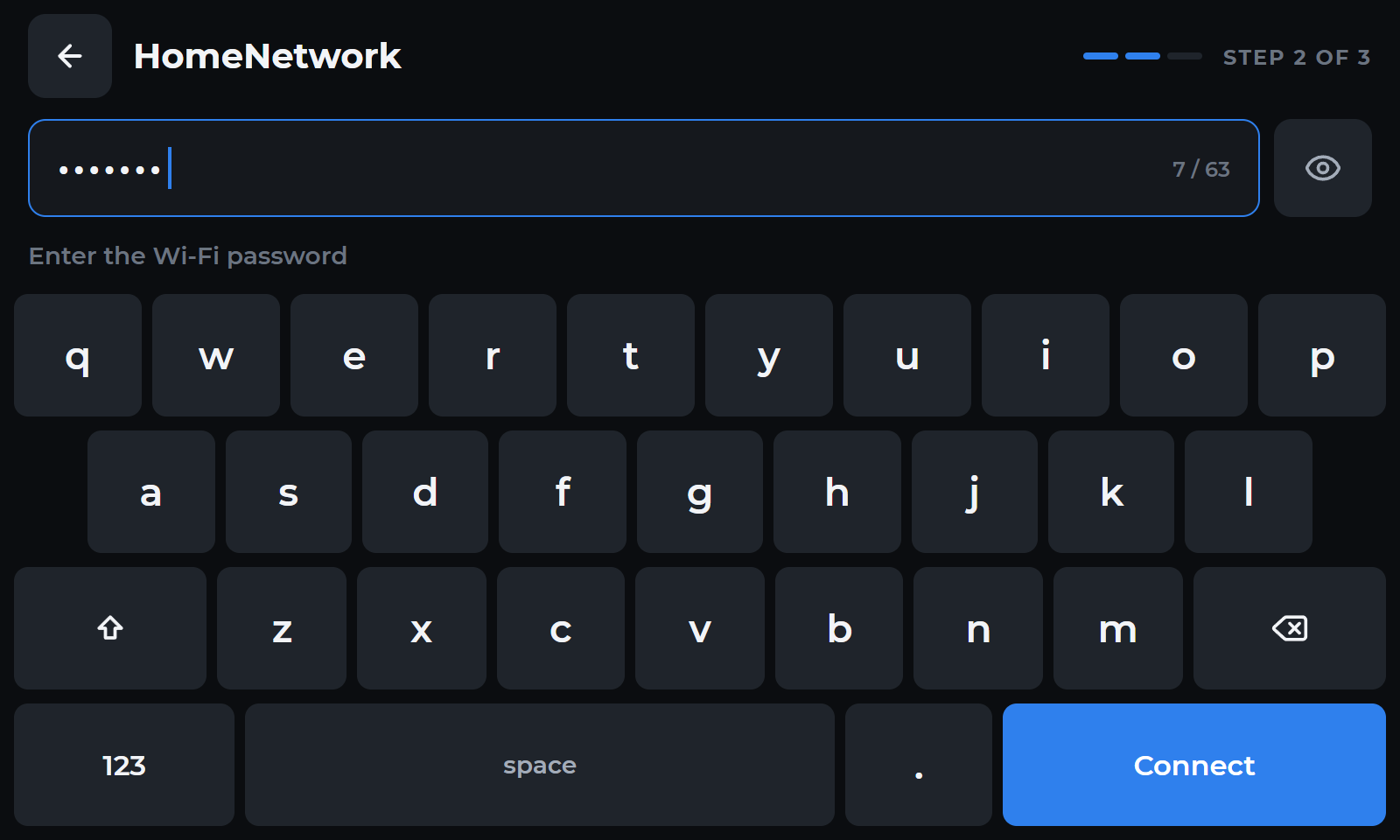
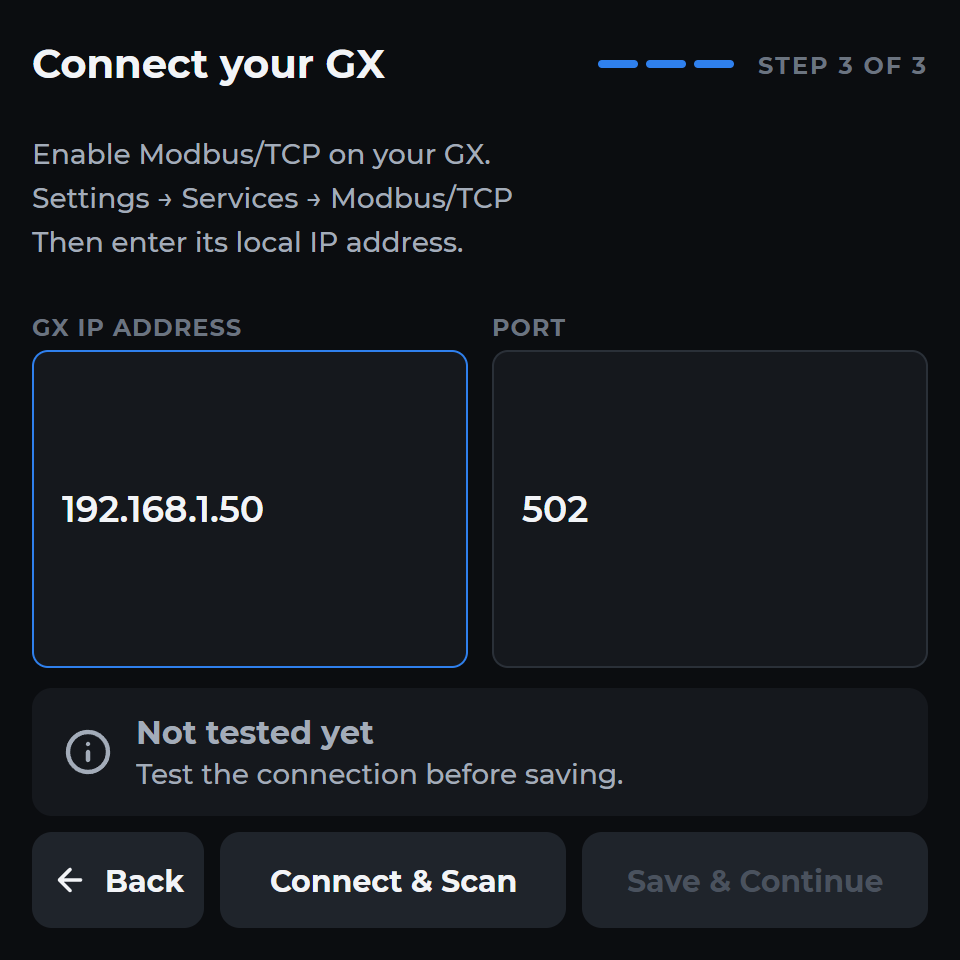
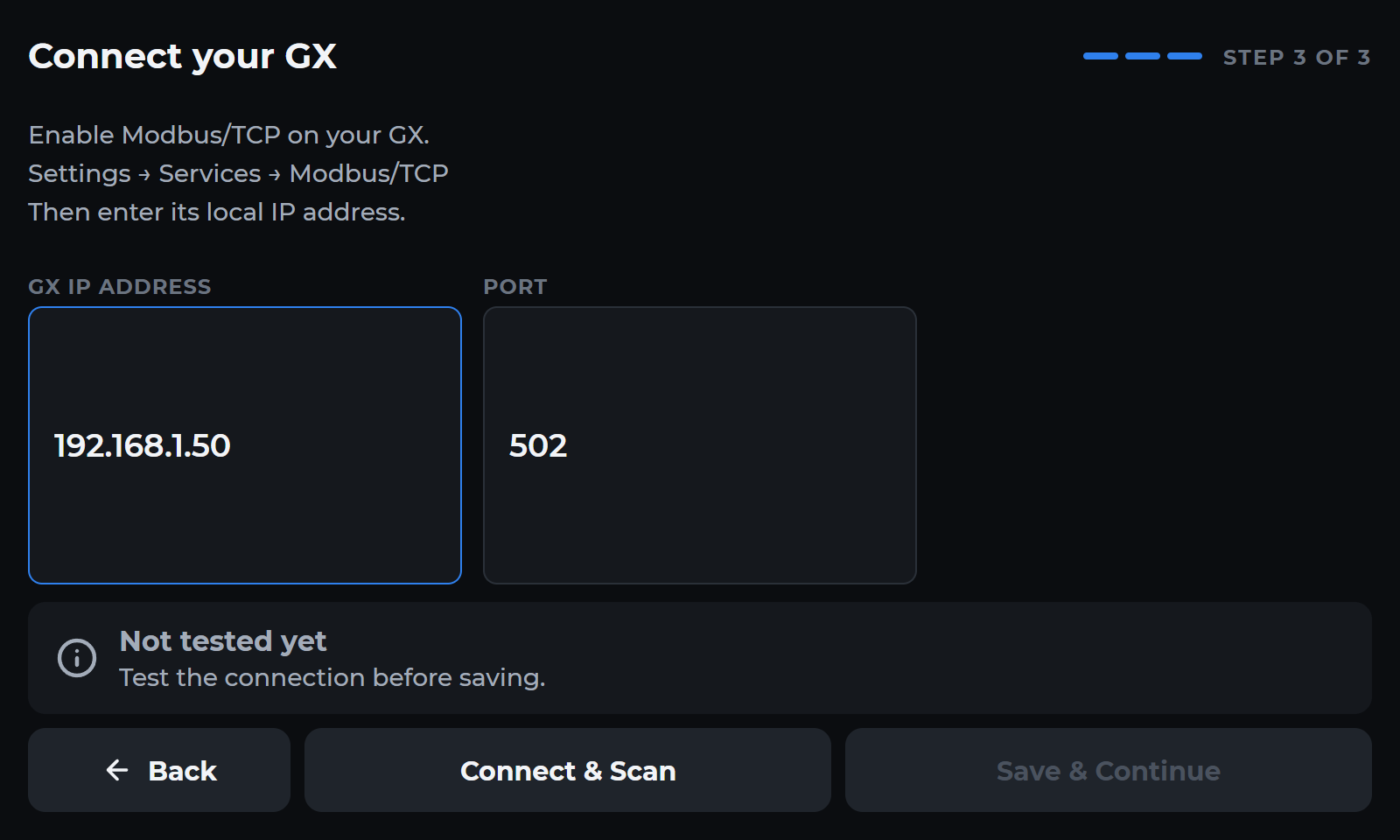
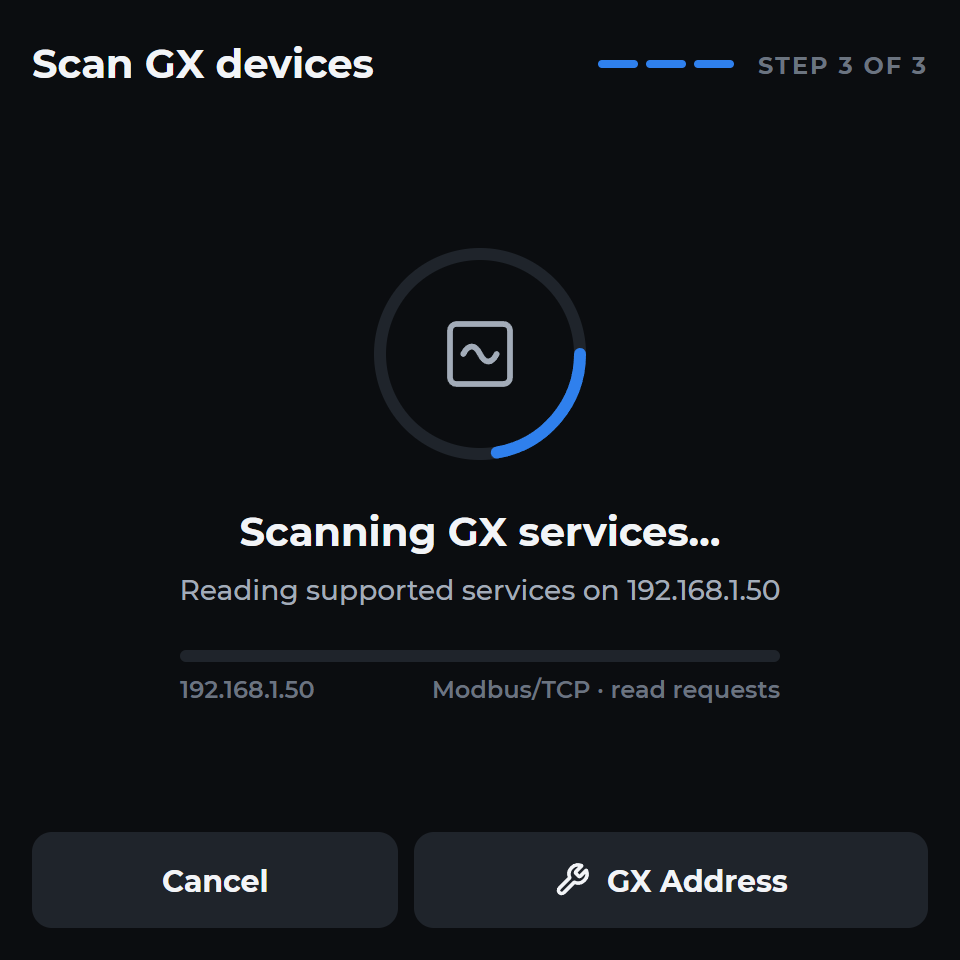
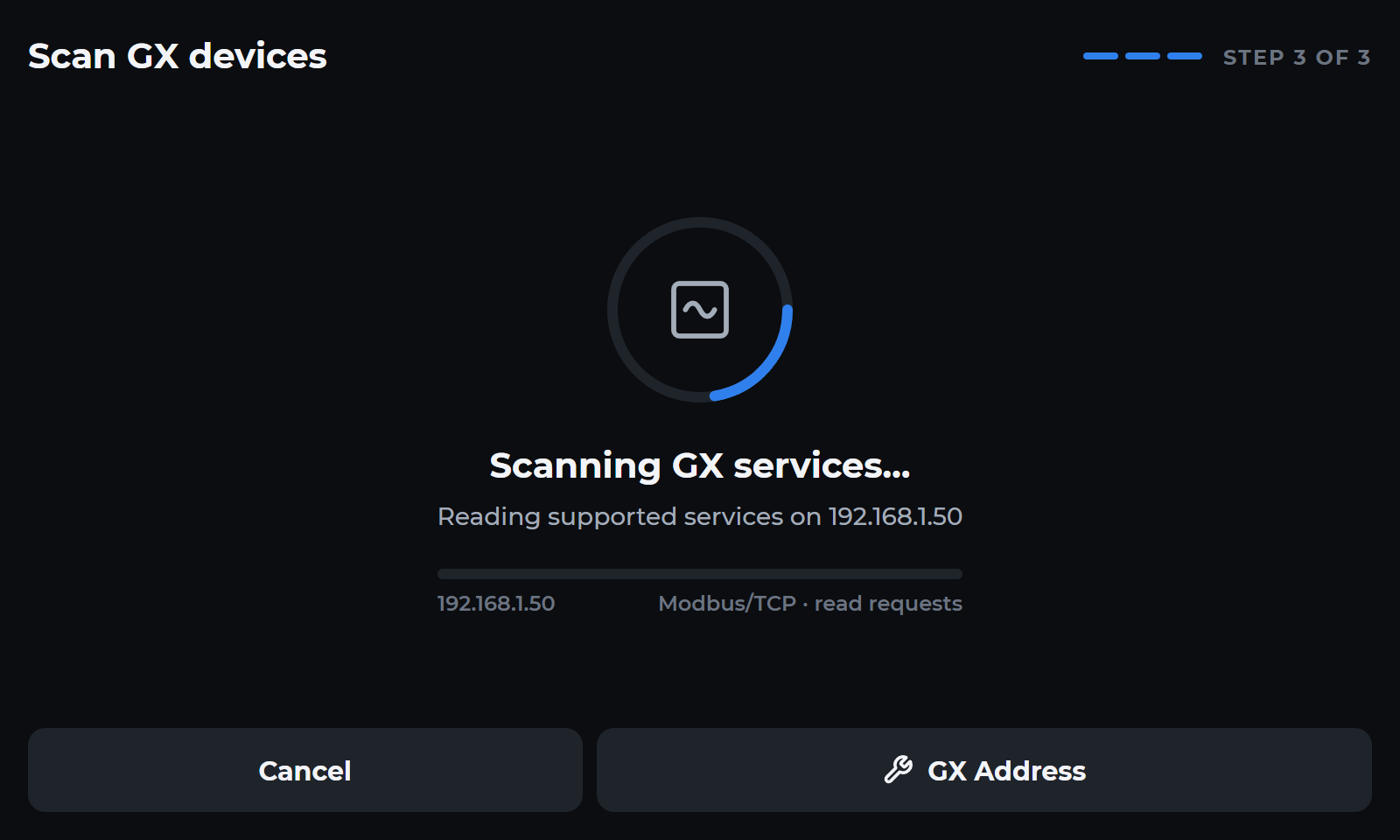
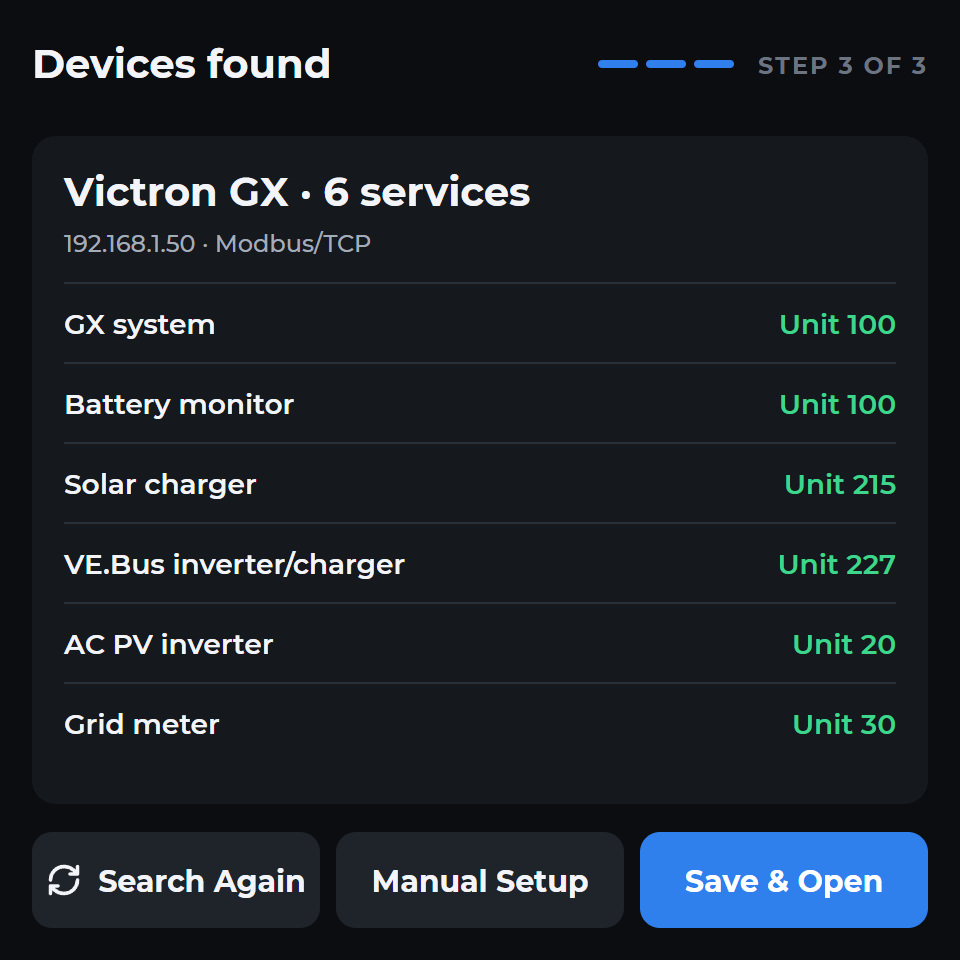
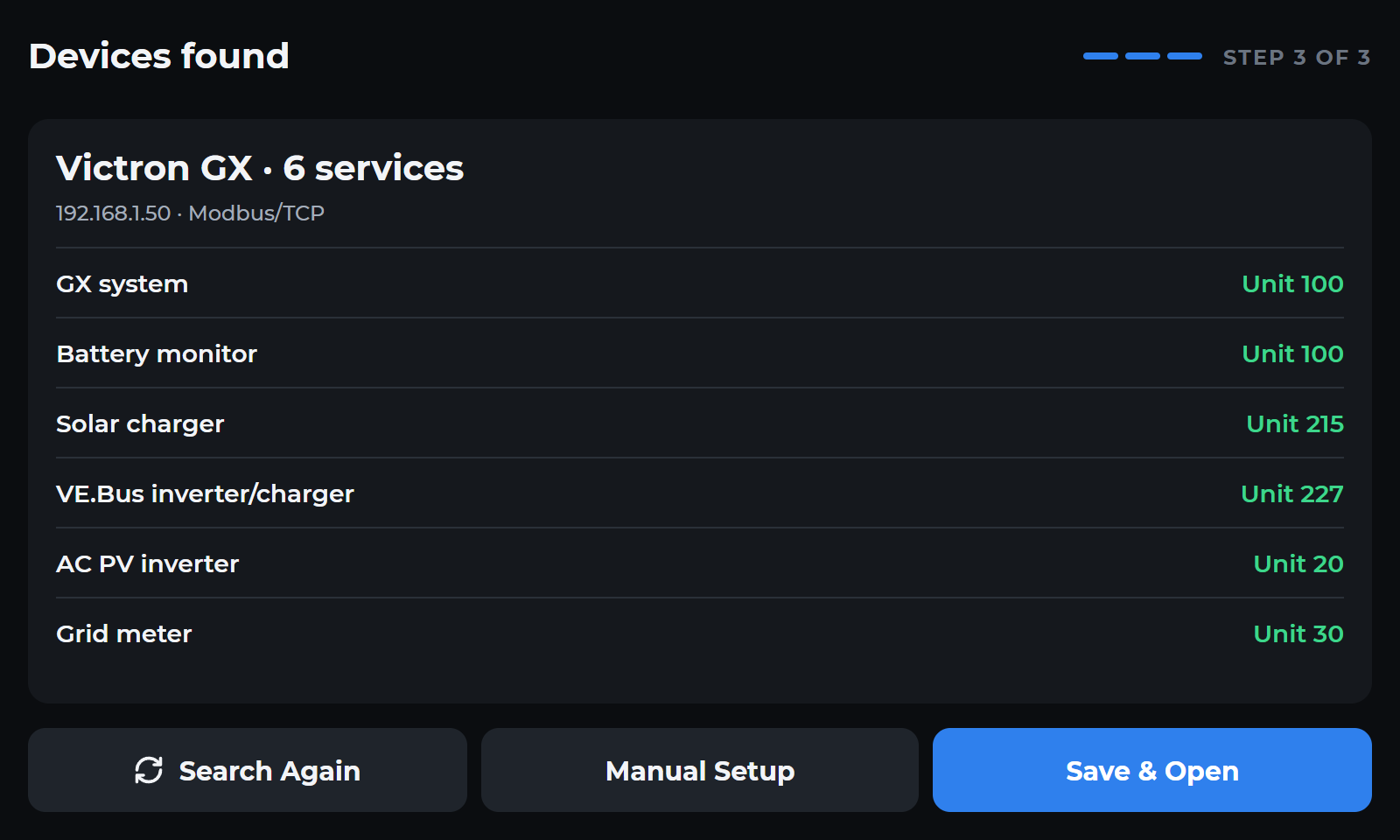
Tippen Sie auf Einrichtung starten, wählen Sie Victron und Weiter, wählen Sie WLAN, geben Sie das Passwort ein und verbinden Sie. Geben Sie die GX-Adresse ein und wählen Sie Verbinden & Suchen. Die Suche braucht Zeit; warten Sie bis zum Ende und prüfen Sie das Ergebnis.
Das Panel ist im WLAN und die GX-Dienstsuche wird abgeschlossen.
Prüfen und speichern.
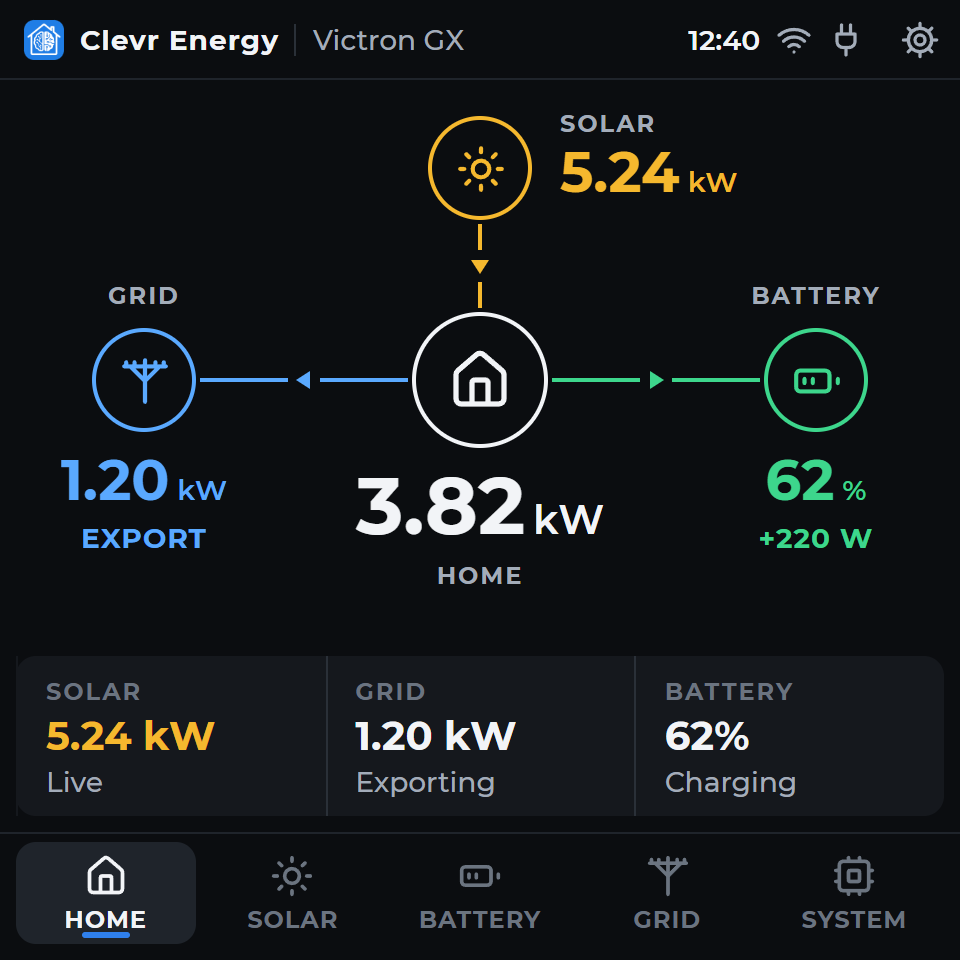
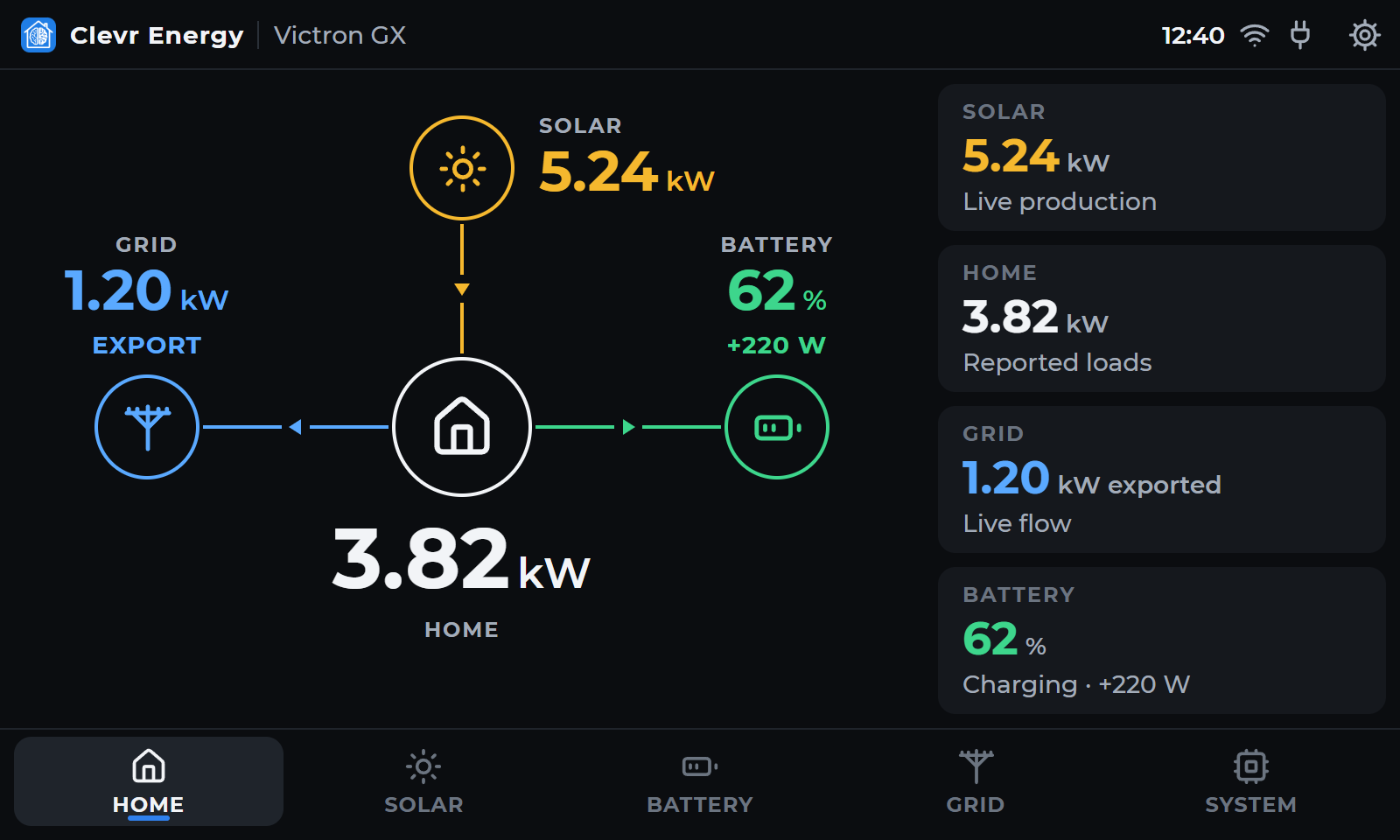
Prüfen Sie Dienstliste und Unit-IDs und wählen Sie Speichern & Öffnen. Vergleichen Sie Solar, Netzrichtung, Lasten und Batterie mit dem GX. Einstellungen enthält Geräteliste und erneute Suche. Einrichtung abbrechen stellt nach einem Adresstest die gespeicherte Verbindung wieder her.
Aktuelle Werte stimmen mit dem GX überein, einschließlich Netzflussrichtung und Batteriestatus.
Wiederanlauf prüfen.
Starten Sie das Panel bei verfügbarem GX neu. Gespeicherte Verbindungen wiederholen vorübergehend fehlgeschlagene Starts, wenn der GX später startet. Prüfen Sie Nichtunterstützungs-, Kapazitäts- oder Konfigurationsfehler, statt auf Wiederholungen zu vertrauen.
Die gespeicherte Verbindung wird wiederhergestellt; Konfigurationsfehler werden untersucht, nicht endlos wiederholt.
Aktualisierung und Wiederherstellung.
Bewahren Sie alte Firmware und eine lokale Sicherung auf. Verwenden Sie die vollständige passende Version und ihre Aktualisierungsanleitung für Panel und Verbindungsart. Prüfen Sie Fehler vor erneuter Installation.
Passende Versionen →Fehlerbehebung →