

Clevr Energy Display · Victron-version
Konfigurer din Victron-skærm med Home Assistant
Begynd med GX MQTT-dataene, lad Clevr-integrationen finde anlægget, og download derefter firmwaren til den rigtige skærm. Gem en sikkerhedskopi, og kontrollér hvert trin, før du fortsætter.
På denne side
Tjek din hardware.
Kontrollér, om panelet har 4-tommerskortet på 480 × 480 eller er en 5-tommers Guition JC8048W550. Tag en sikkerhedskopi af Home Assistant, før du installerer integrationen.
Forbered MQTT-datastrømmen fra GX.
Følg MQTT guiden. Confirm that GX notifications reach your broker and that exactly one full-republish sender is running.
Installer Clevr Victron integrationen.
Installer den købte integration ved hjælp af dens medfølgende instruktioner og tilføj den under Home Assistant Indstillinger → Enheder & tjenester.
Lad integrationen opdage dine sensorer.
Integrationen registrerer de tilgængelige sensorer automatisk. Tjek dens live-aflæsninger mod din GX. Ingen diagnosticeringsupload eller webstedskonfiguration er nødvendig.
Vælg panelstørrelse.
Åbn din display.solar- eller Clevr House-konto efter køb af den valgte integration. Vælg den matchende 4-tommer eller 5-tommer firmware. Downloads forbliver afventende, indtil de binære filer er uploadet. Åbn din konto →
Download og installer firmwaren.
Download den genanvendelige firmwarefil til det præcise panel og den valgte forbindelsestilstand. Installer den efter vejledningen til versionen. Kundespecifik kompilering er ikke nødvendig.
Tilslut panelet til dit lokale netværk.
Sæt forbindelsen op på panelet efter vejledningen til din firmwareversion. Indtast forbindelsesoplysningerne på panelet. Din fælles display.solar-licens administreres separat på kontoen.
Kontrollér aktuelle værdier og historik.
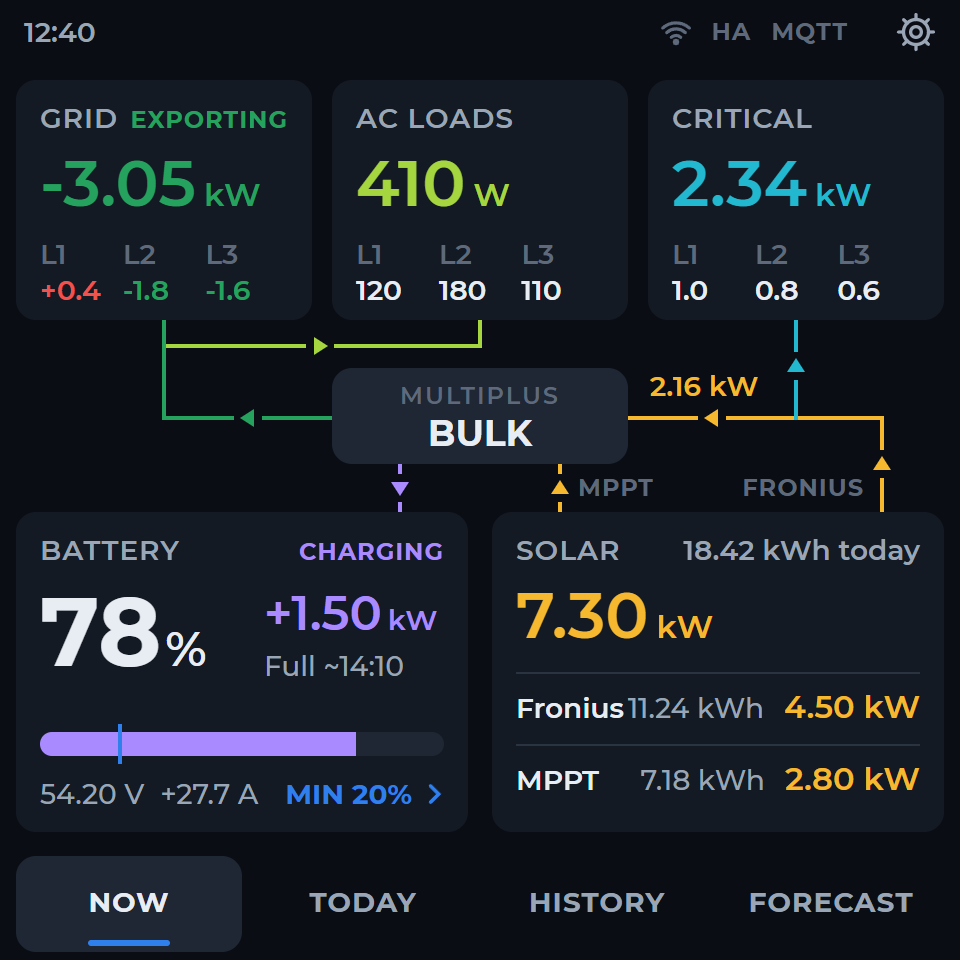
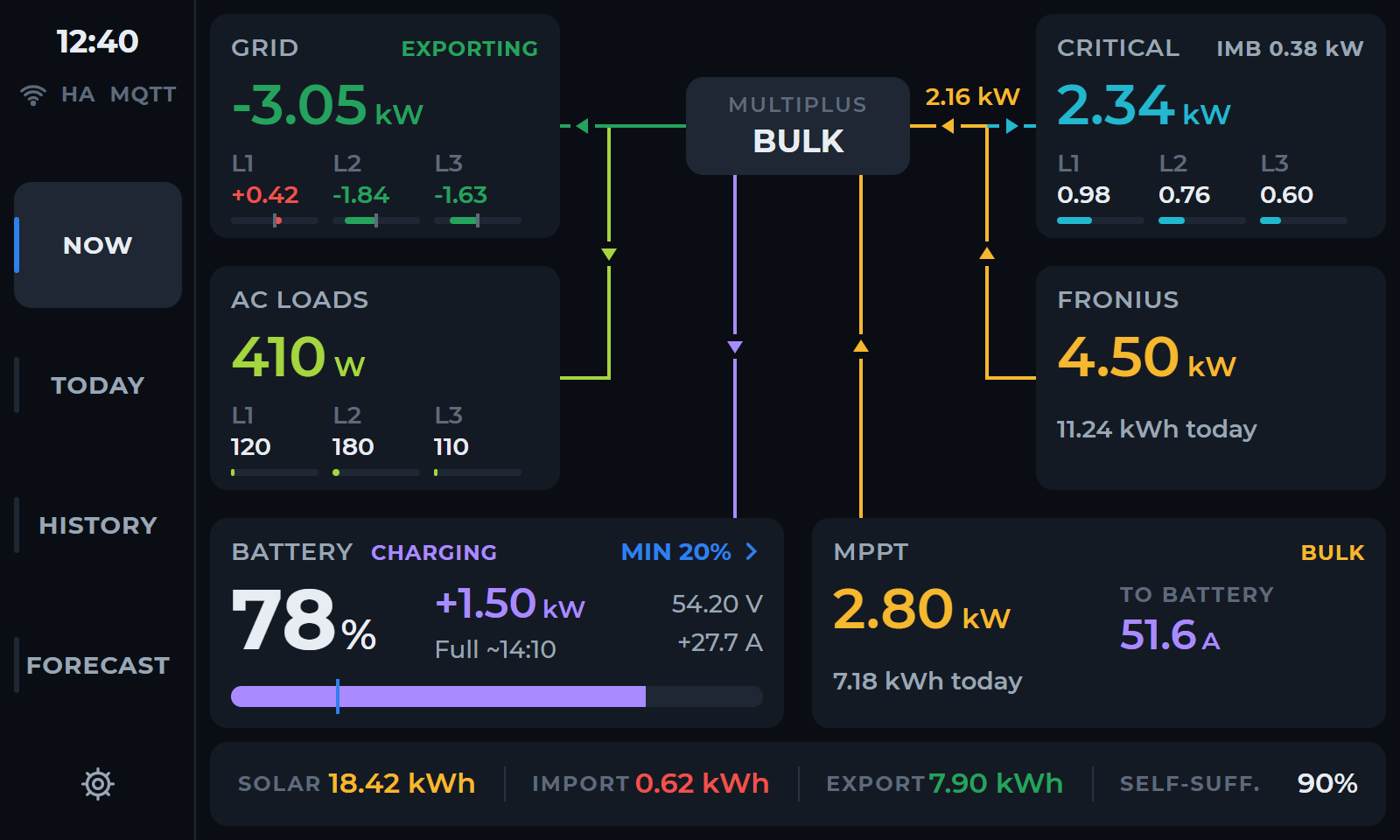
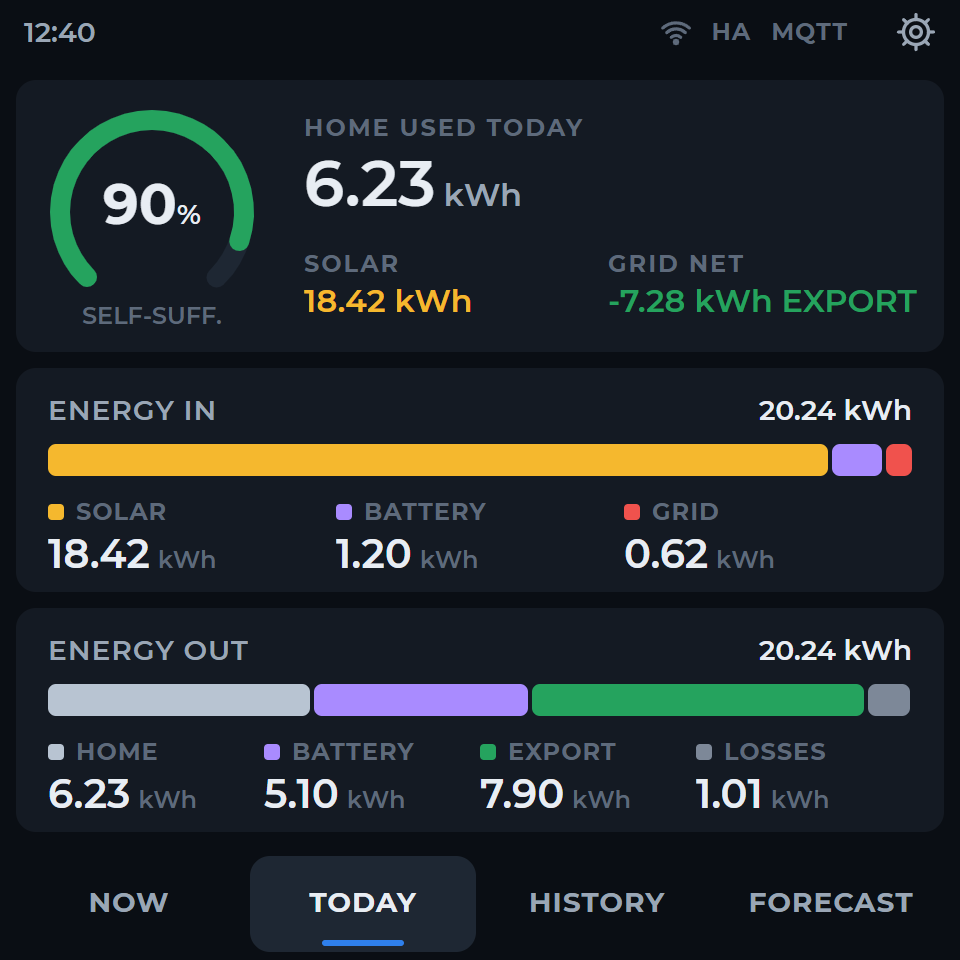
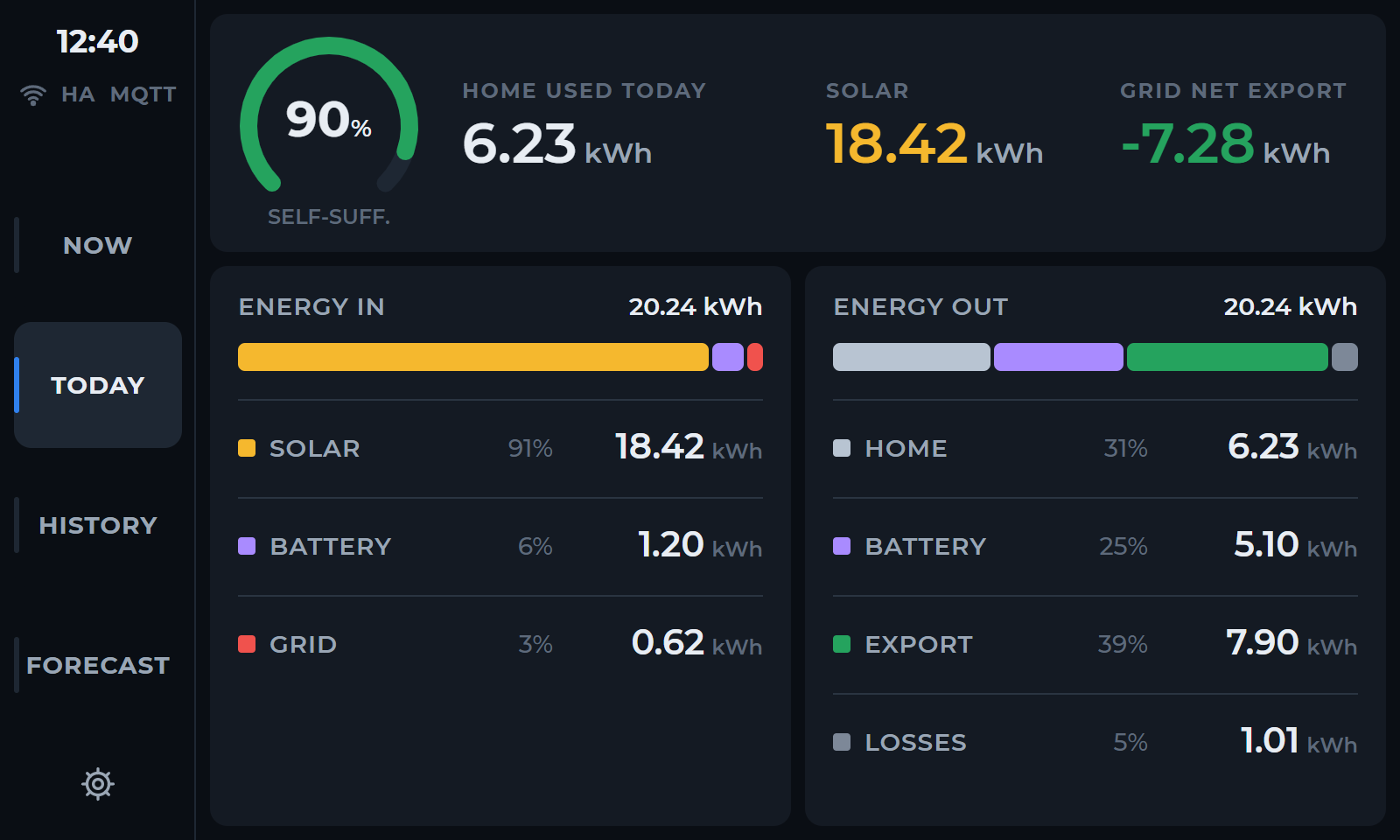
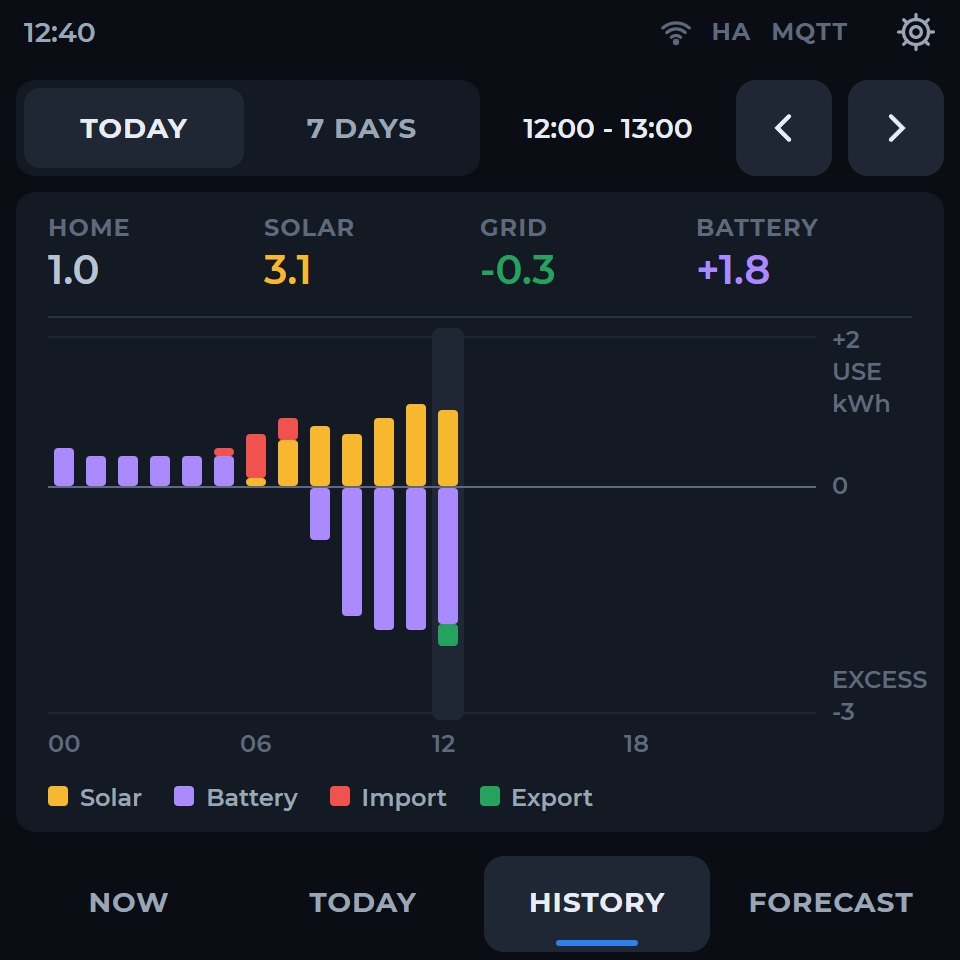
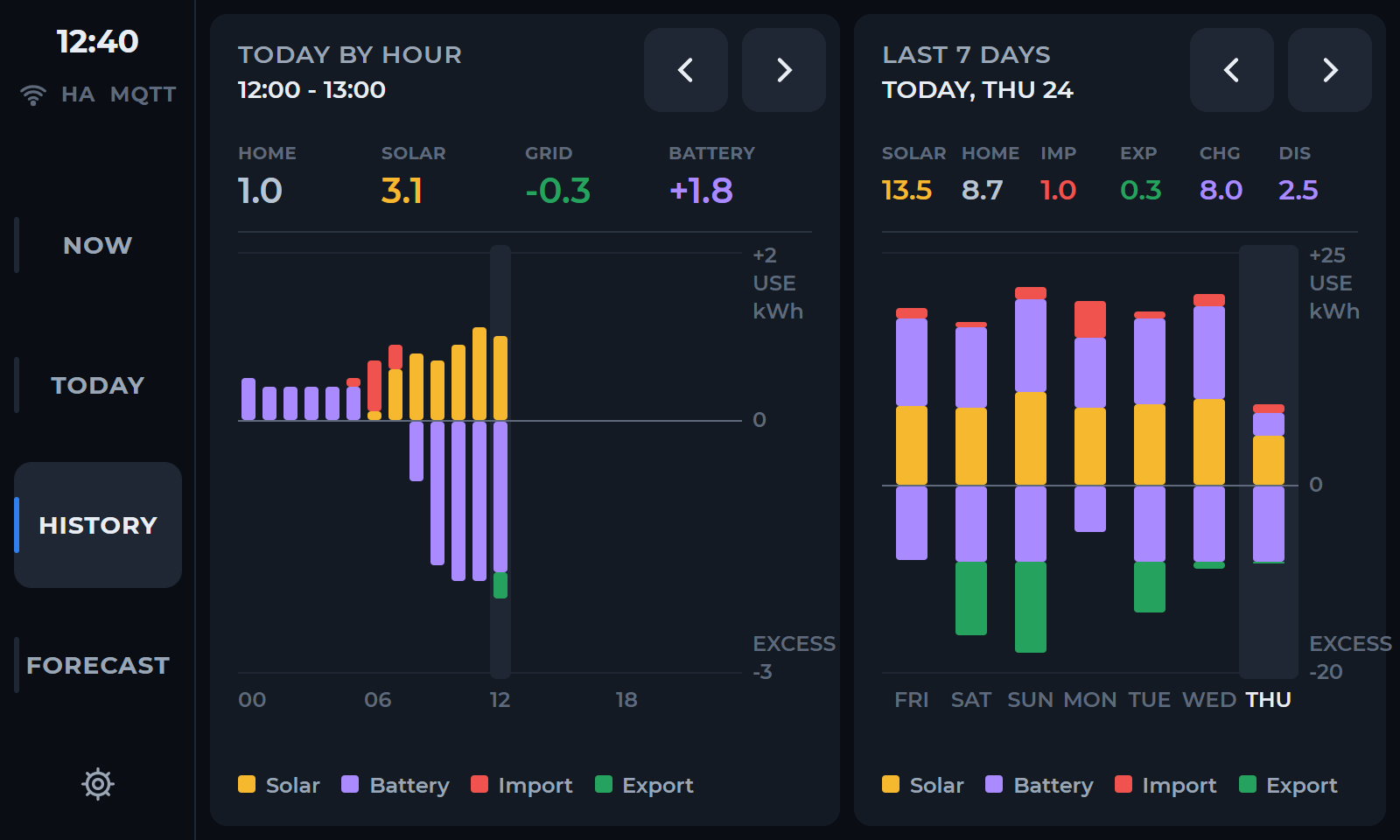
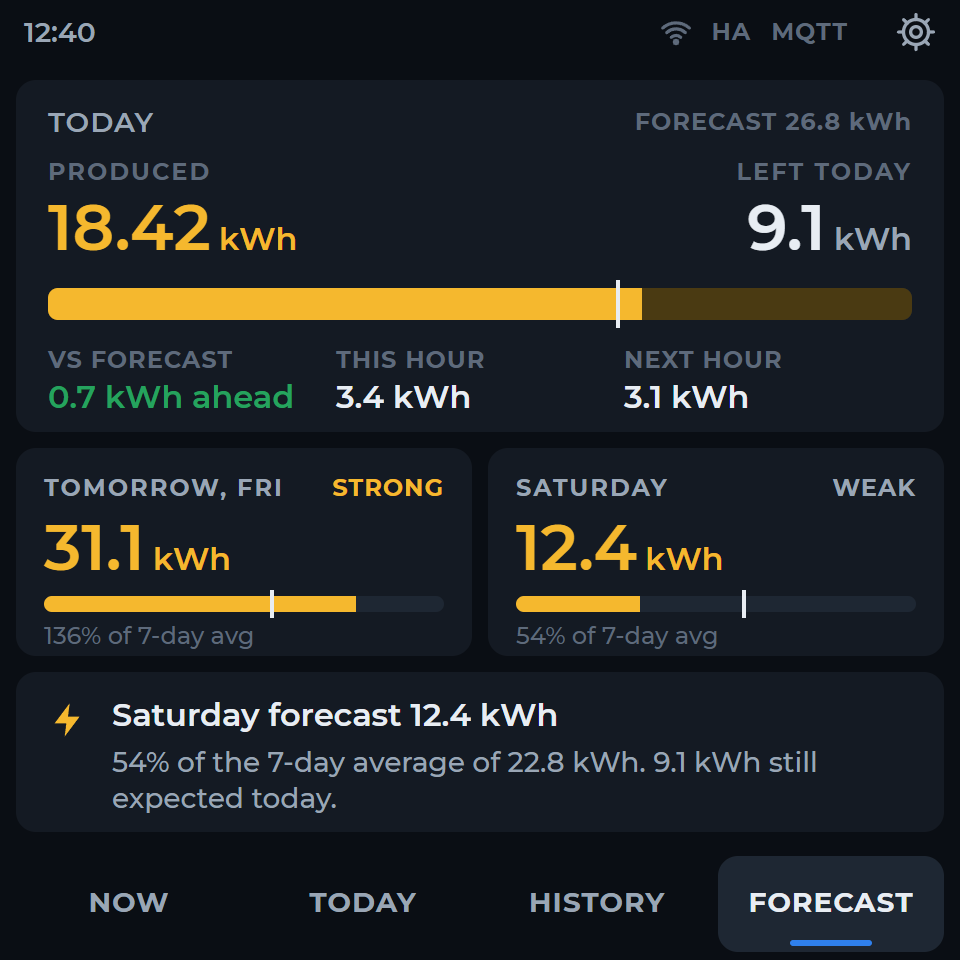
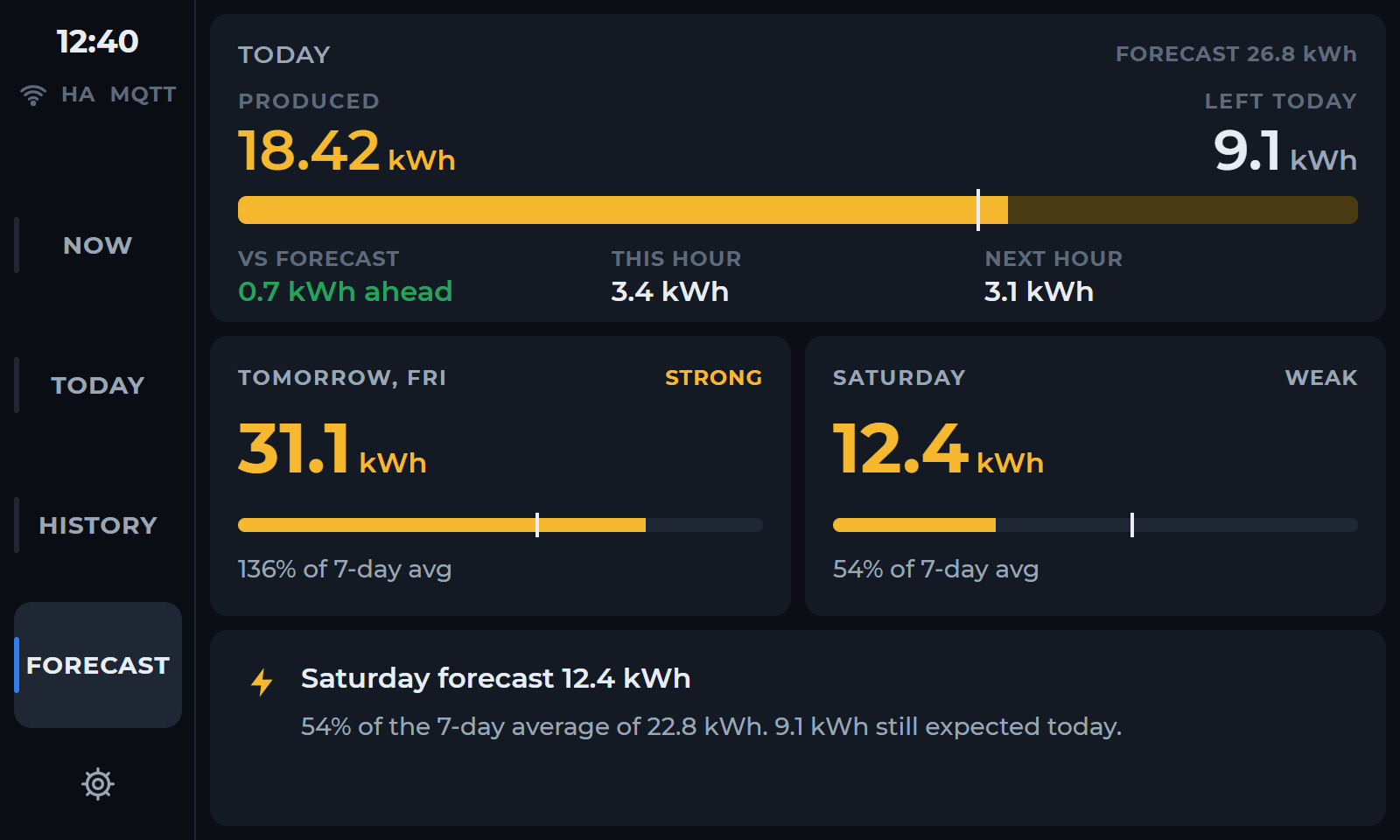
Sammenlign værdierne i NU med din GX. I DAG og HISTORIK bruger data registreret i Home Assistant. PROGNOSE kræver tilgængelige, kompatible prognosekilder.
Opdatering og gendannelse.
Gem den tidligere firmware og en sikkerhedskopi af de lokale indstillinger. Brug hele pakken til den rigtige version, og følg dens opdateringsvejledning. Vælg firmware til den præcise panelmodel og forbindelsestilstand. Undersøg fejl, før du installerer igen.
Tilsvarende versioner →Fejlfinding →