

Clevr Energy Display · Victron-version
Opsæt Victron-skærmen med direkte forbindelse
Vejledningen viser, hvordan du forbinder skærmen direkte til GX til overvågning på det lokale netværk. Der installeres ikke noget i Home Assistant.
På denne side
Kontrollér hardware og version.
Vælg 4 eller 5 tommer, og kontrollér printkortmodellen. Download kun en udgivet version til den rigtige hardware og selvstændig tilstand. Hvis den selvstændige 5-tommersversion ikke findes endnu, skal du stoppe installationen. Brug ikke firmware til HA eller 4 tommer i stedet.
Modelbetegnelsen på printkortet og firmwarepakken passer til det valgte panel og selvstændig tilstand.
Installer den matchende firmware.
Følg pakkens ESPHome/USB instruktioner. For den nuværende fire-tommers Dev5-kilde, behold clevr-energy-panel-4in.yaml sammen med de fem tilhørende headerfiler. Tilføj kun de nødvendige lokale adgangsoplysninger til en eksisterende secrets-fil. Overskriv ikke andre enheders adgangsoplysninger, og bland ikke headerfiler fra forskellige versioner. Filerne kan kopieres til en ESPHome-installation i HA, men HA er ikke nødvendigt under drift.
clevr-energy-panel-4in.yamlYAML-filen og alle headerfiler hører til samme version; lokale adgangsoplysninger er bevaret.
Forbered GX.
Aktiver Modbus/TCP på GX. På ældre menuer er dette under Indstillinger → Tjenester; nyere menuer kan variere. Bemærk GX's lokale IPv4-adresse. Hold tjenesten inden for det lokale netværk; ingen offentlig port forwarding er påkrævet. Se Victrons officielle Modbus-vejledning for aktuelle menudetaljer.
Modbus/TCP er aktiveret, og den lokale IPv4-adresse for GX er kendt.
Sæt forbindelsen op på panelet.
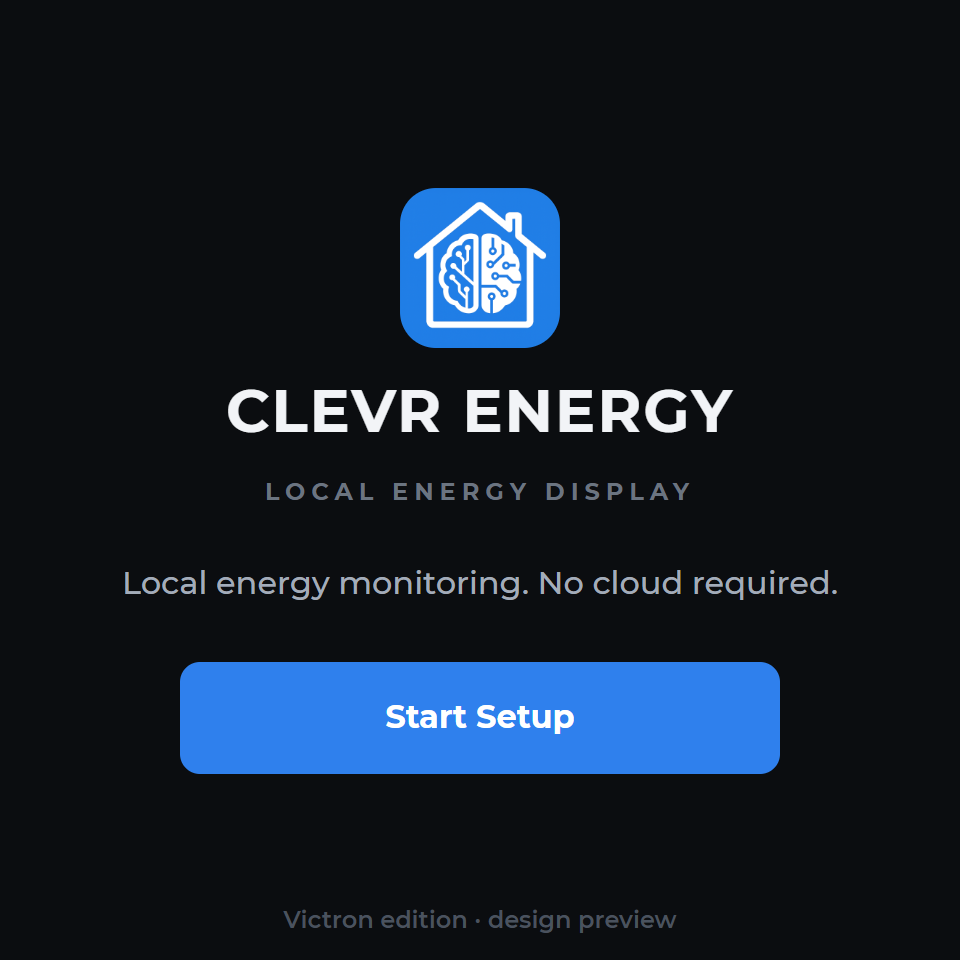
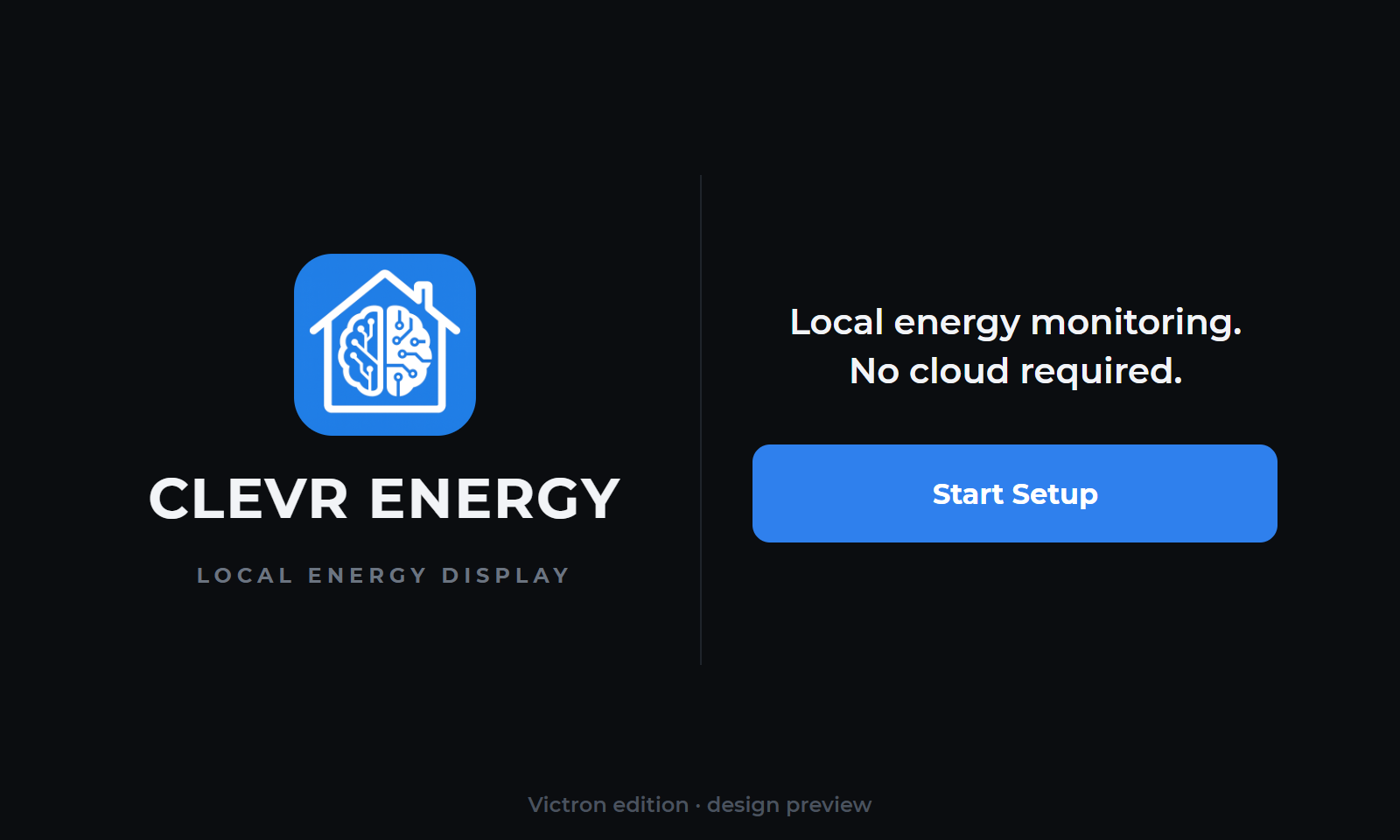
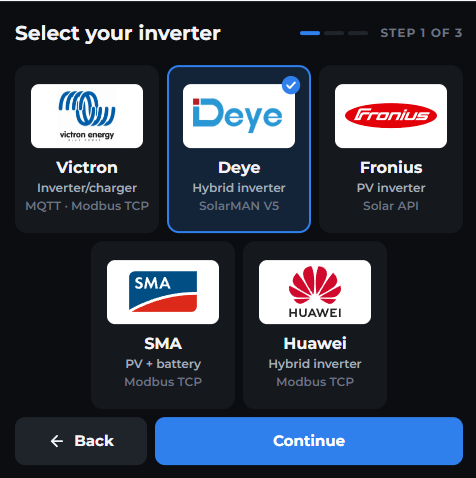
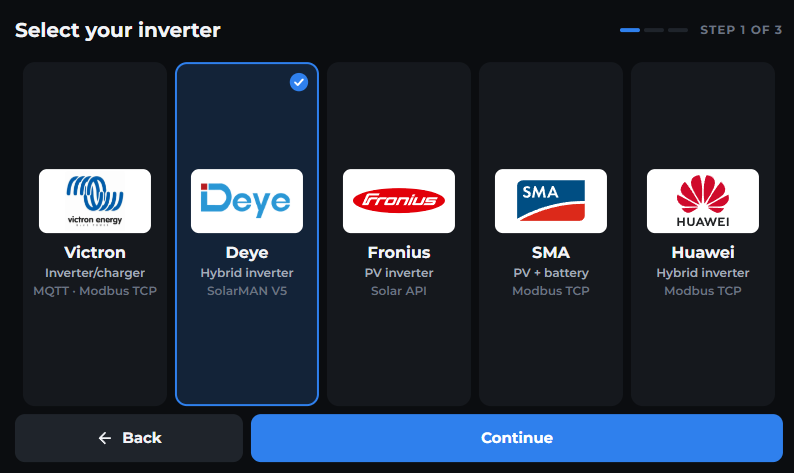
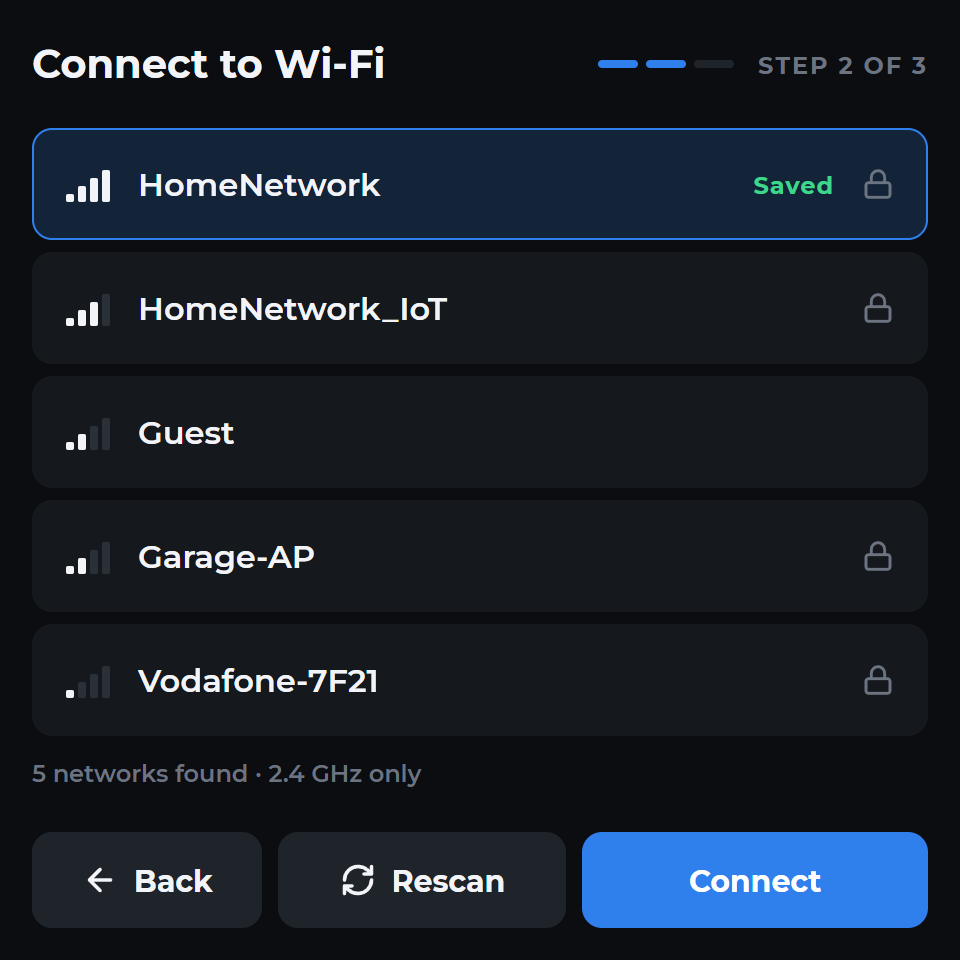
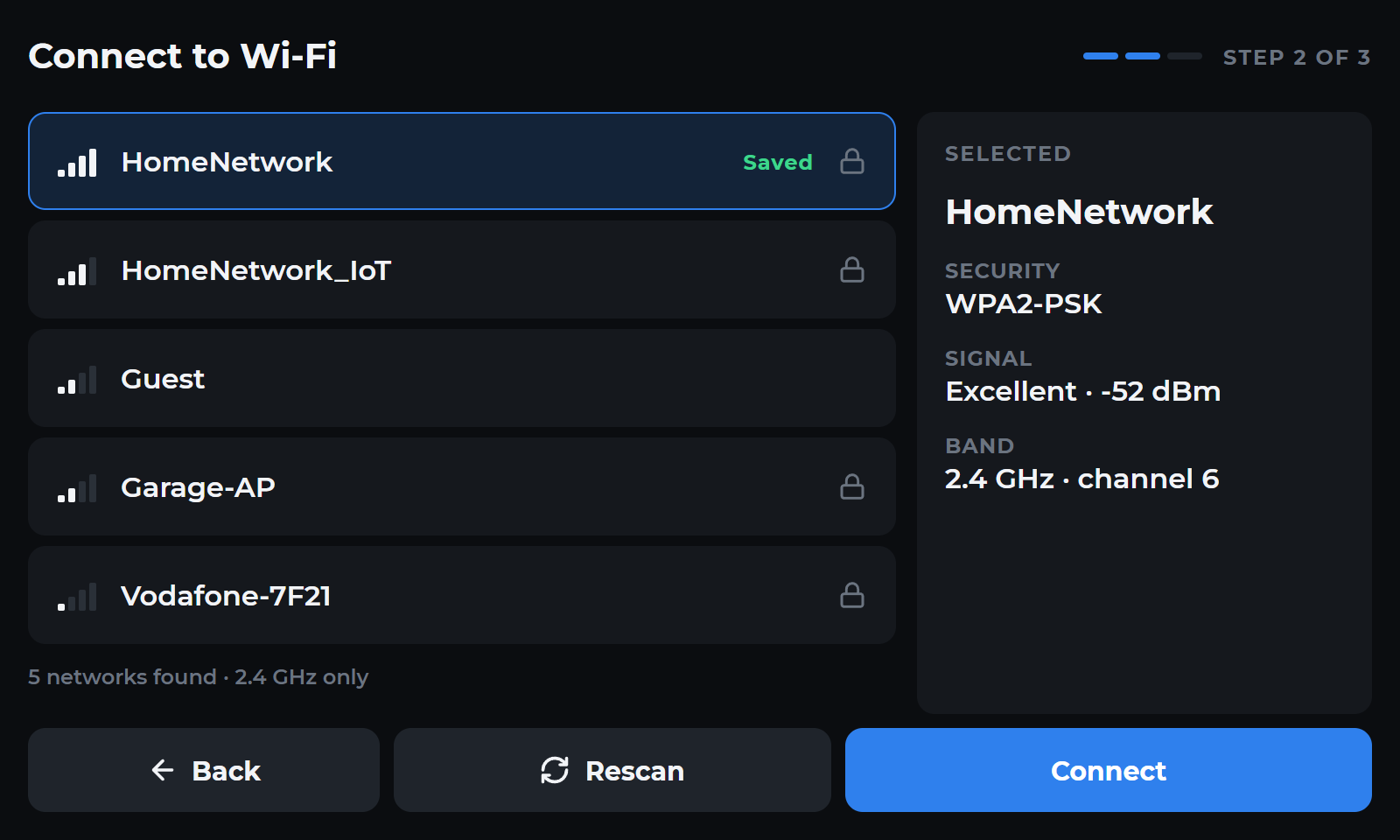
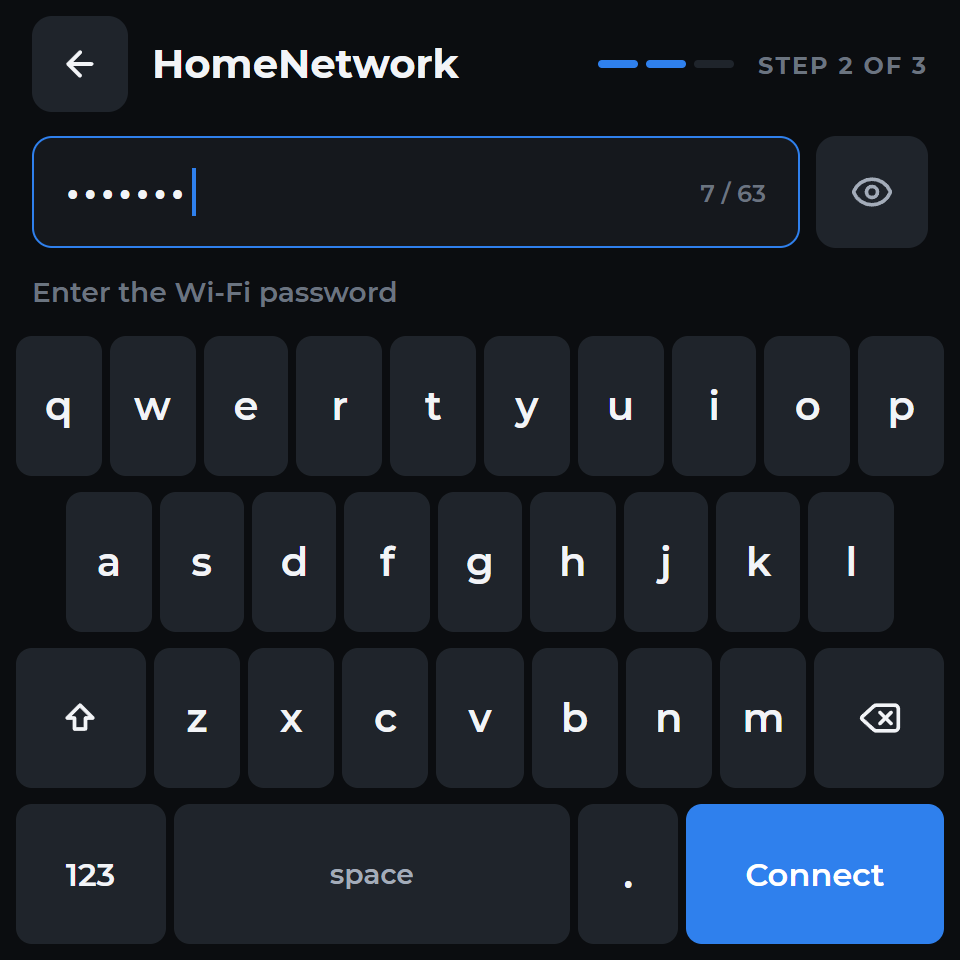
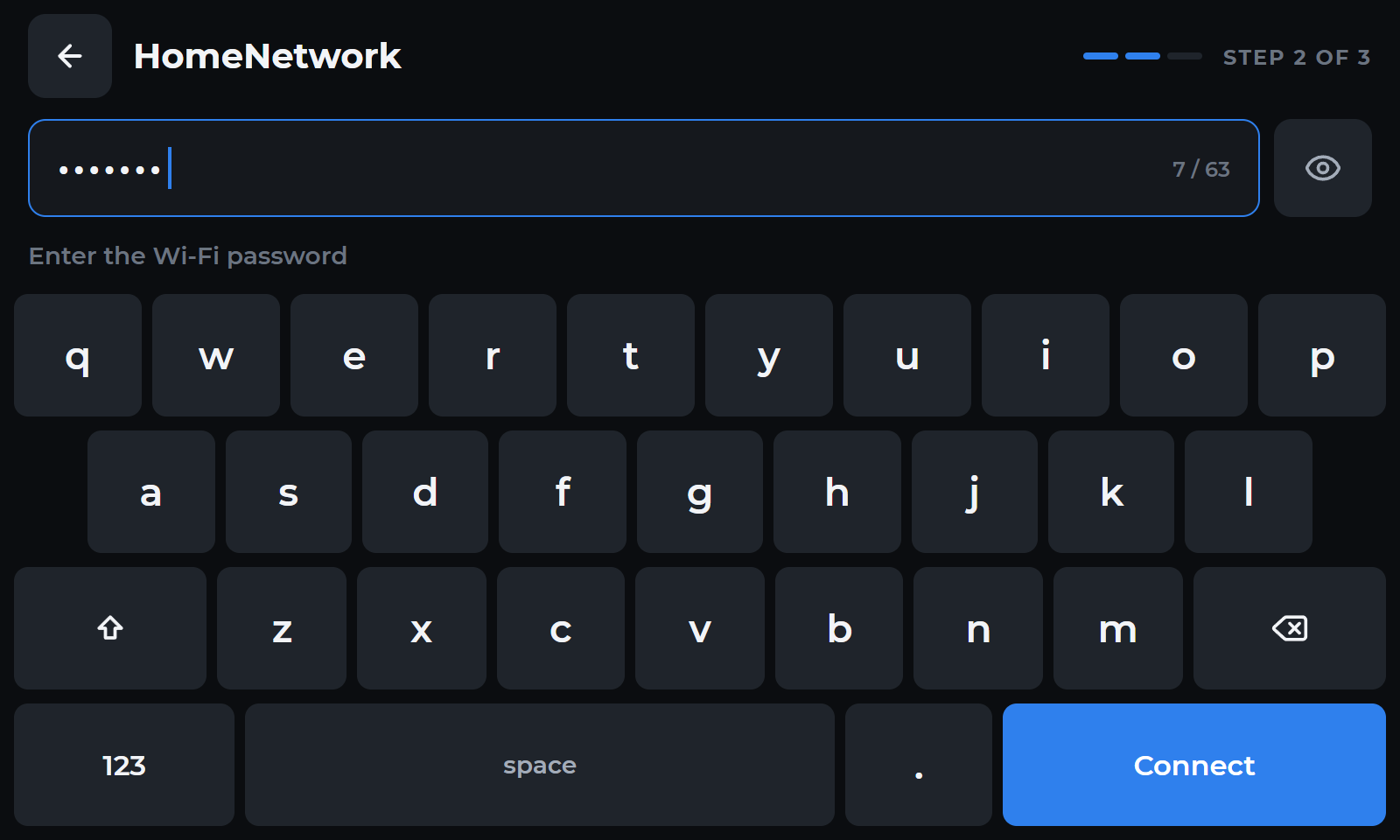
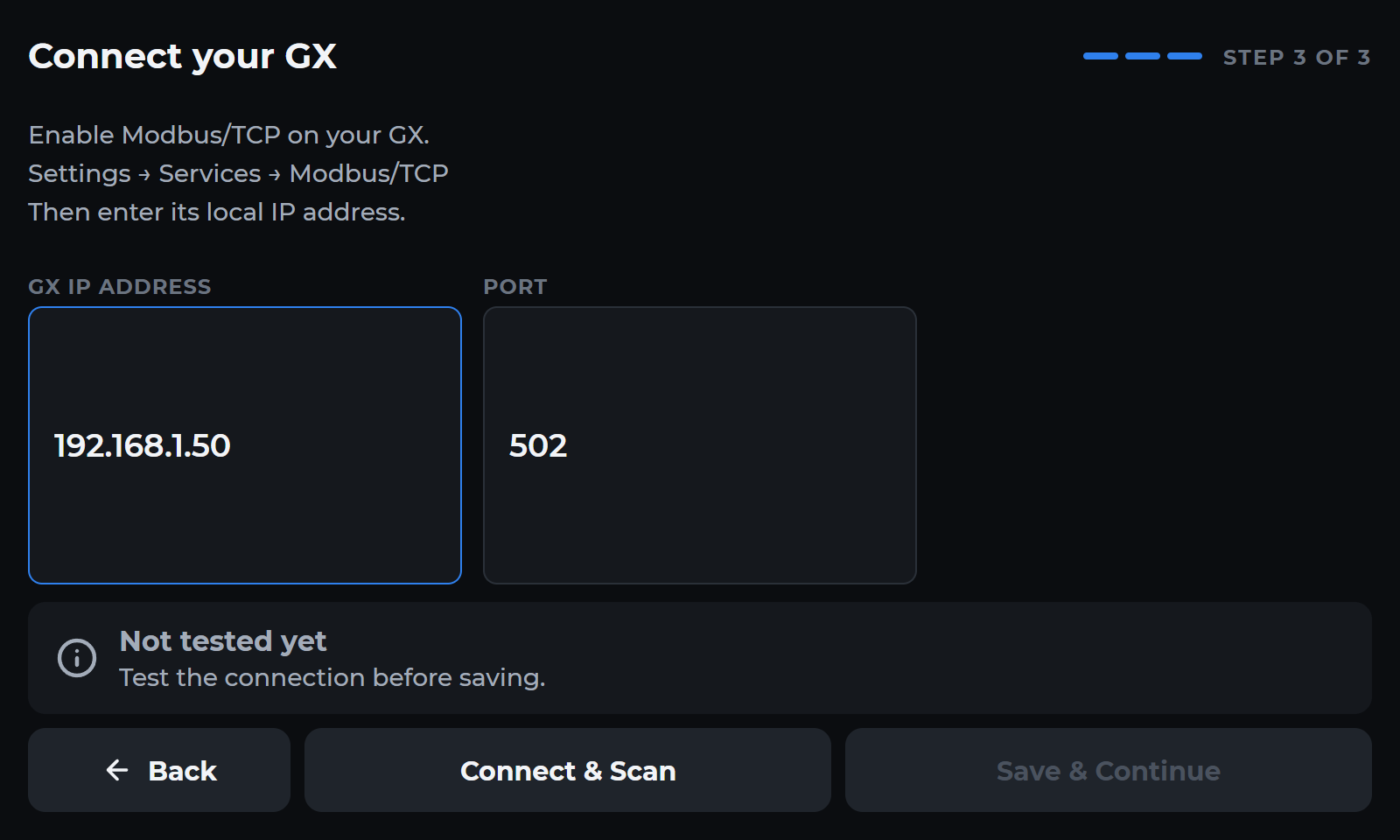
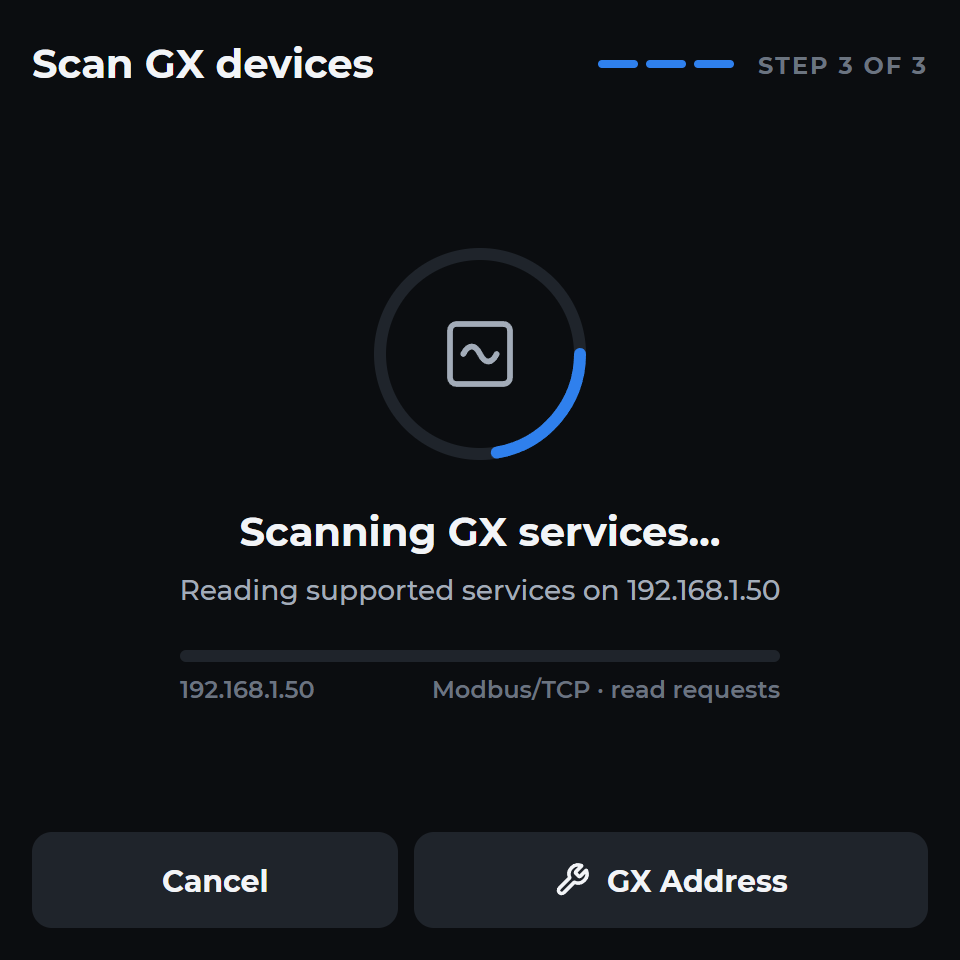
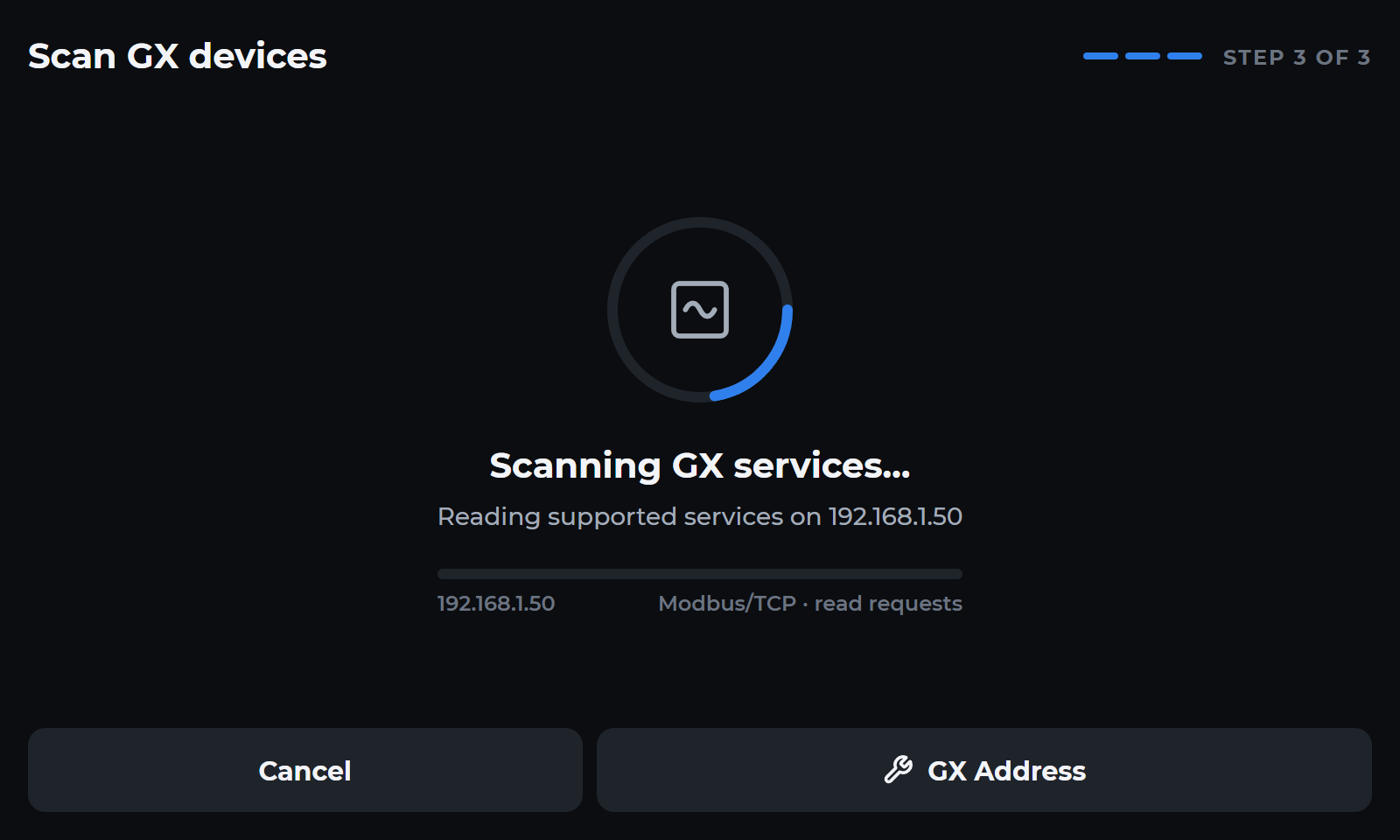
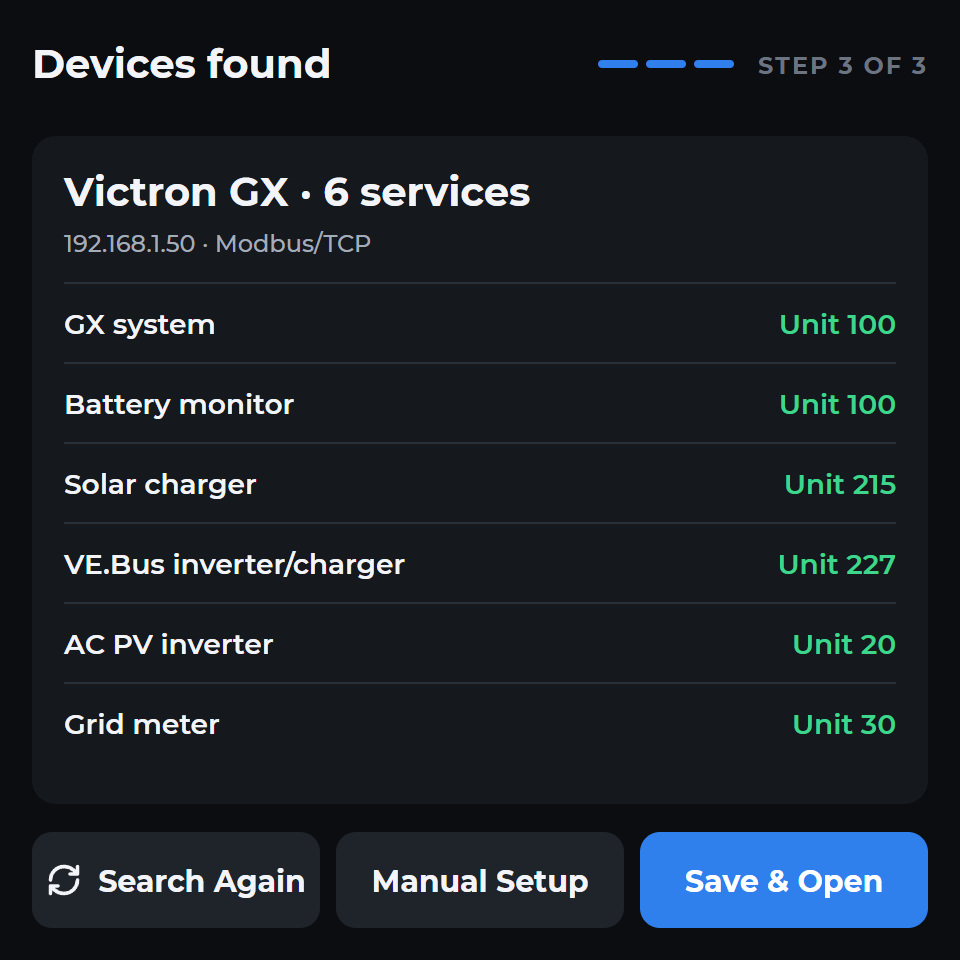
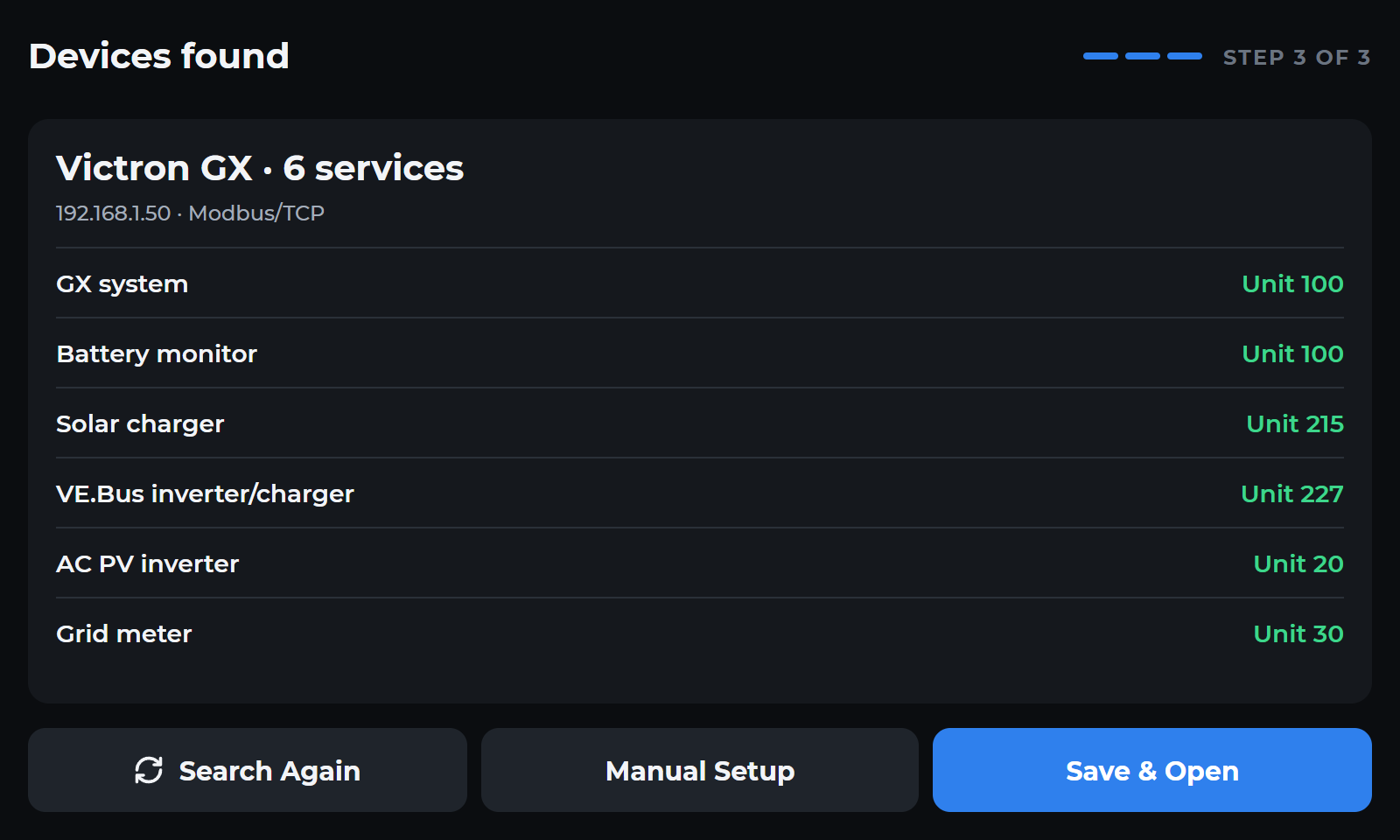
Tryk på Start opsætning, vælg Victron og Fortsæt, vælg Wi-Fi, indtast adgangskoden, og opret forbindelse. Indtast GX-adressen, og vælg Tilslut & Start søgningen. Vent, til den er færdig, og kontrollér derefter resultatet.
Panelet er forbundet til Wi-Fi, og GX-servicescanningen afsluttes.
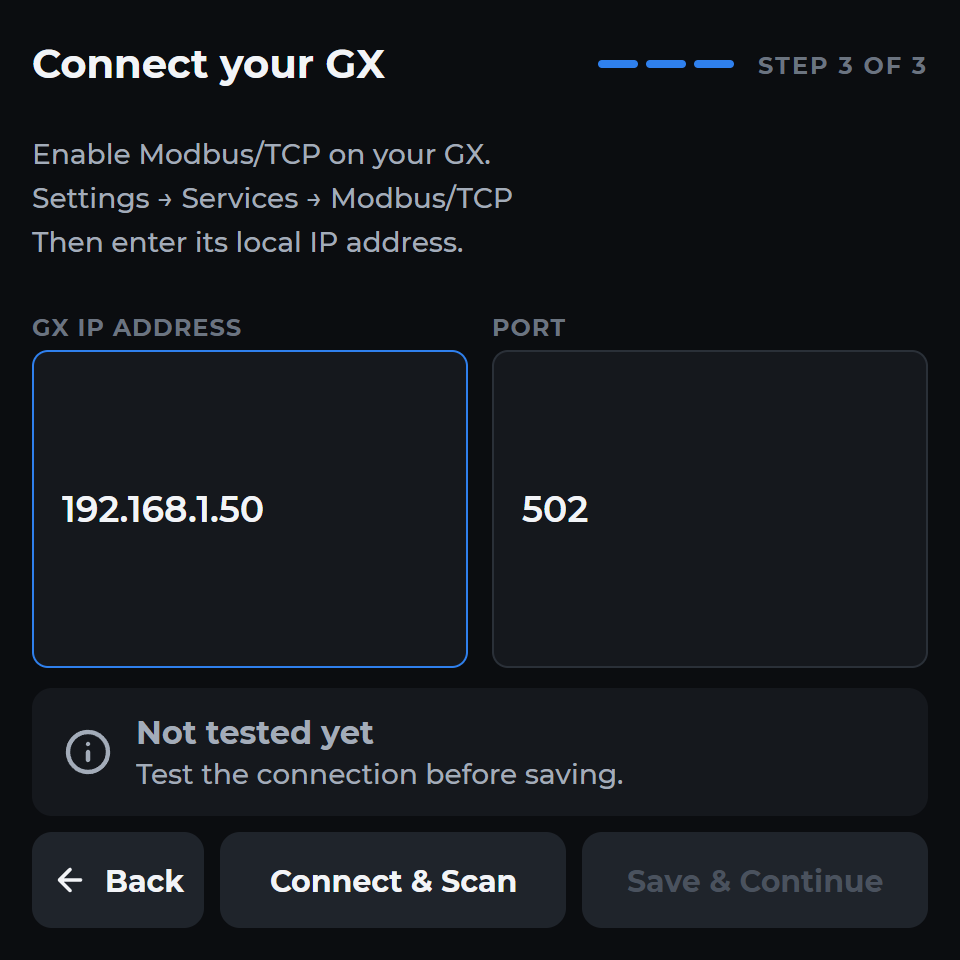
Kontrollér og gem.
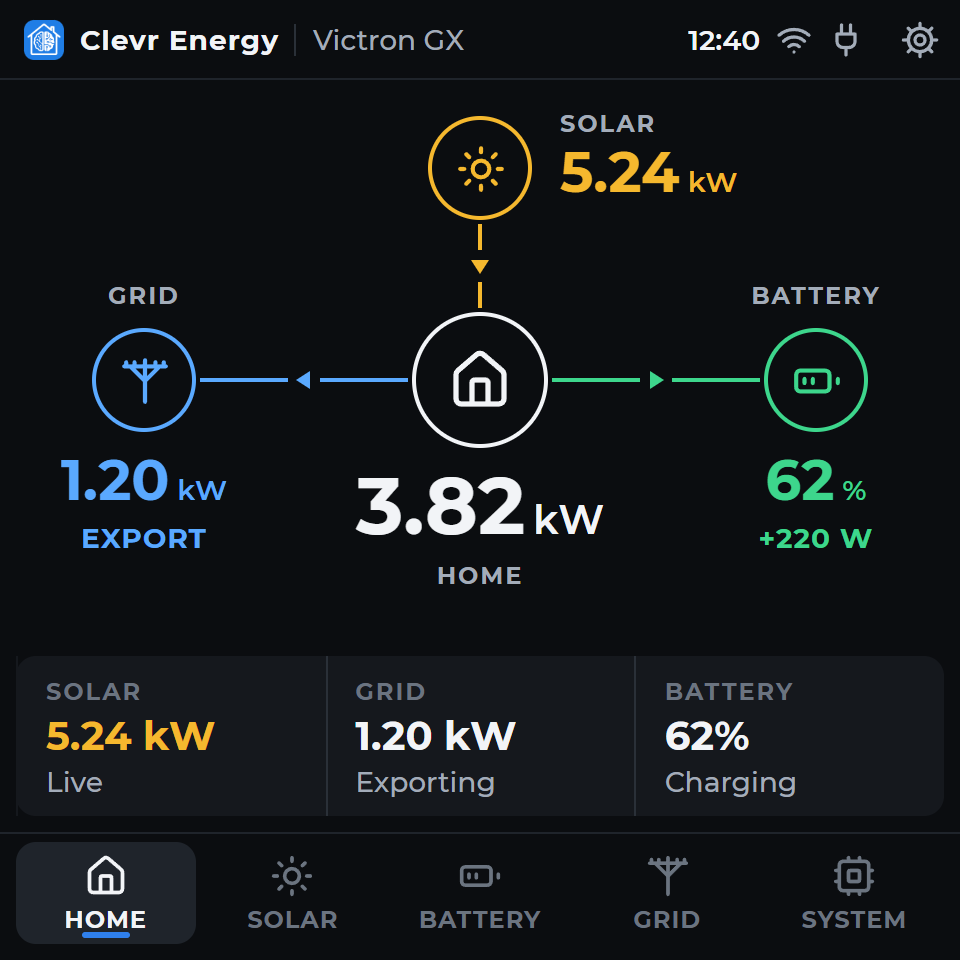
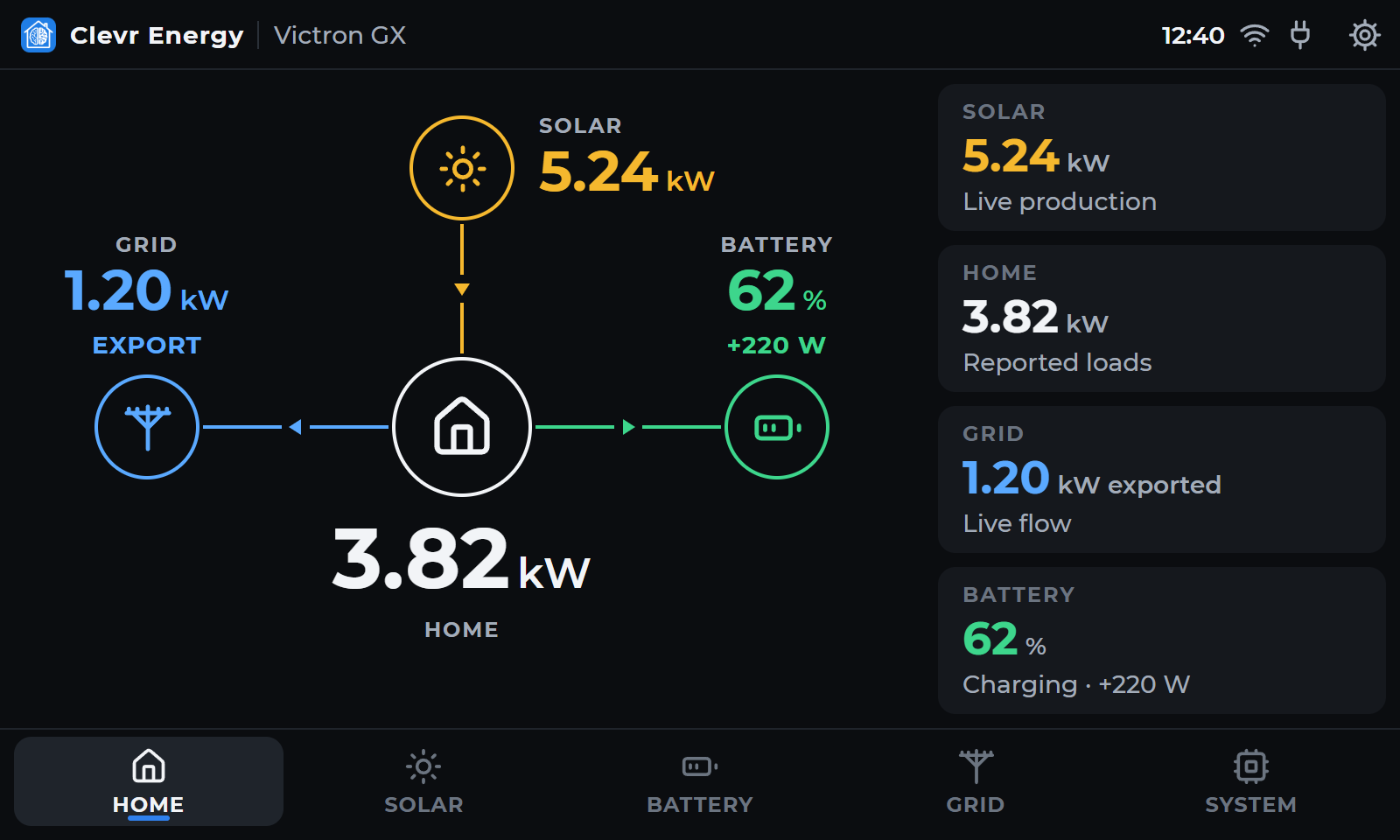
Kontrollér de understøttede tjenester og deres Unit IDs, og gem derefter & Åbn panelet. Sammenlign solproduktion, elnettets flowretning, forbrug og batteristatus med GX. Under Indstillinger findes opsætning, enhedsliste og ny søgning. Annuller opsætning gendanner den gemte forbindelse, efter at du har testet en anden adresse.
De aktuelle målinger stemmer med din GX, herunder retningen på udvekslingen med elnettet og batteristatus.
Kontrollér, at forbindelsen genoprettes.
Genstart panelet, når GX er tilgængelig. Med gemte indstillinger prøver panelet igen efter midlertidige søgefejl ved opstart, også hvis GX starter senere. Undersøg kompatibilitets-, kapacitets- og konfigurationsfejl; gentagne forsøg løser dem ikke.
Panelet genopretter forbindelsen med de gemte indstillinger. Konfigurationsfejl skal undersøges og rettes; uendelige gentagelser løser dem ikke.
Opdatering og gendannelse.
Gem den tidligere firmware og en sikkerhedskopi af de lokale indstillinger. Brug hele pakken til den rigtige version, og følg dens opdateringsvejledning. Vælg firmware til den præcise panelmodel og forbindelsestilstand. Undersøg fejl, før du installerer igen.
Tilsvarende versioner →Fejlfinding →