

Clevr Energy Display · Victron Edition
Configura tu pantalla Victron con Home Assistant
Empieza por GX MQTT, deja que Clevr detecte la instalación y descarga el firmware de la pantalla correcta. Guarda una copia y verifica cada paso.
En esta página
Comprueba el hardware.
Comprueba si tu panel es de 4 pulgadas y 480 × 480 o Guition JC8048W550 de 5 pulgadas. Haz una copia de Home Assistant antes de instalar la integración.
Prepara los datos GX MQTT.
Sigue la guía MQTT. Confirm that GX notifications reach your broker and that exactly one full-republish sender is running.
Instala la integración Clevr Victron.
Instala la integración comprada siguiendo sus instrucciones y añádela en Home Assistant Ajustes → Dispositivos & servicios.
Deja que la integración detecte los sensores.
La integración detecta los sensores automáticamente. Compara las lecturas con el GX. No hace falta subir diagnósticos ni configurar en la web.
Elige el tamaño de tu panel.
Abre tu cuenta display.solar o Clevr House tras comprar la integración. Elige el firmware de 4 o 5 pulgadas. La descarga queda pendiente hasta que se suban los binarios. Abre tu cuenta →
Descarga e instala el firmware.
Descarga el binario reutilizable para el panel y modo exactos. Sigue las instrucciones de esa versión para instalarlo; no hace falta compilar para cada cliente.
Conecta el panel localmente.
Completa la conexión en el panel según las instrucciones. Introduce las credenciales localmente. La licencia global display.solar se gestiona aparte en tu cuenta.
Verifica lecturas e historial.
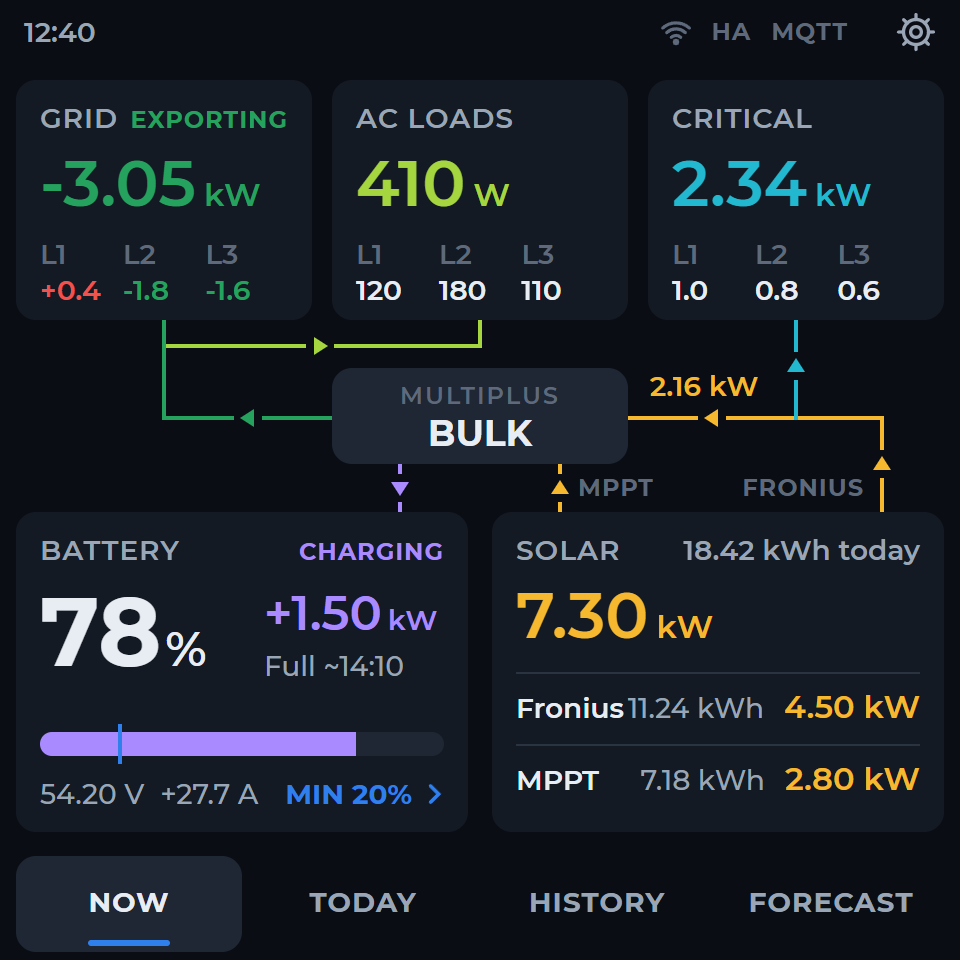
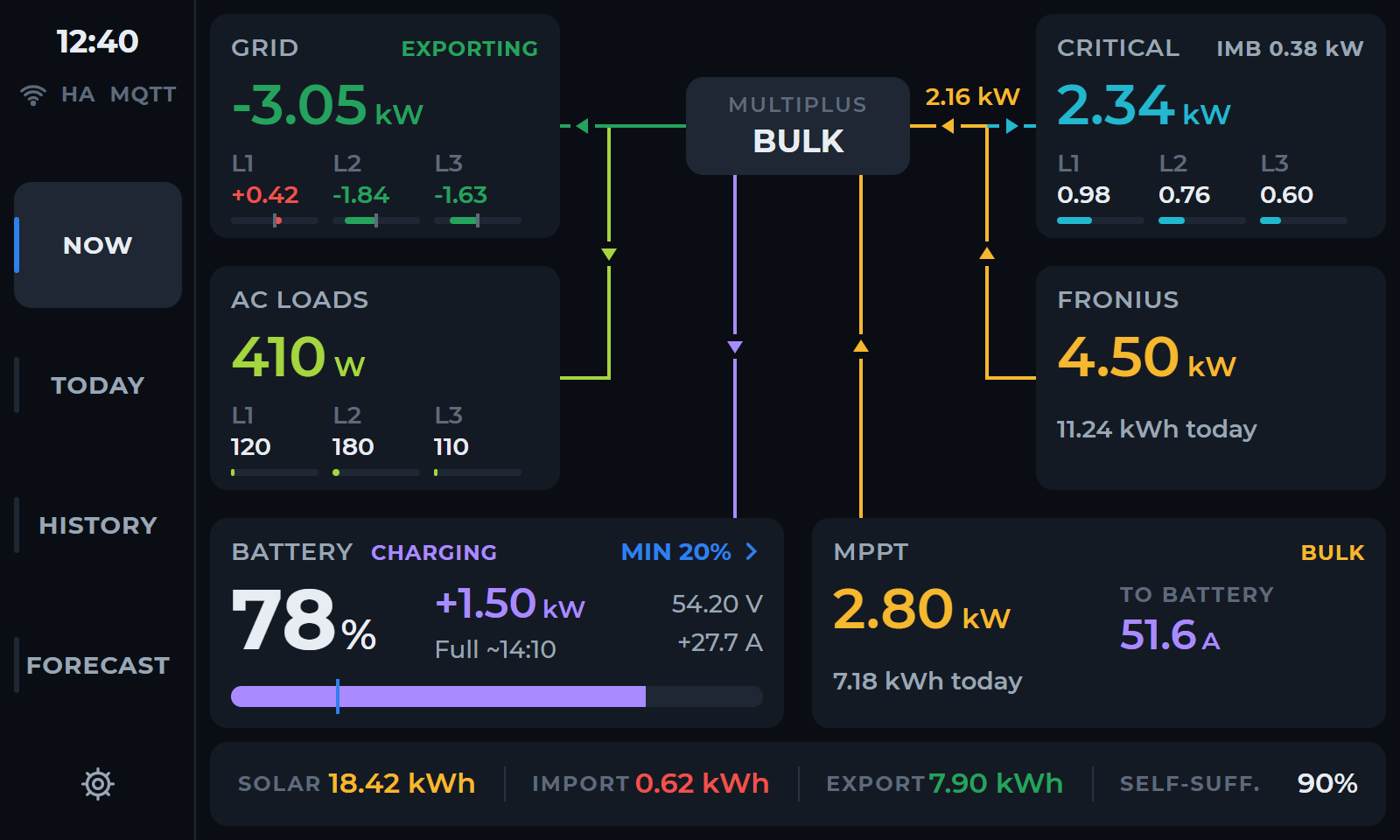
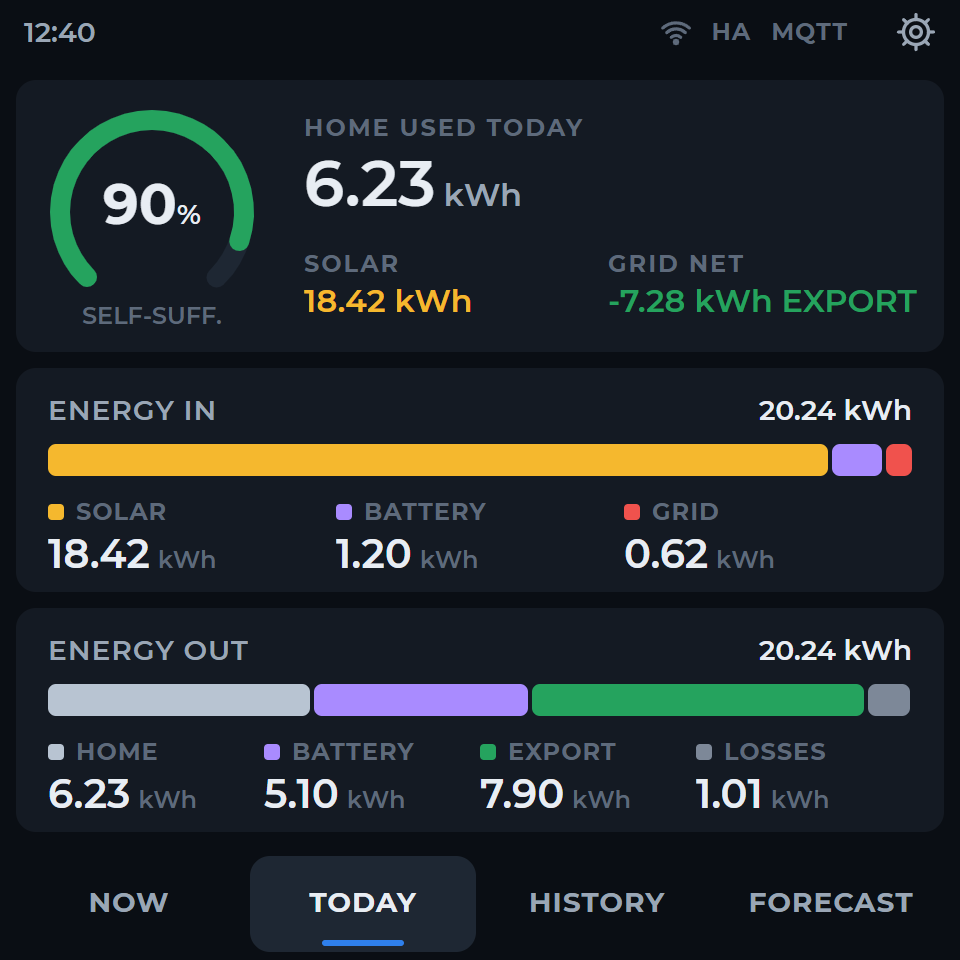
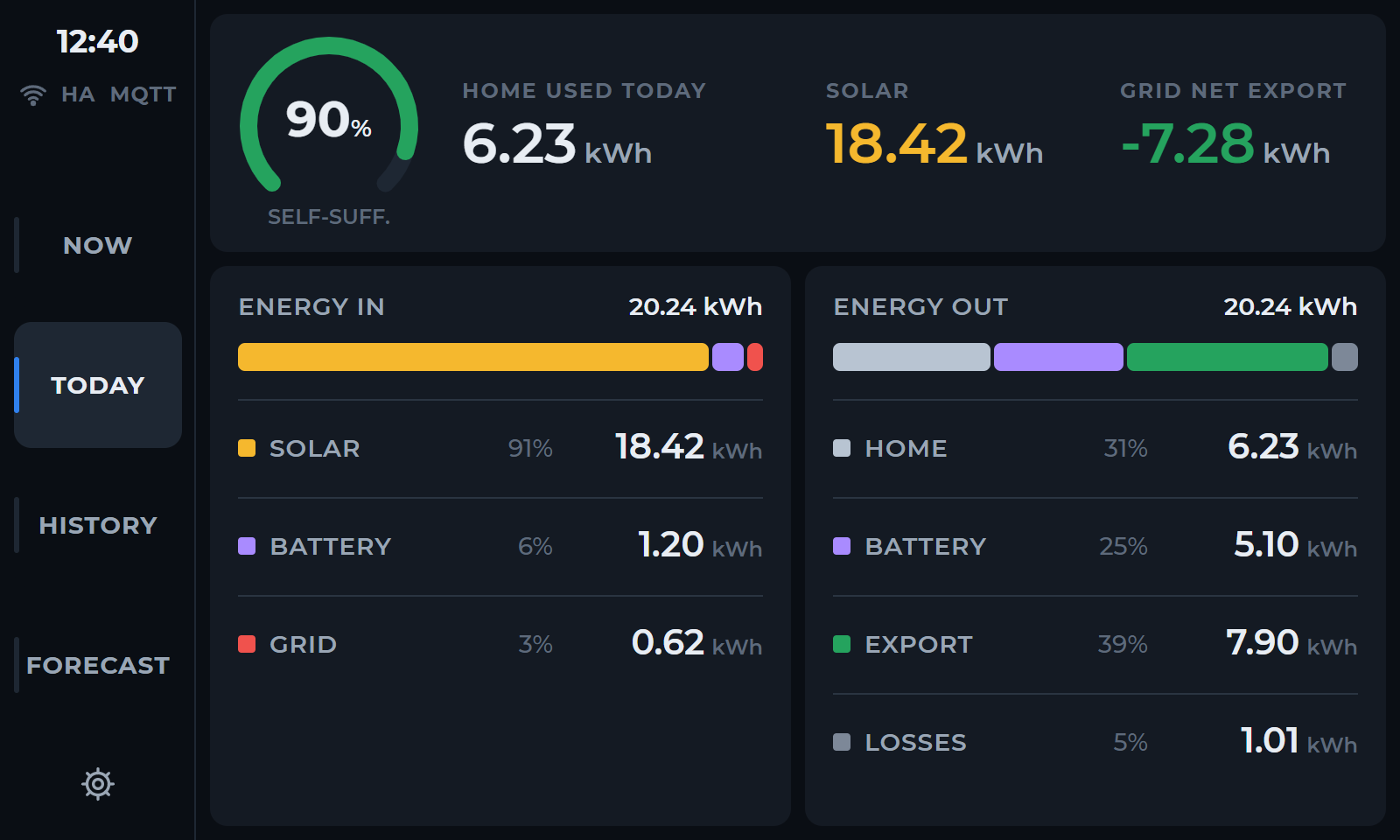
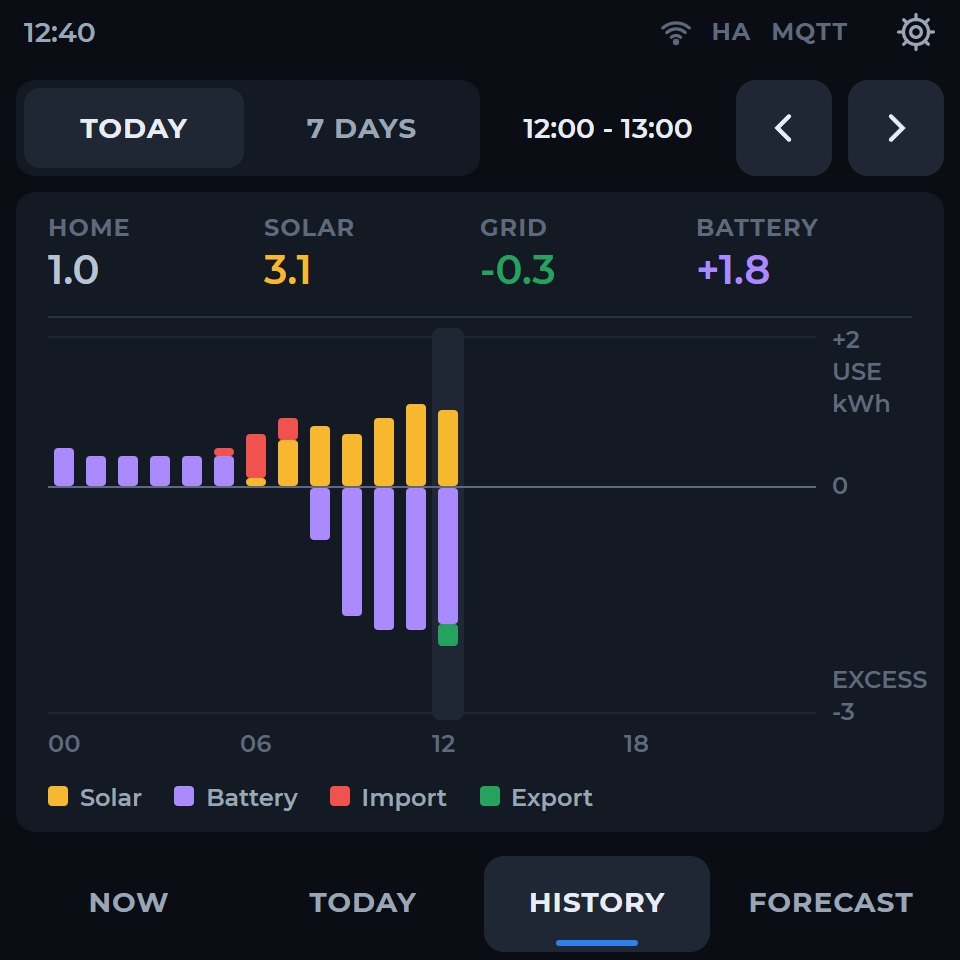
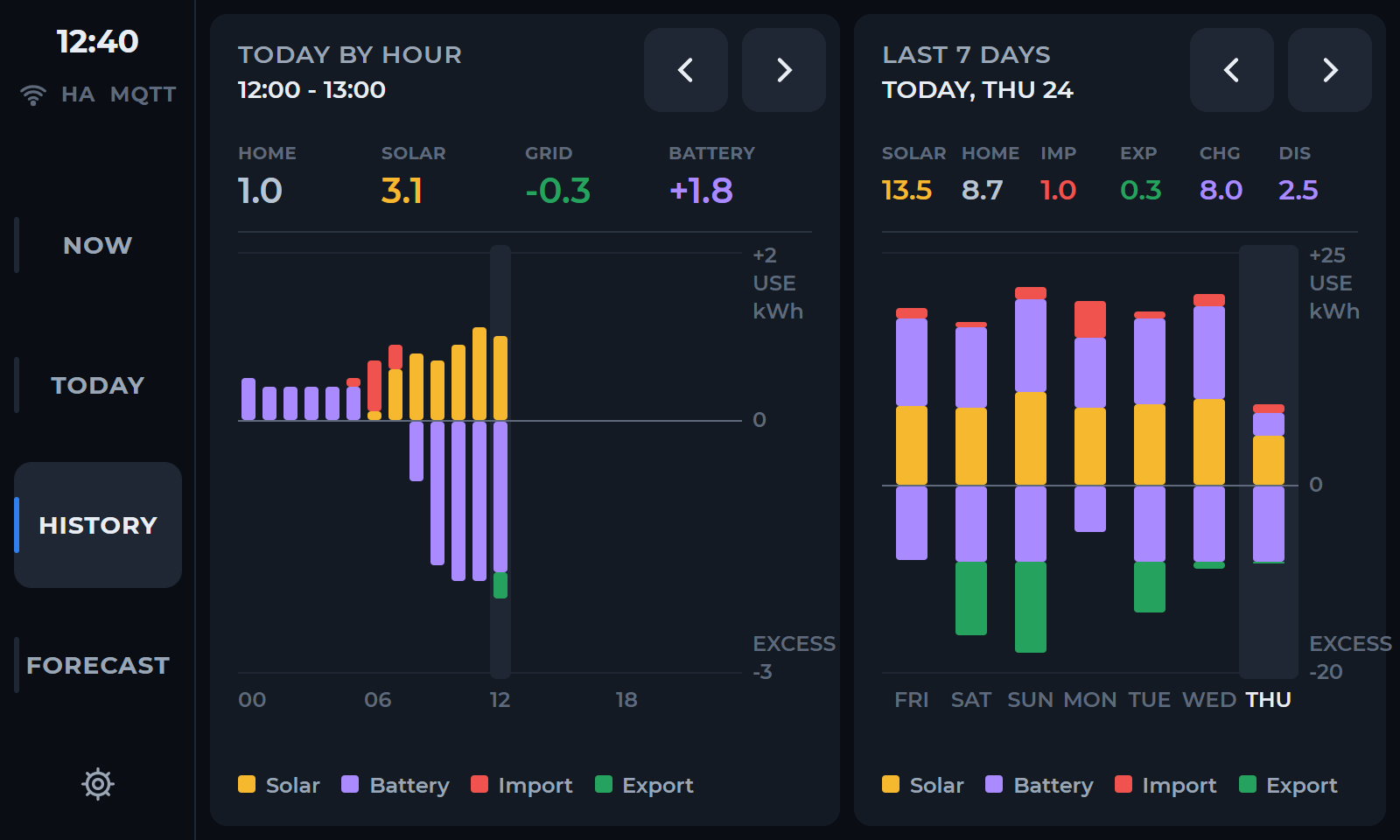
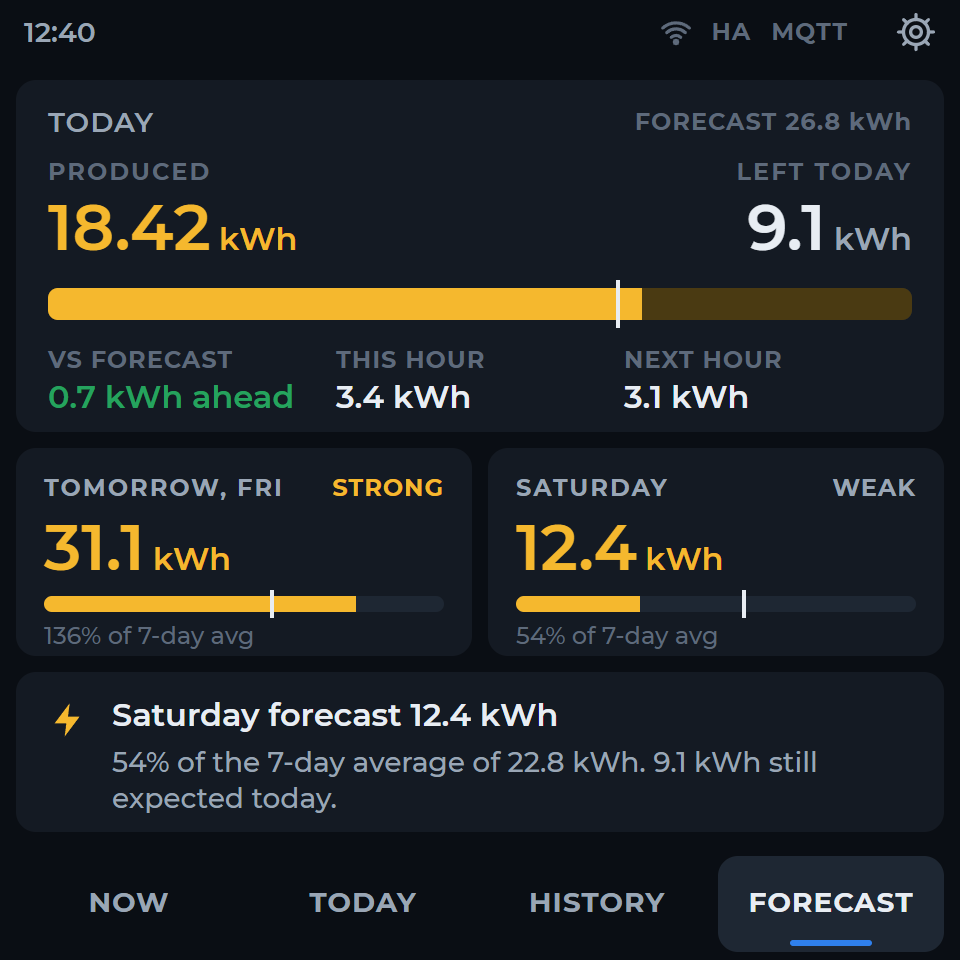
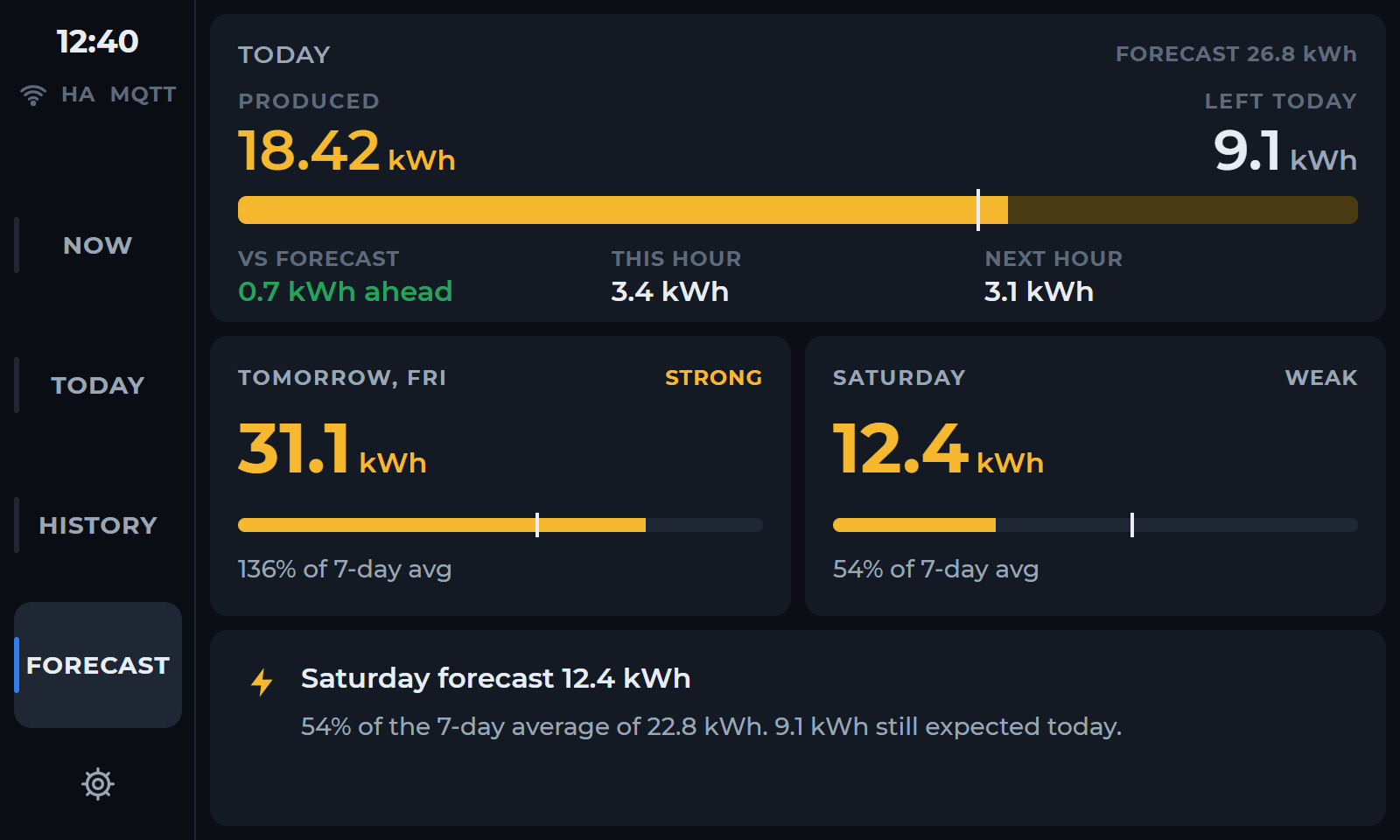
Compara Ahora con el GX. Hoy e Historial usan registros de Home Assistant; Previsión necesita fuentes compatibles disponibles.
Actualización y recuperación.
Conserva el firmware anterior y una copia local. Usa la versión completa y sus instrucciones para tu panel y modo. Investiga los errores antes de reinstalar.
Versiones compatibles →Solución de problemas →