
Clevr Energy Display · Victron Edition
Configura tu pantalla Victron autónoma
Esta guía conecta la pantalla directamente al GX para monitorización en directo. No instala nada en Home Assistant.
En esta página
Comprueba hardware y versión.
Elige 4 o 5 pulgadas y confirma la placa. Descarga solo una versión publicada para ese hardware y modo autónomo. Si la de 5 está pendiente, detén la descarga; no uses HA ni firmware de 4 pulgadas.
La referencia y el paquete coinciden con el panel y modo autónomo.
Instala el firmware compatible.
Sigue las instrucciones ESPHome/USB del paquete. Para las fuentes Dev5 de 4 pulgadas conserva clevr-energy-panel-4in.yaml y sus cinco cabeceras juntos. Añade solo el secreto local necesario al archivo existente. No sobrescribas secretos de otros equipos ni mezcles versiones. ESPHome alojado en HA es una opción; HA no es necesario en ejecución.
clevr-energy-panel-4in.yamlYAML y cabeceras compatibles están completos; los secretos locales se conservan.
Prepara el GX.
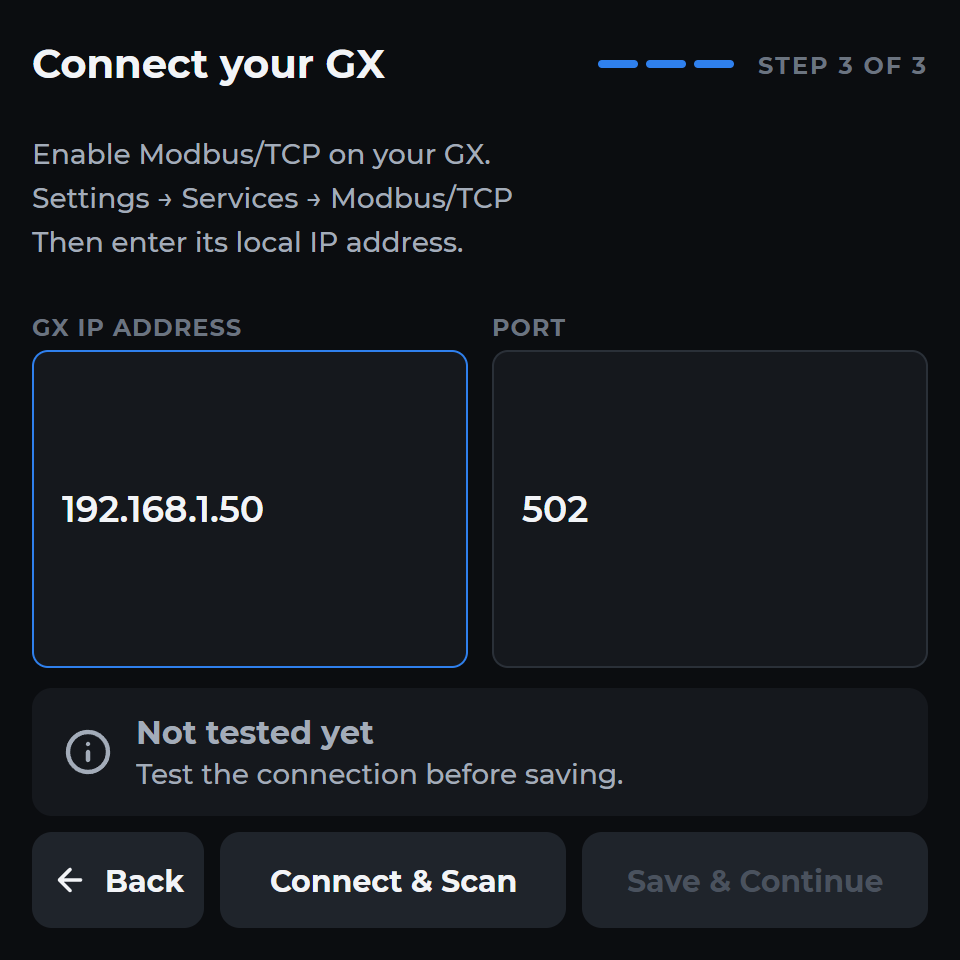
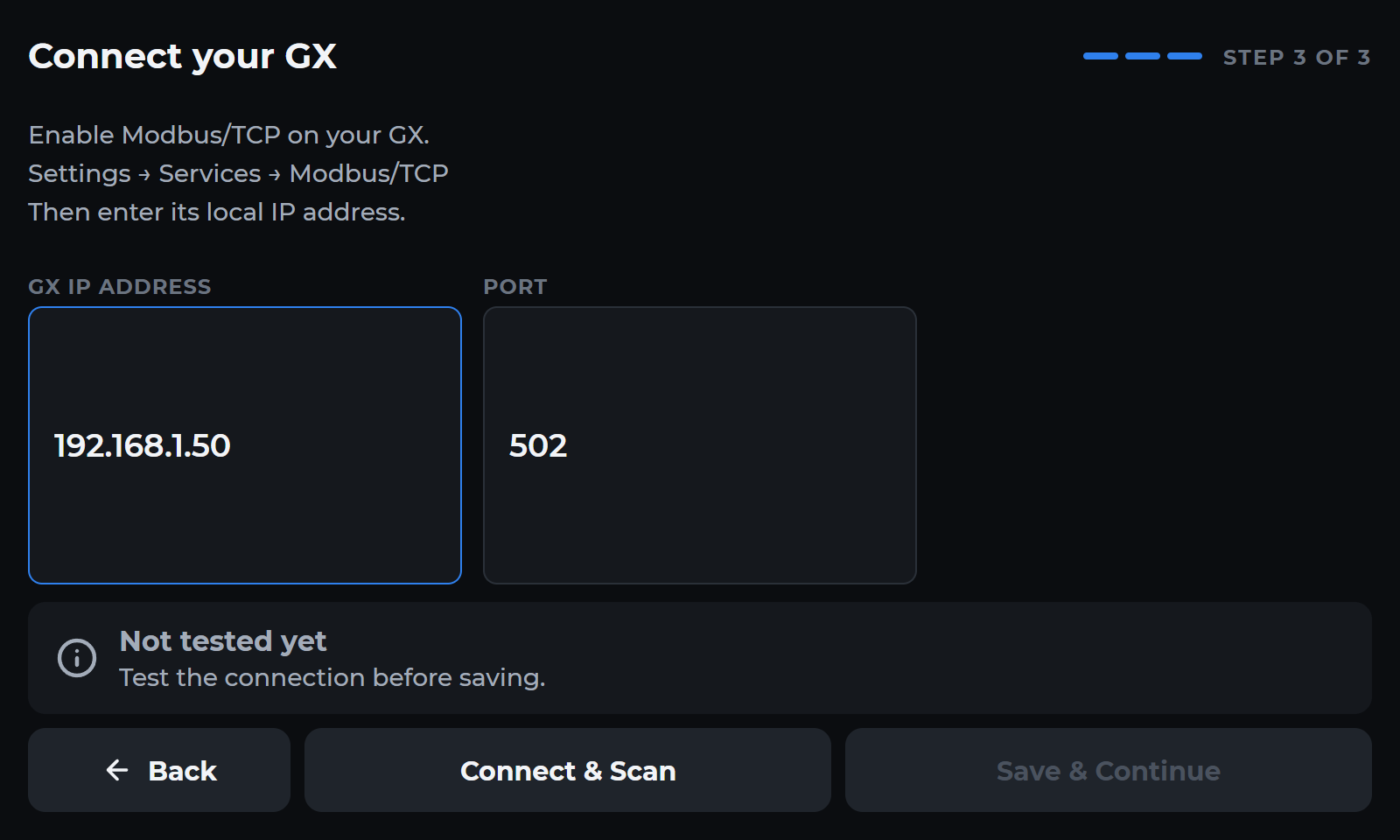
Activa Modbus/TCP en el GX; en menús antiguos está en Ajustes → Servicios. Los nuevos pueden variar. Anota la IPv4 local. Mantén el servicio en red local; no requiere abrir puertos. Consulta la guía oficial Modbus de Victron.
Modbus/TCP está activo y se conoce la IPv4 local del GX.
Conecta desde el panel.
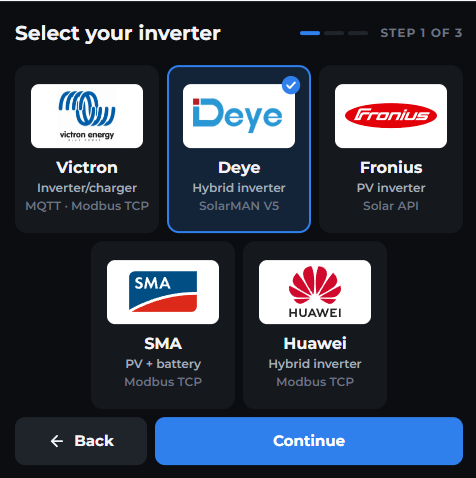
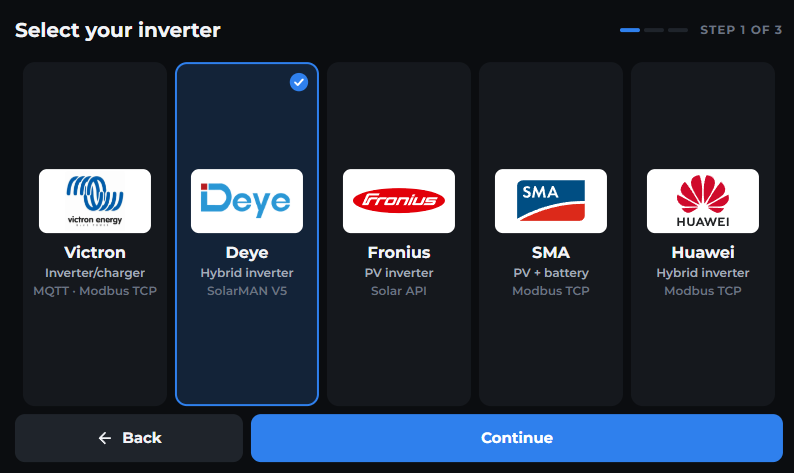
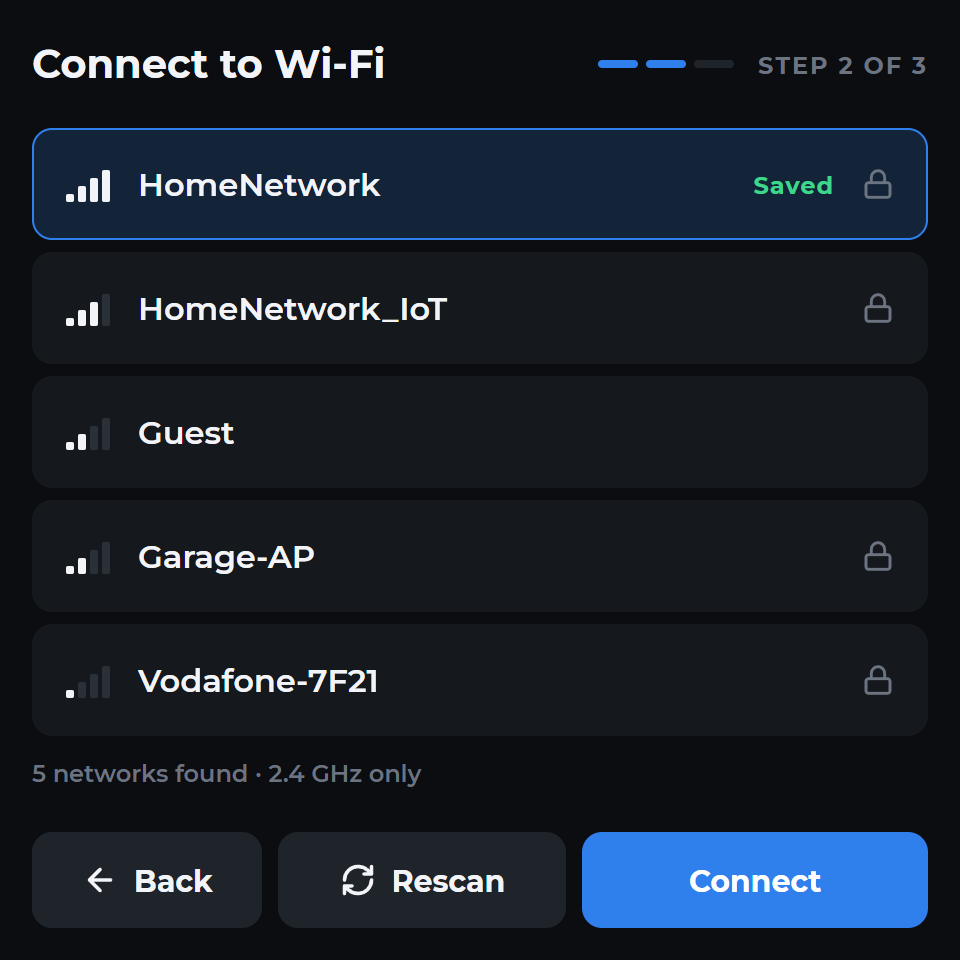
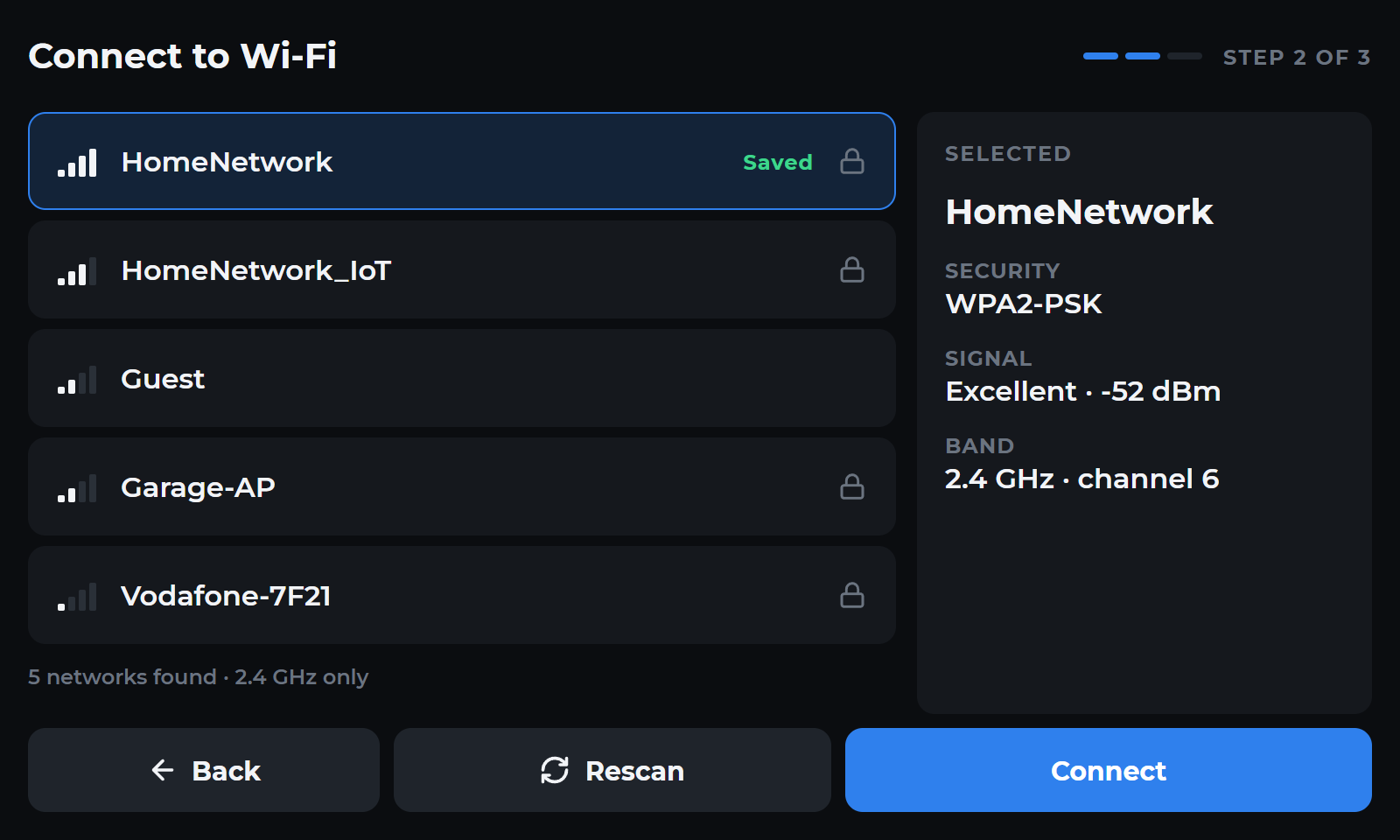
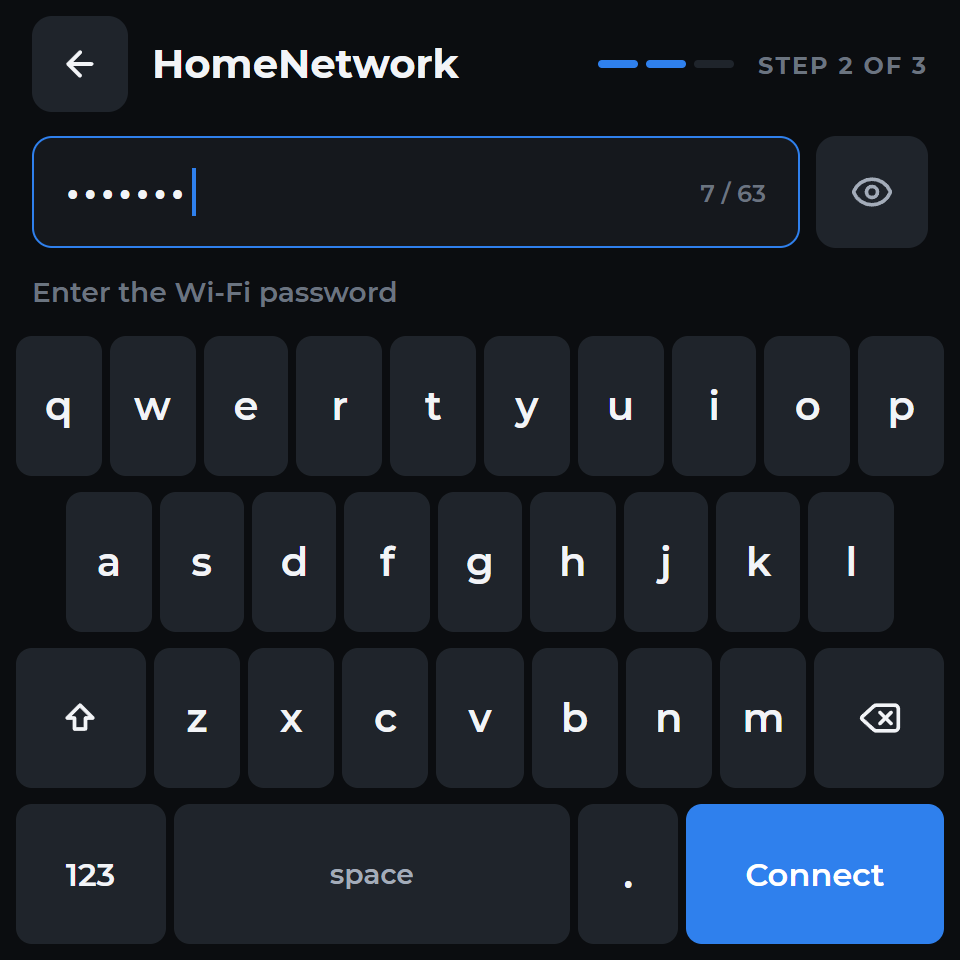
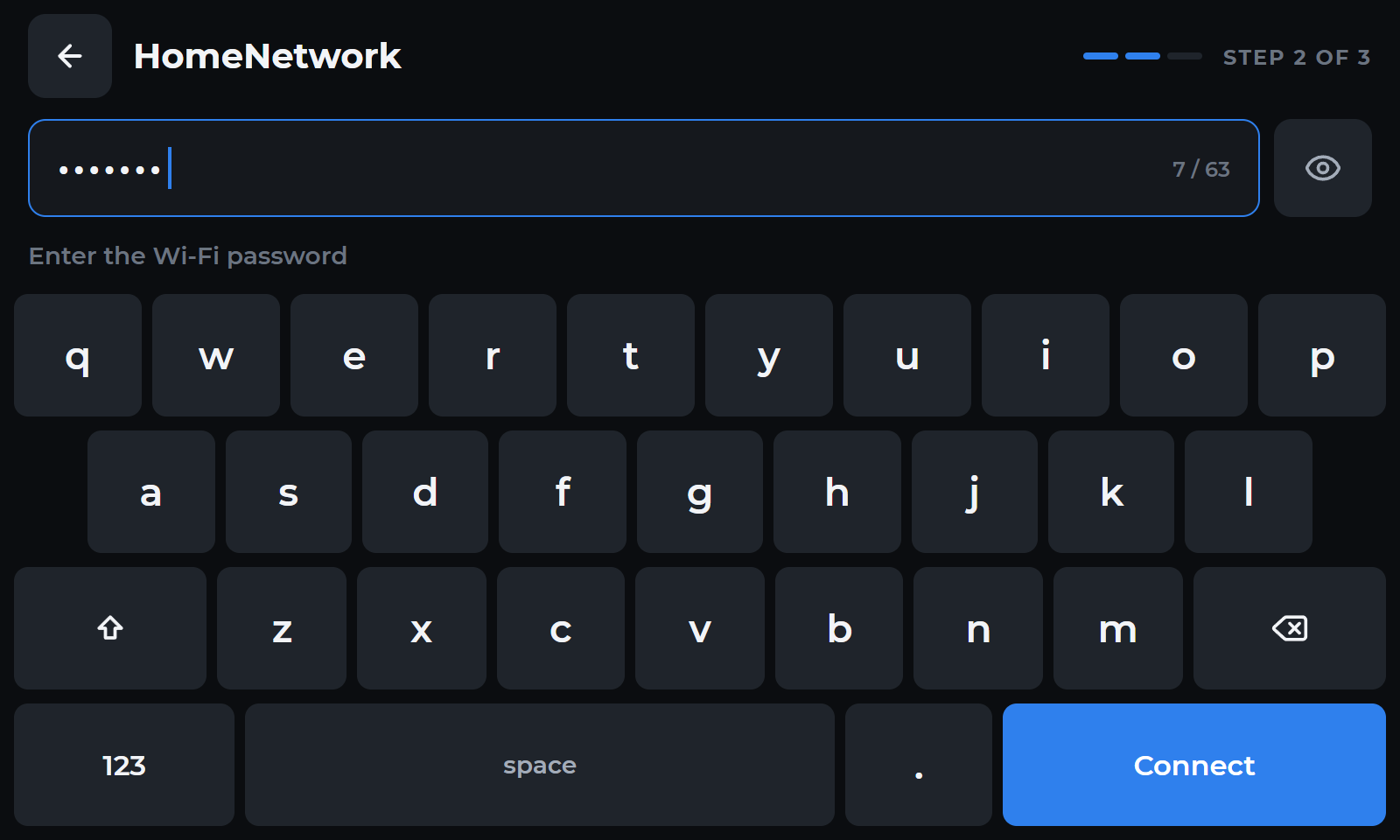
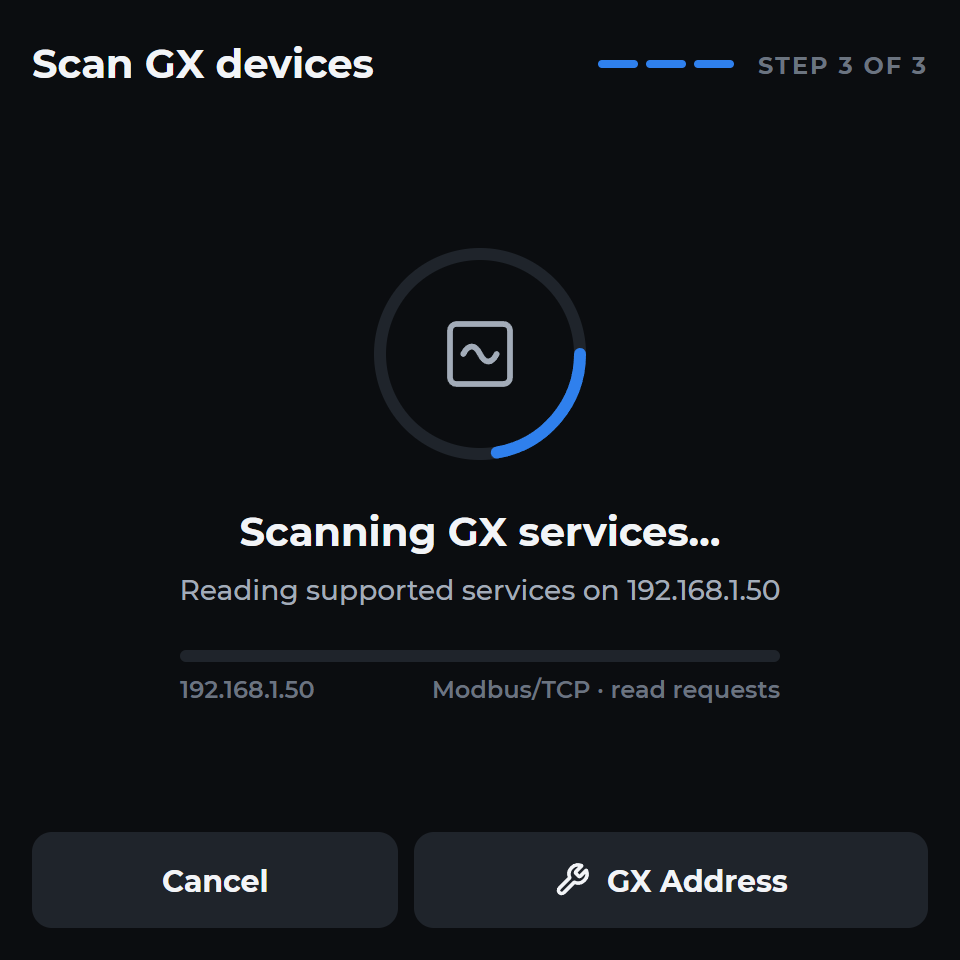
Pulsa Iniciar configuración, elige Victron y Continuar, selecciona Wi-Fi, introduce la contraseña y conecta. Introduce la dirección GX y elige Conectar & Buscar. La búsqueda tarda; espera a que termine y revisa el resultado.
El panel está conectado al Wi-Fi y finaliza la búsqueda GX.
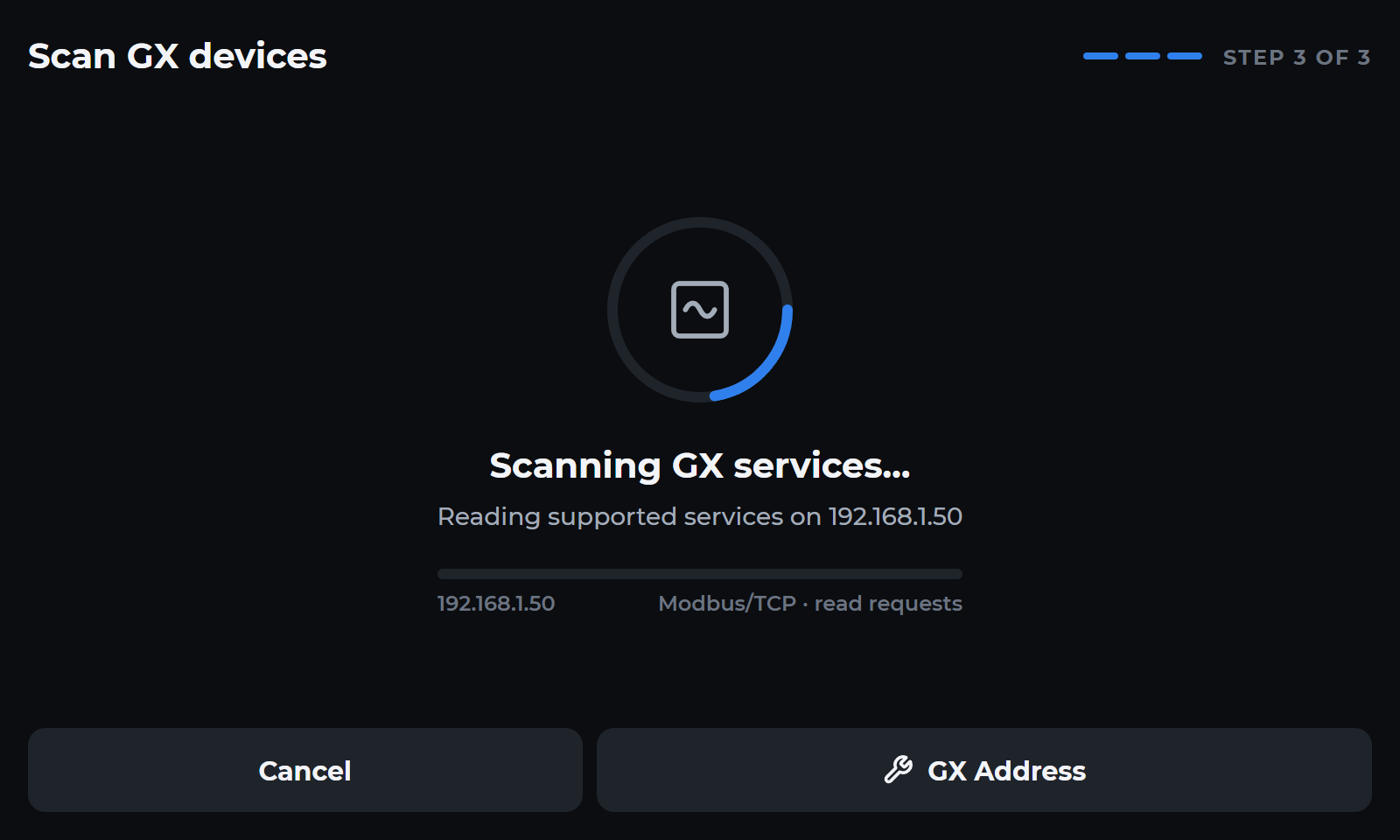
Revisa y guarda.
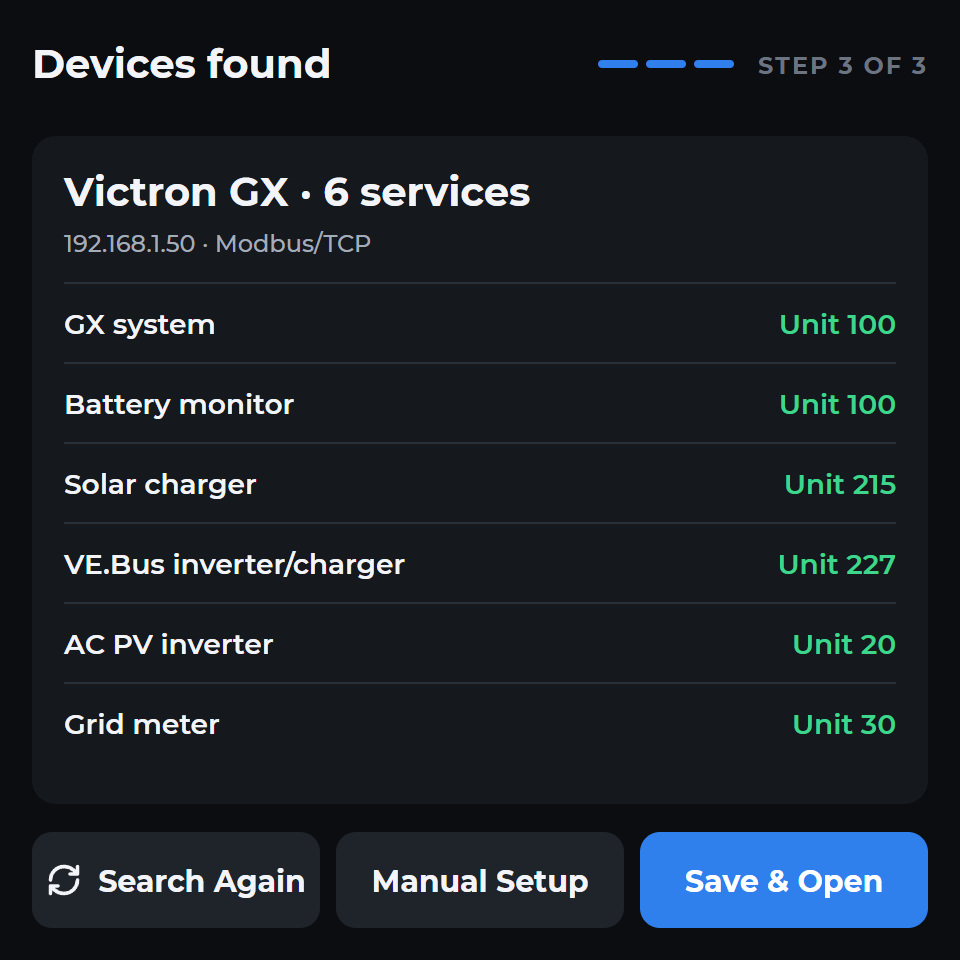
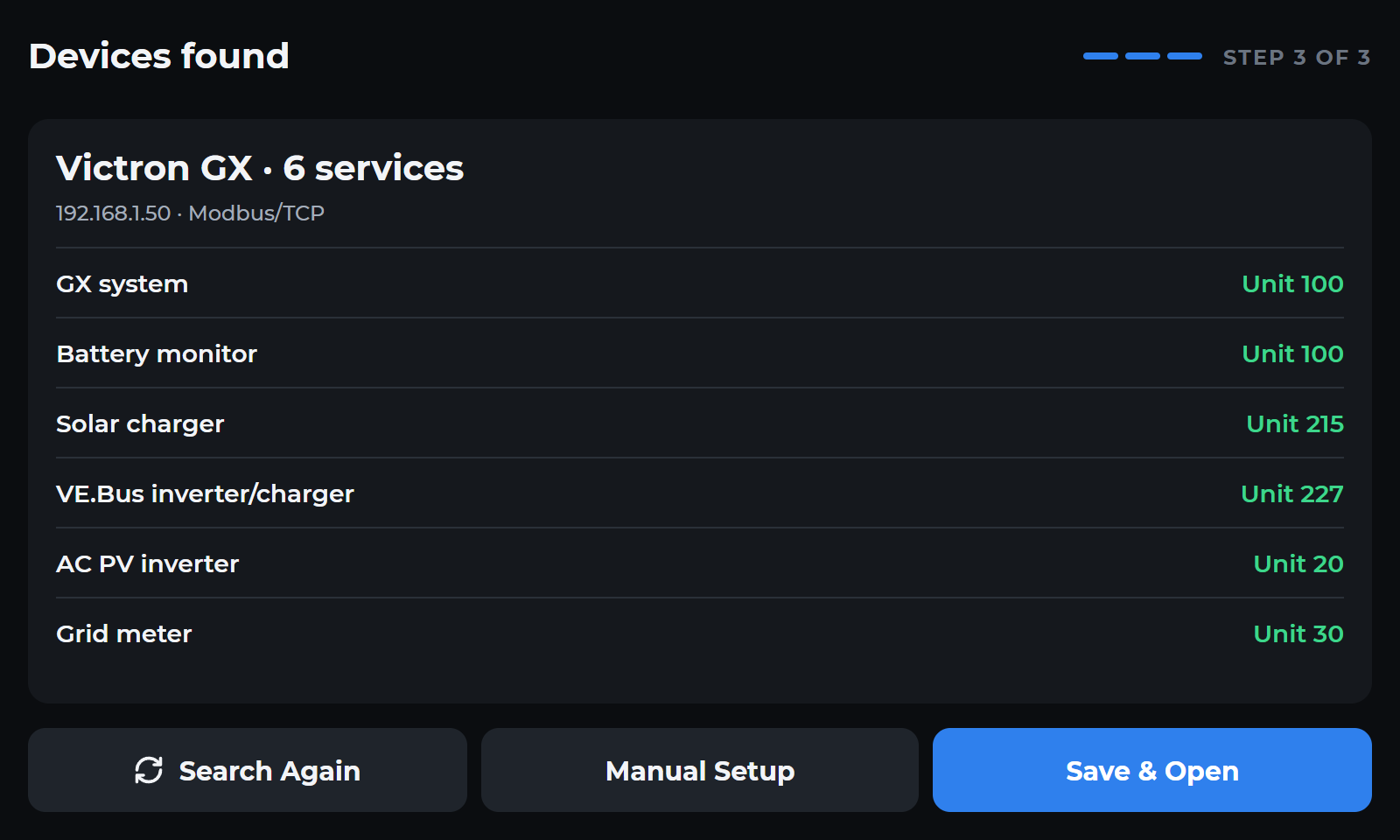
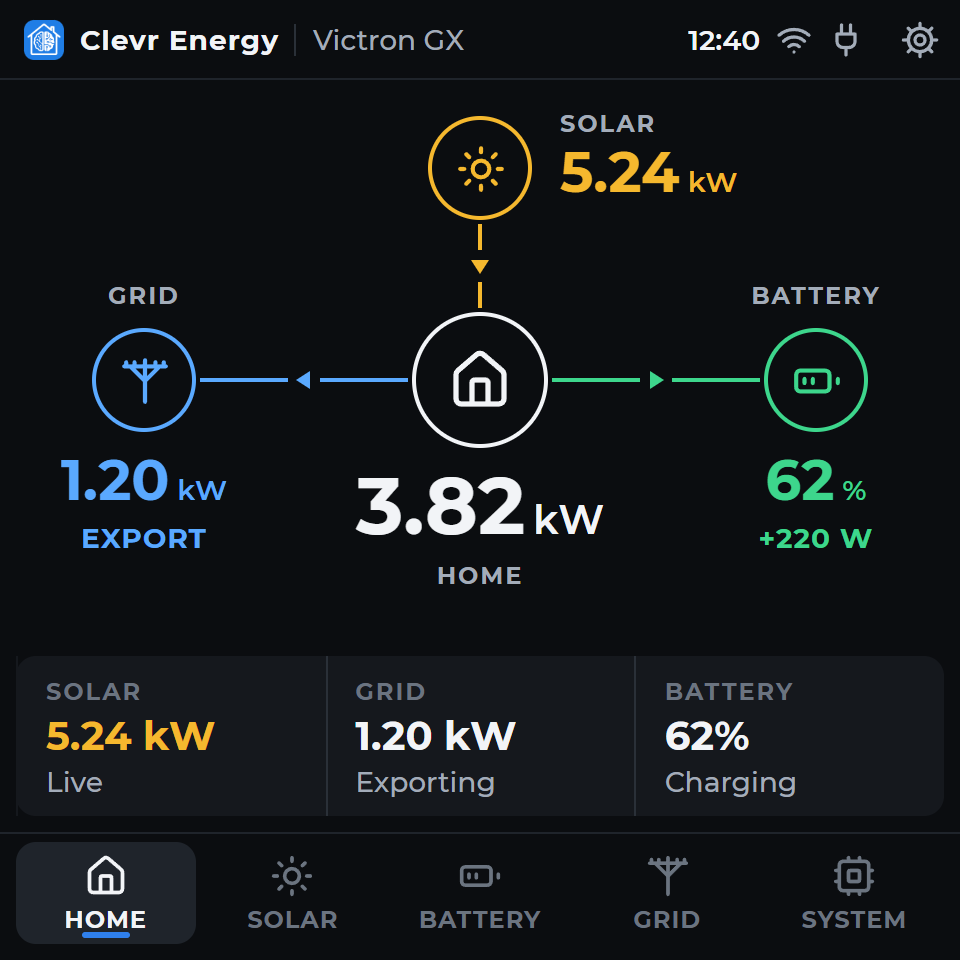
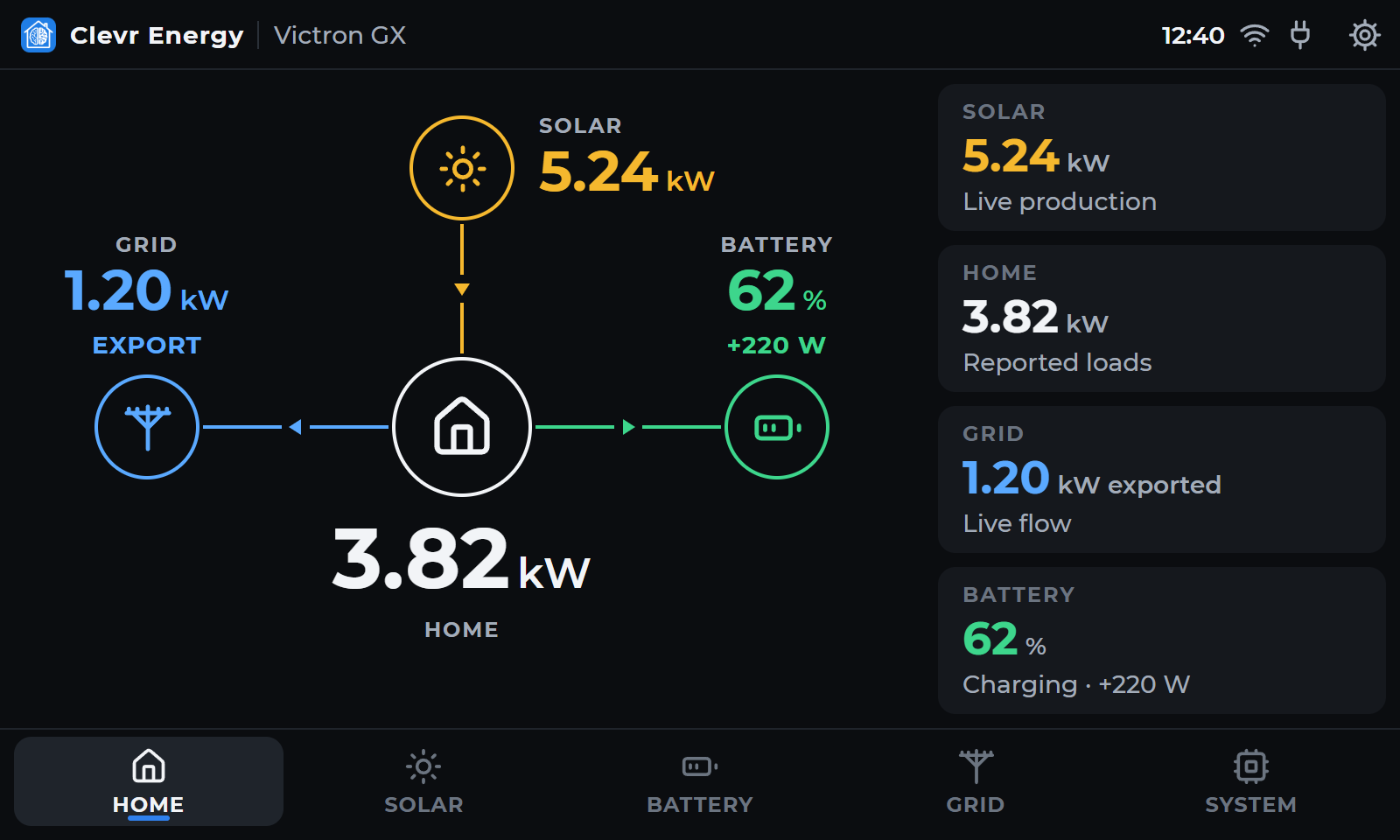
Revisa servicios e IDs de unidad y pulsa Guardar & Abrir. Compara solar, dirección de red, consumos y batería con el GX. Ajustes ofrece la lista de dispositivos y nueva búsqueda. Cancelar configuración restaura la conexión guardada tras probar otra dirección.
Las lecturas coinciden con el GX, incluida la dirección de red y el estado de batería.
Comprueba la recuperación.
Reinicia el panel con el GX disponible. La configuración guardada reintenta fallos temporales si GX arranca después. Revisa errores de compatibilidad, capacidad o configuración; los reintentos no los corrigen.
La conexión guardada se restablece; se investigan los errores en vez de reintentar sin fin.
Actualización y recuperación.
Conserva el firmware anterior y una copia local. Usa la versión completa y sus instrucciones para tu panel y modo. Investiga los errores antes de reinstalar.
Versiones compatibles →Solución de problemas →