

Clevr Energy Display · Victron Edition
Configurer votre écran Victron avec Home Assistant
Commencez par le flux GX MQTT, laissez Clevr détecter l’installation puis téléchargez le bon micrologiciel. Gardez une sauvegarde et vérifiez chaque étape.
Sur cette page
Vérifier votre matériel.
Vérifiez si votre panneau est la carte 4 pouces 480 × 480 ou le Guition JC8048W550 5 pouces. Sauvegardez Home Assistant avant d’installer l’intégration.
Préparer le flux GX MQTT.
Suivez le guide MQTT. Confirm that GX notifications reach your broker and that exactly one full-republish sender is running.
Installer l’intégration Clevr Victron.
Installez l’intégration achetée selon ses instructions et ajoutez-la dans Home Assistant Réglages → Appareils & services.
Laisser l’intégration détecter vos capteurs.
L’intégration détecte automatiquement les capteurs. Comparez les mesures au GX. Aucun envoi de diagnostic ni configuration web n’est nécessaire.
Choisissez la taille du panneau.
Ouvrez votre compte display.solar ou Clevr House après l’achat de l’intégration. Choisissez le micrologiciel 4 ou 5 pouces. Les téléchargements restent en attente de l’ajout des binaires. Ouvrir votre compte →
Télécharger et installer le micrologiciel.
Téléchargez le binaire réutilisable adapté au panneau et au mode. Installez-le selon les instructions de la version ; aucune compilation par client n’est nécessaire.
Connecter le panneau en local.
Configurez la connexion sur le panneau selon les instructions. Saisissez les identifiants localement. Votre licence globale display.solar se gère séparément dans le compte.
Vérifier les mesures en direct et l’historique.
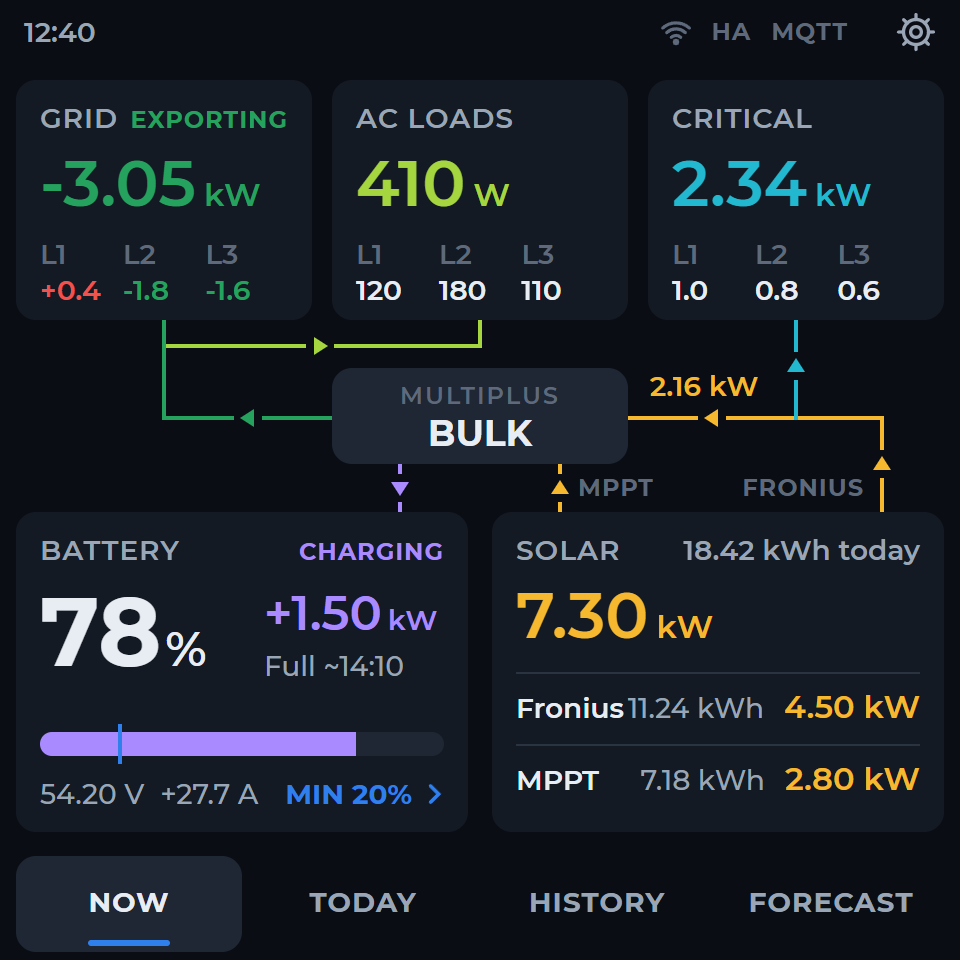
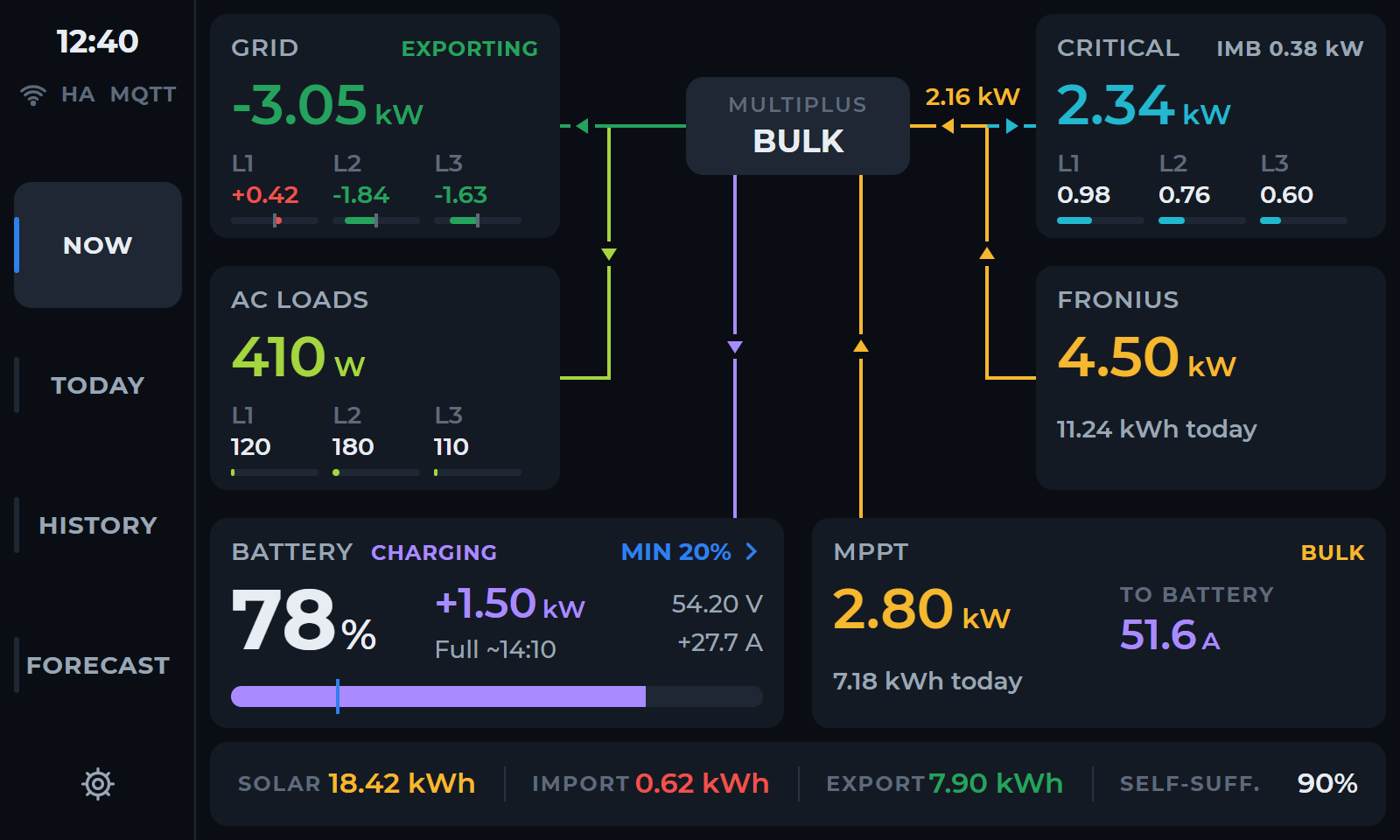
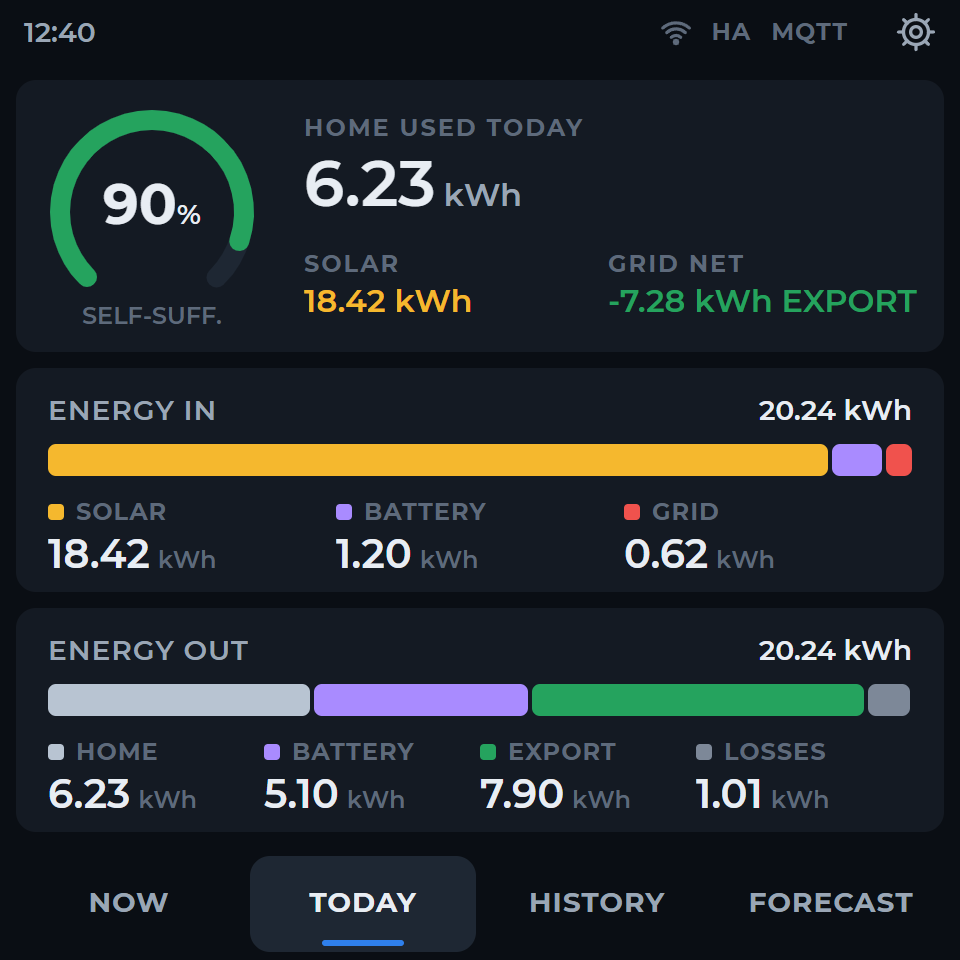
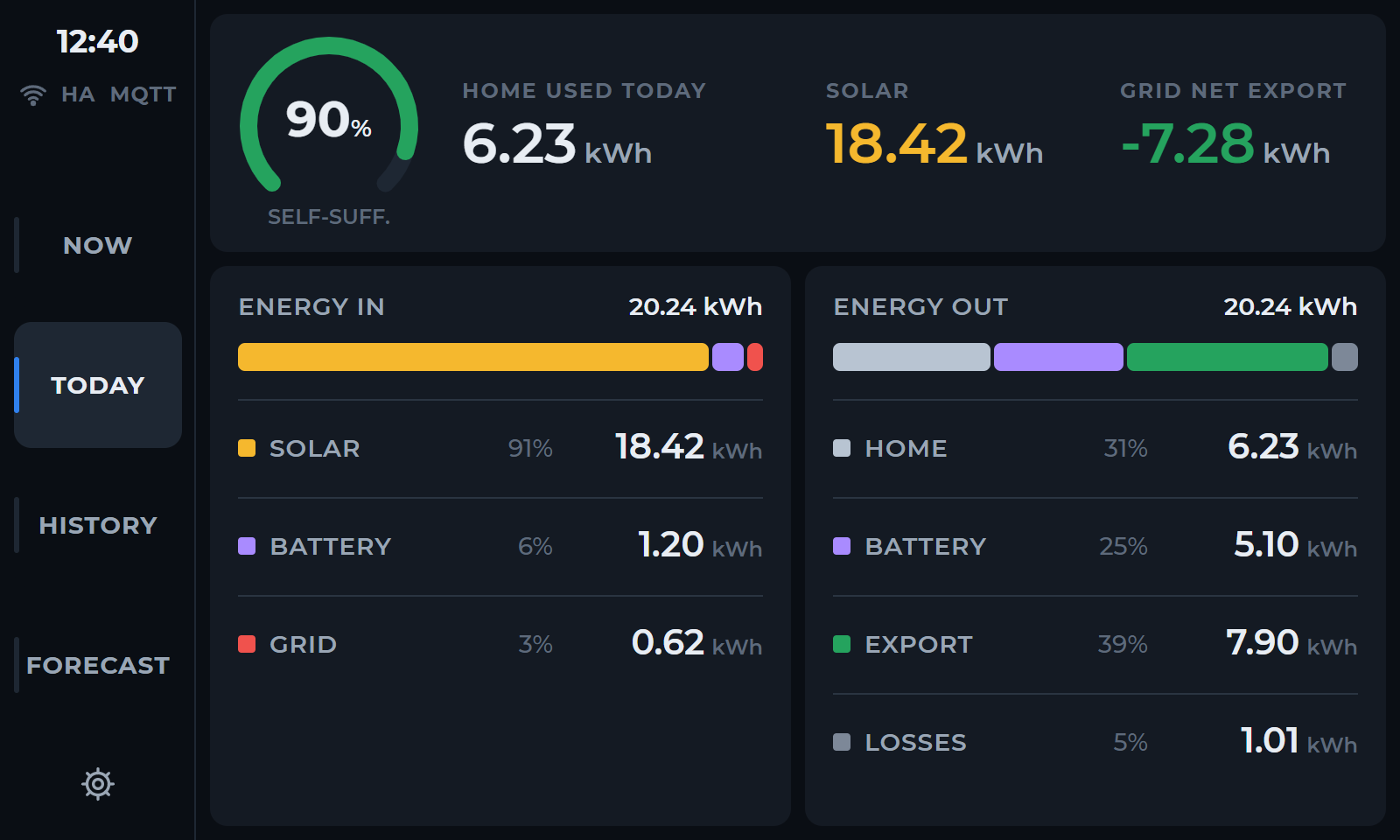
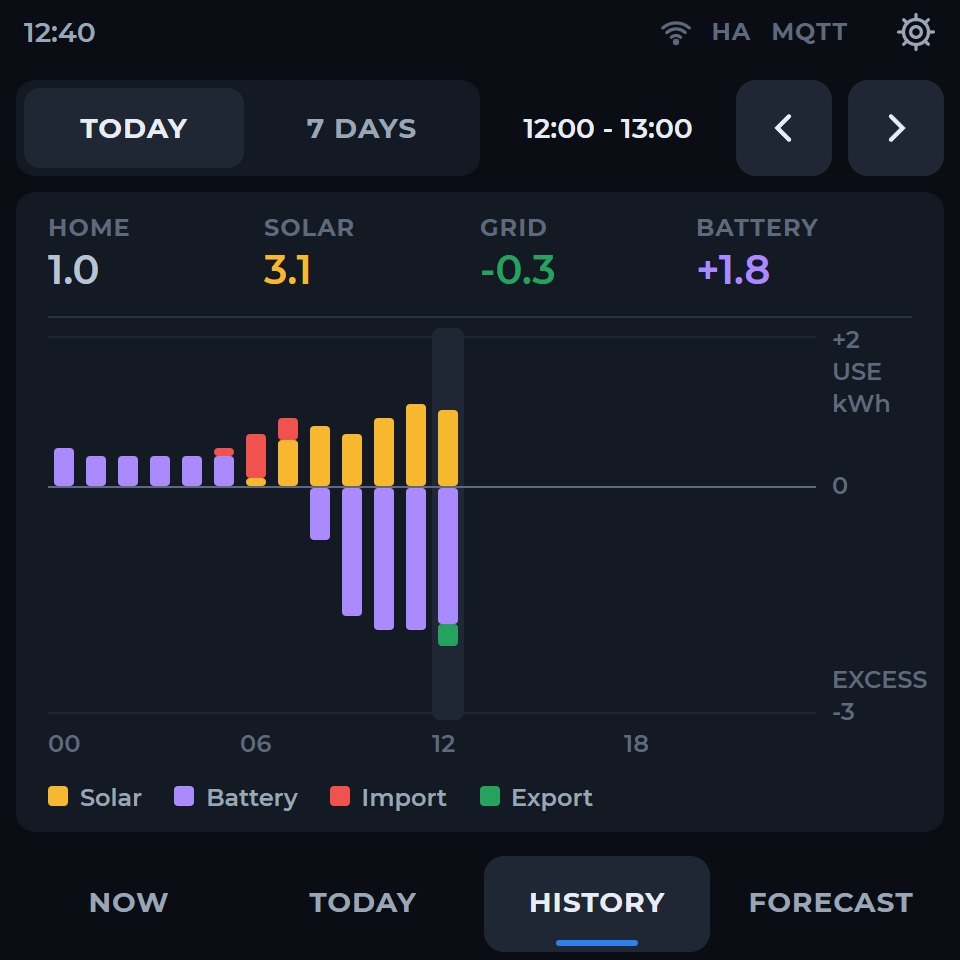
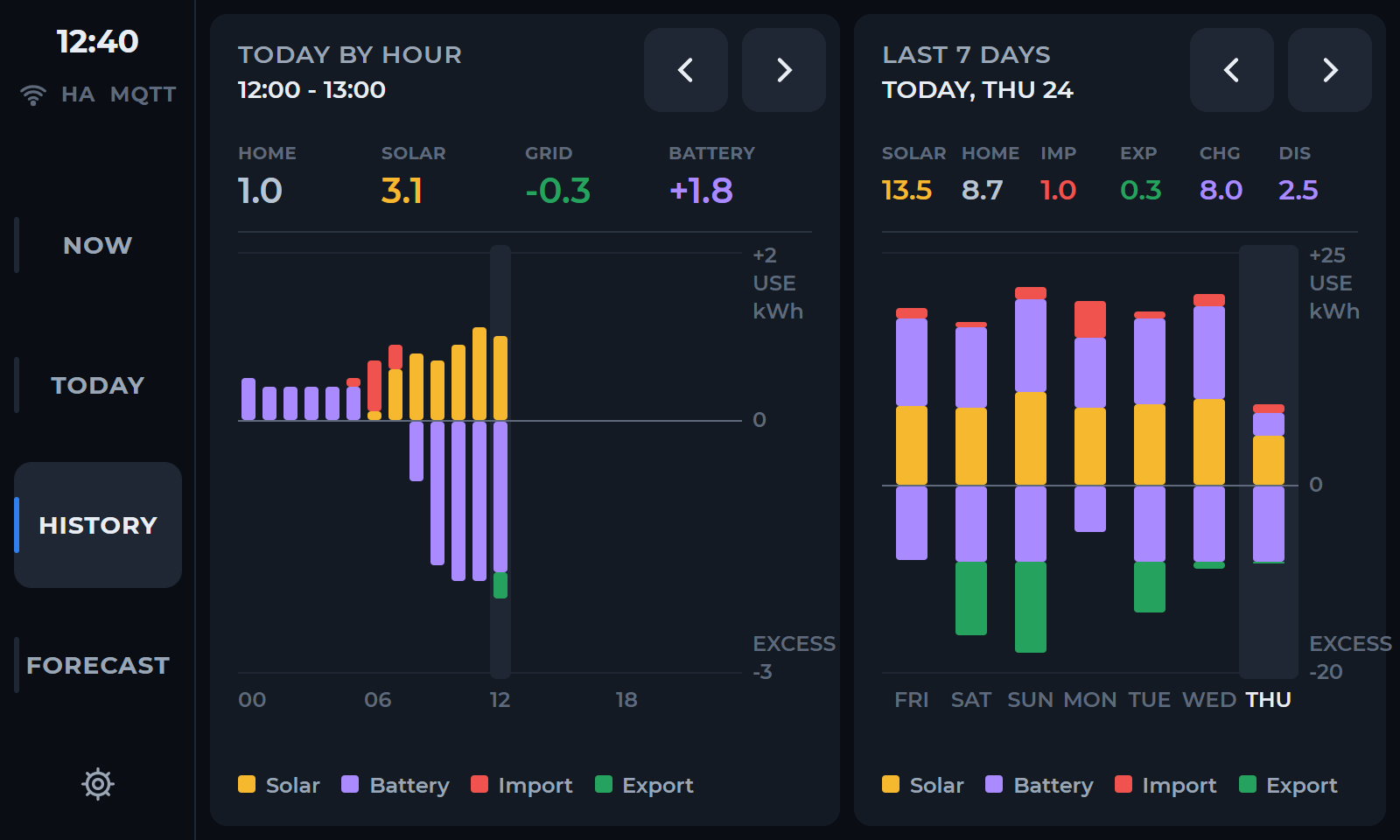
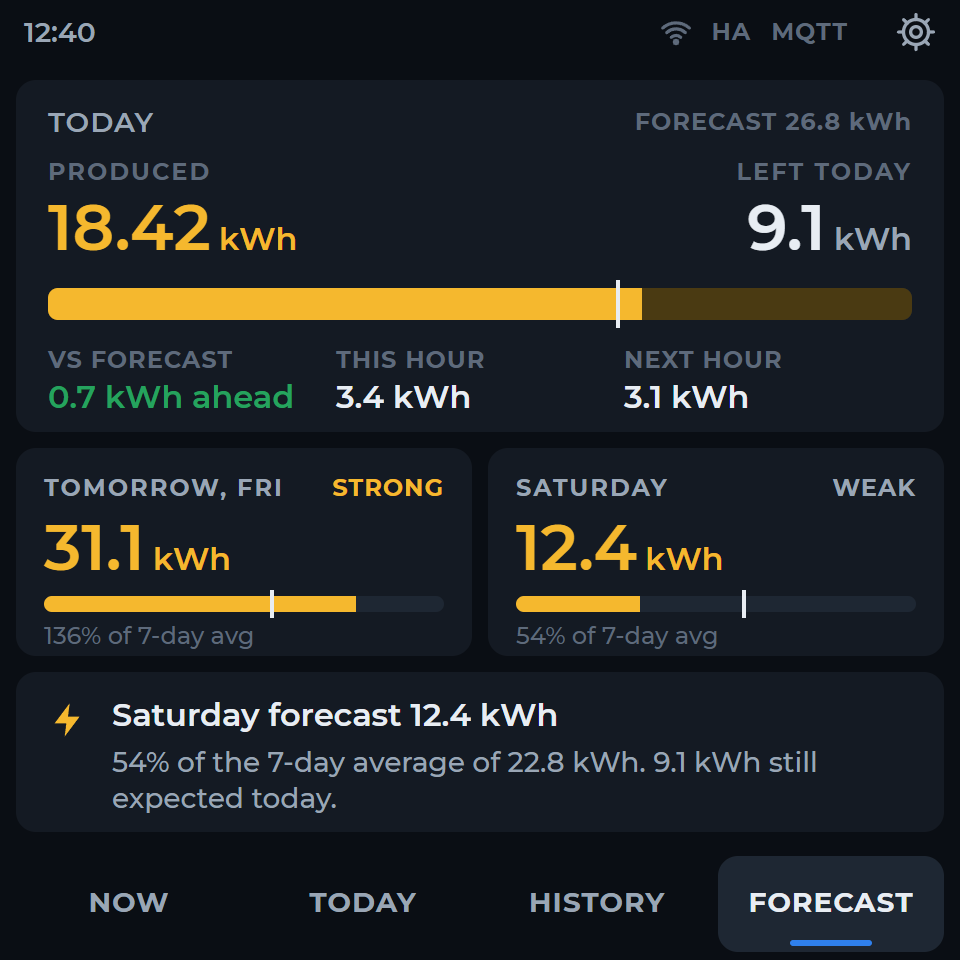
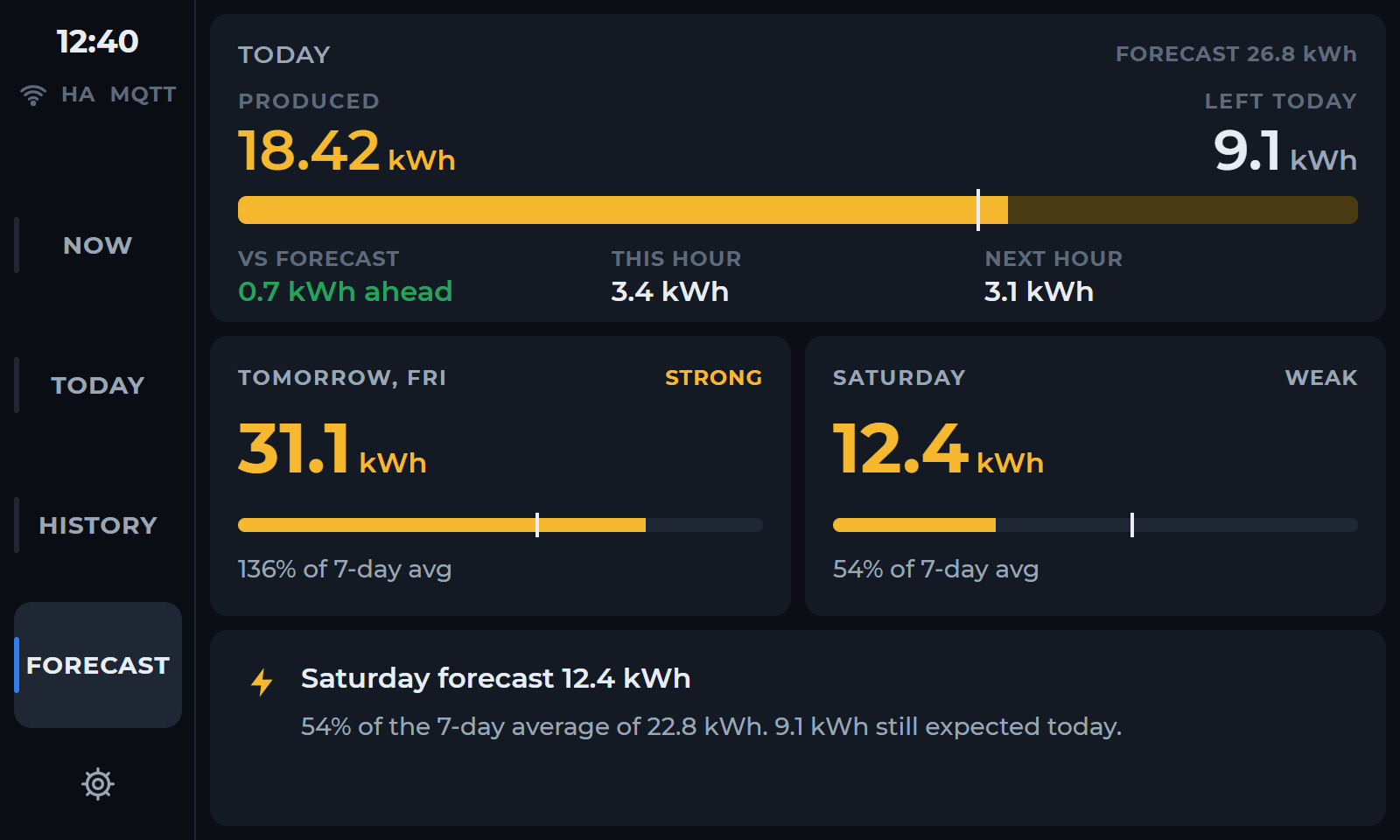
Comparez Maintenant au GX. Aujourd’hui et Historique utilisent les données Home Assistant ; Prévisions nécessite des sources compatibles disponibles.
Mise à jour et récupération.
Conservez le micrologiciel précédent et une sauvegarde locale. Utilisez la version complète et ses instructions adaptées au panneau et au mode. Analysez les erreurs avant réinstallation.
Versions adaptées →Dépannage →