

Clevr Energy Display · Victron Edition
Configurer votre écran Victron autonome
Ce guide connecte directement l’écran au GX pour le suivi en direct. Il n’installe rien dans Home Assistant.
Sur cette page
Vérifier le matériel et la version.
Choisissez 4 ou 5 pouces et vérifiez la carte. Téléchargez uniquement une version publiée adaptée au matériel et au mode autonome. Si le 5 pouces est en attente, arrêtez le téléchargement ; ne substituez pas HA ou 4 pouces.
La référence et le paquet correspondent au panneau et au mode autonome.
Installer le micrologiciel adapté.
Suivez les instructions ESPHome/USB du paquet. Pour les sources Dev5 actuelles de 4 pouces, conservez clevr-energy-panel-4in.yaml et ses cinq en-têtes ensemble. Ajoutez seulement le secret local requis au fichier existant. N’écrasez pas les secrets d’autres appareils et ne mélangez pas les versions. ESPHome sur HA est une option ; HA n’est pas requis au fonctionnement.
clevr-energy-panel-4in.yamlLe YAML et les en-têtes adaptés sont réunis ; les secrets locaux sont préservés.
Préparer le GX.
Activez Modbus/TCP sur le GX ; dans les anciens menus, sous Réglages → Services. Les nouveaux peuvent différer. Notez l’IPv4 locale. Gardez le service en local ; aucune ouverture de port n’est requise. Consultez le guide Modbus officiel Victron.
Modbus/TCP est activé et l’IPv4 locale du GX est connue.
Connecter depuis le panneau.
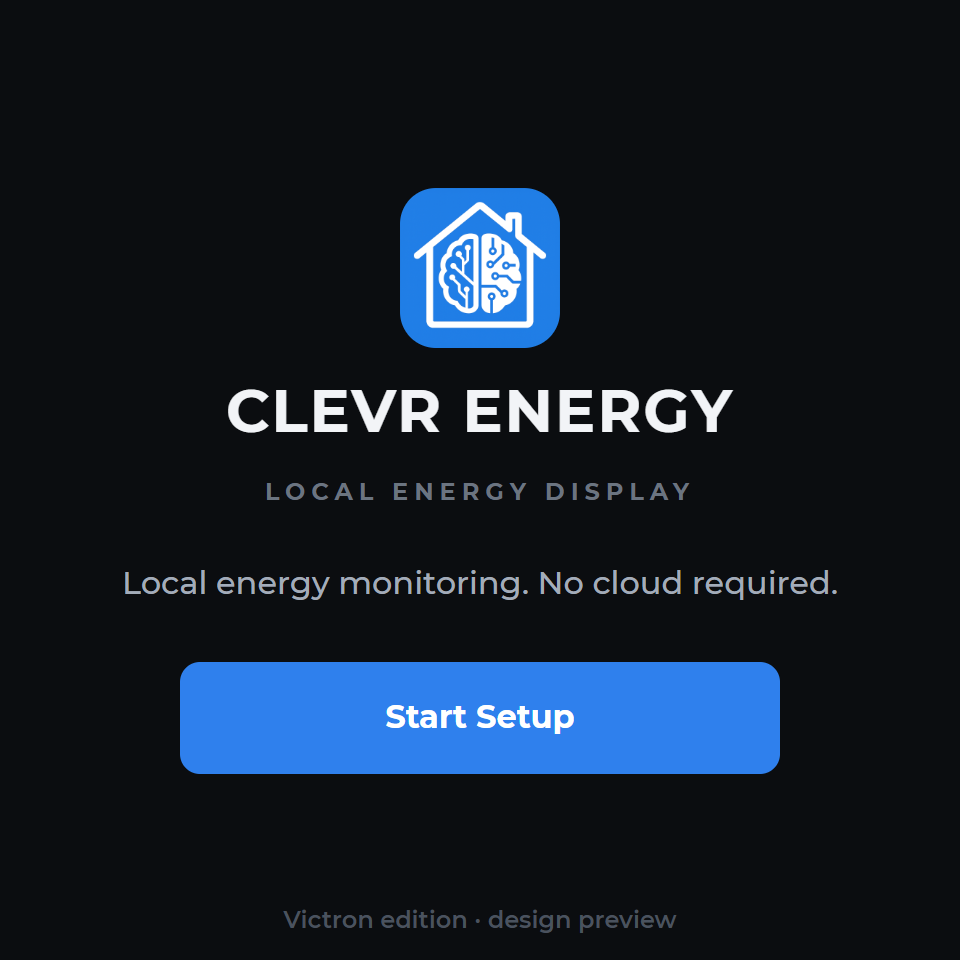
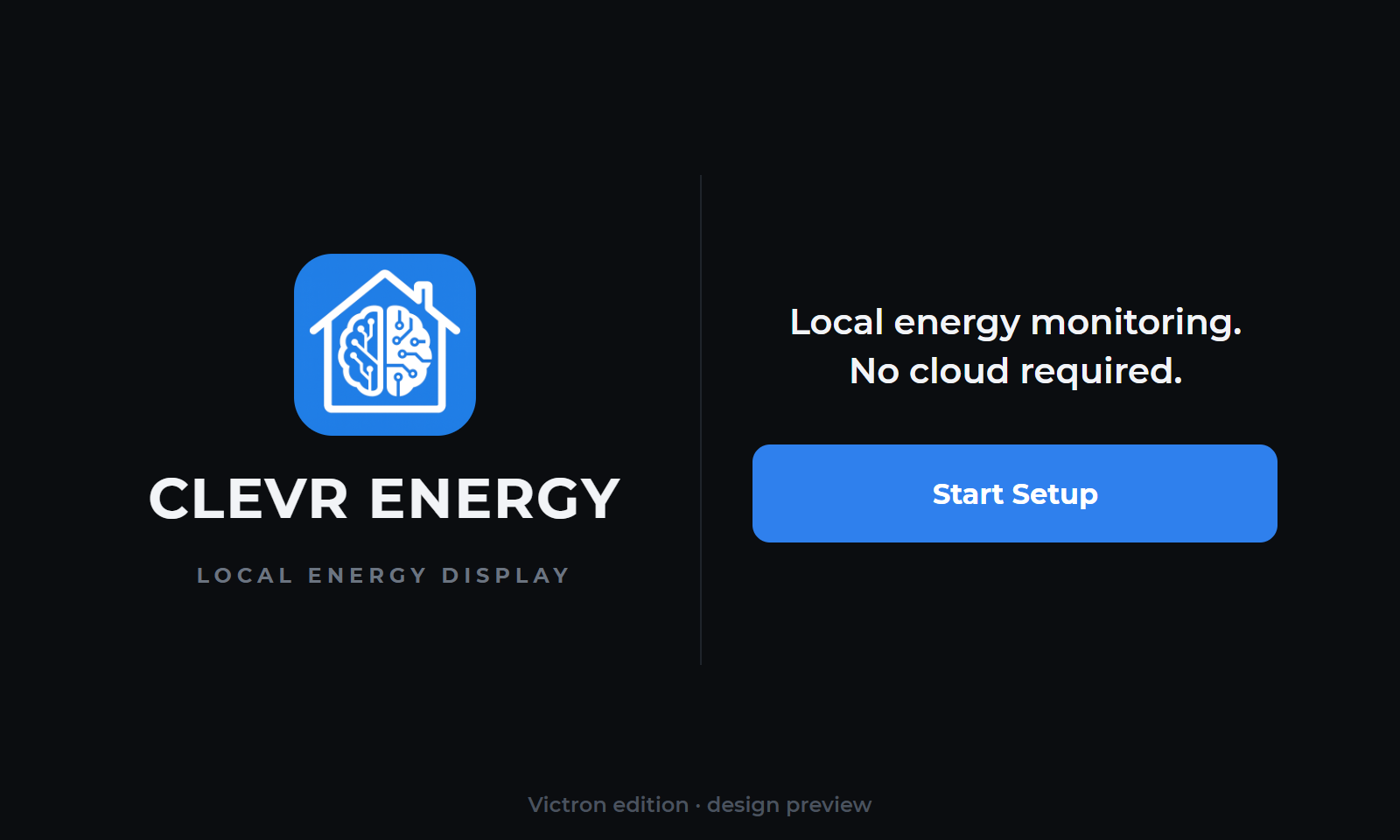
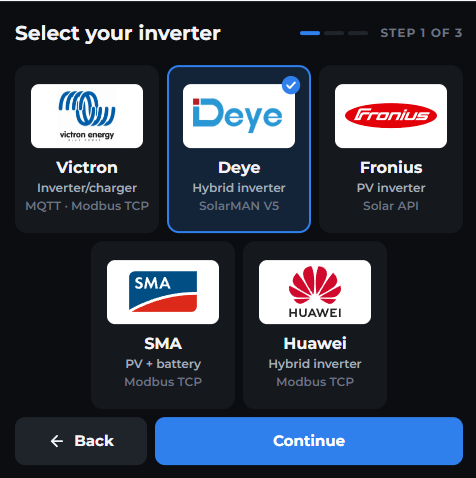
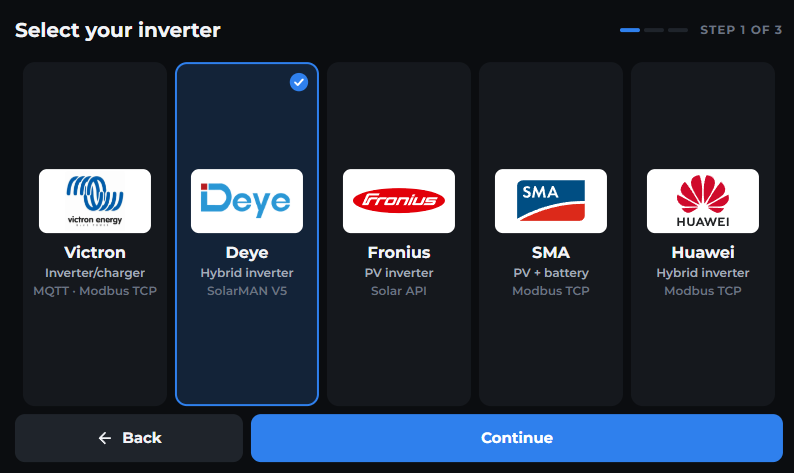
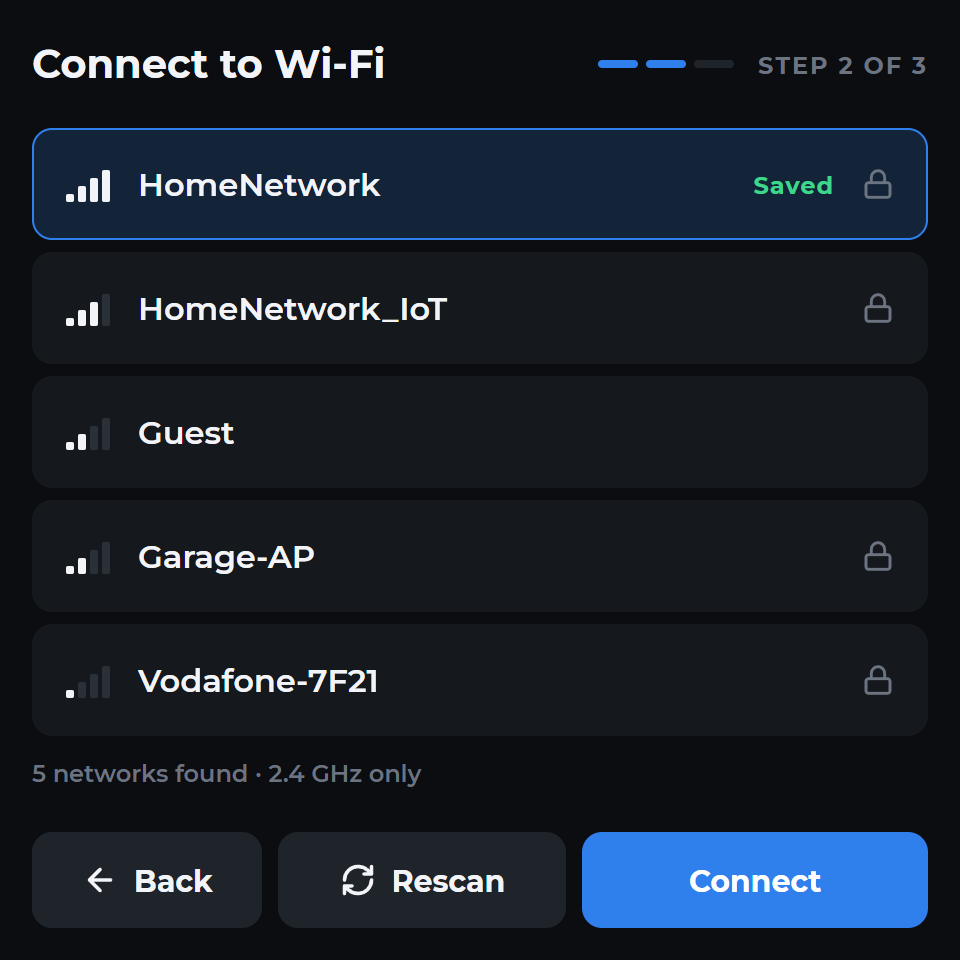
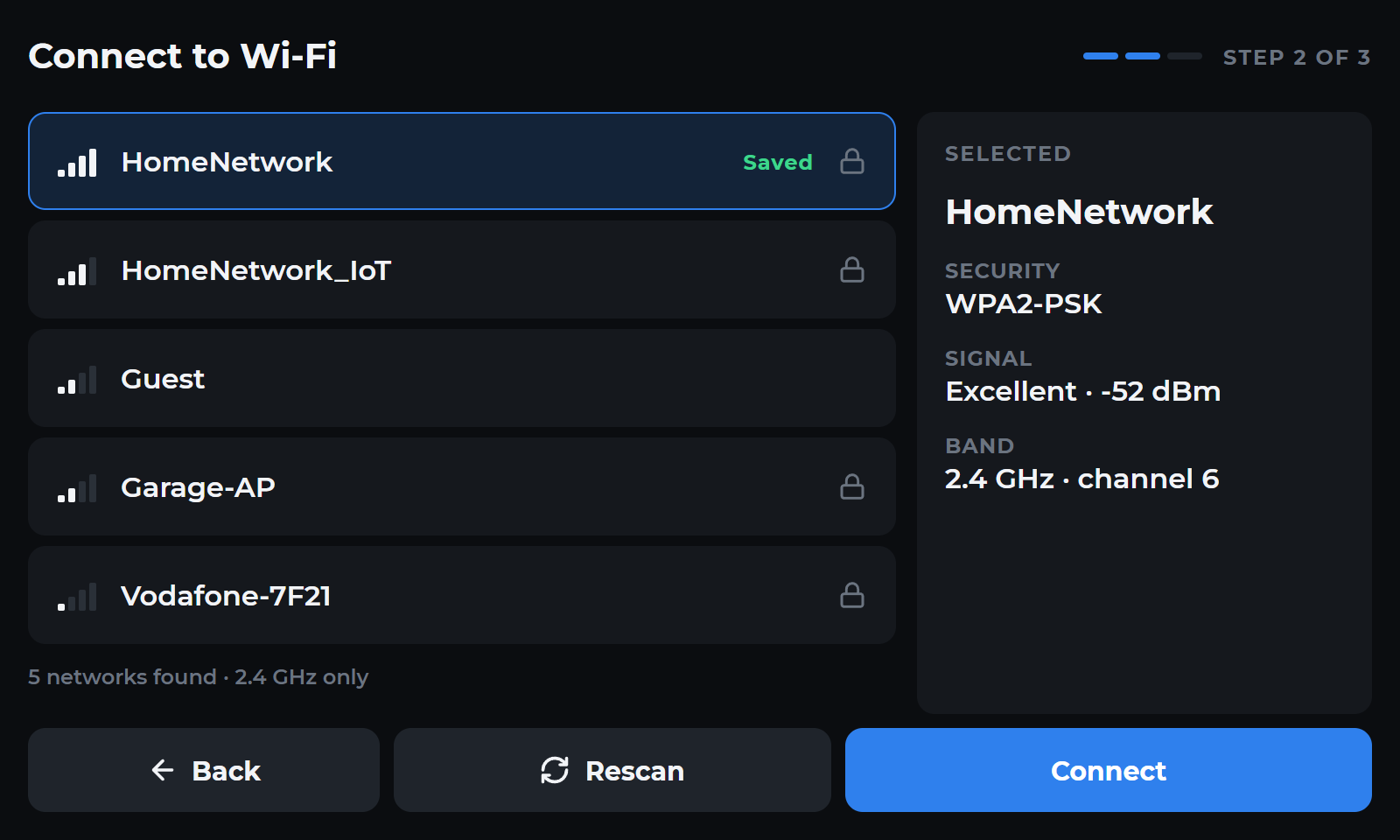
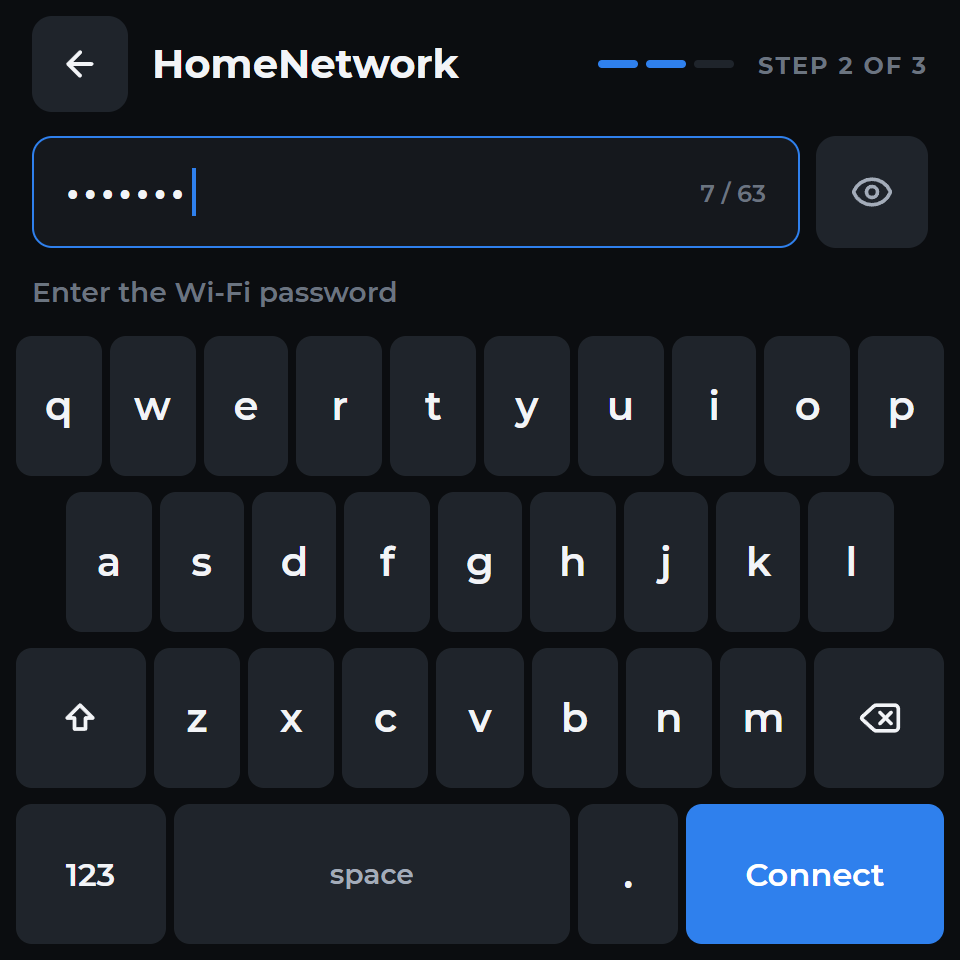
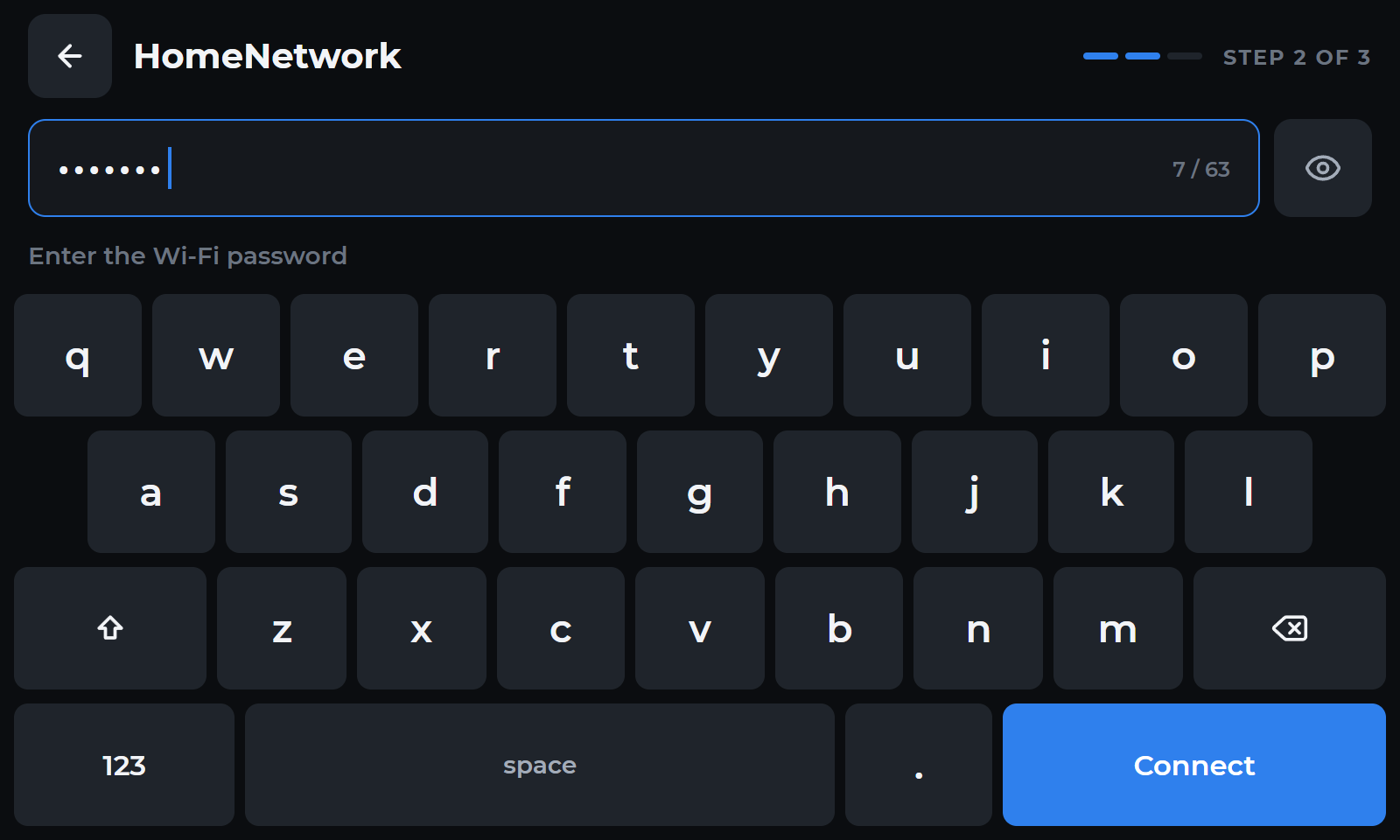
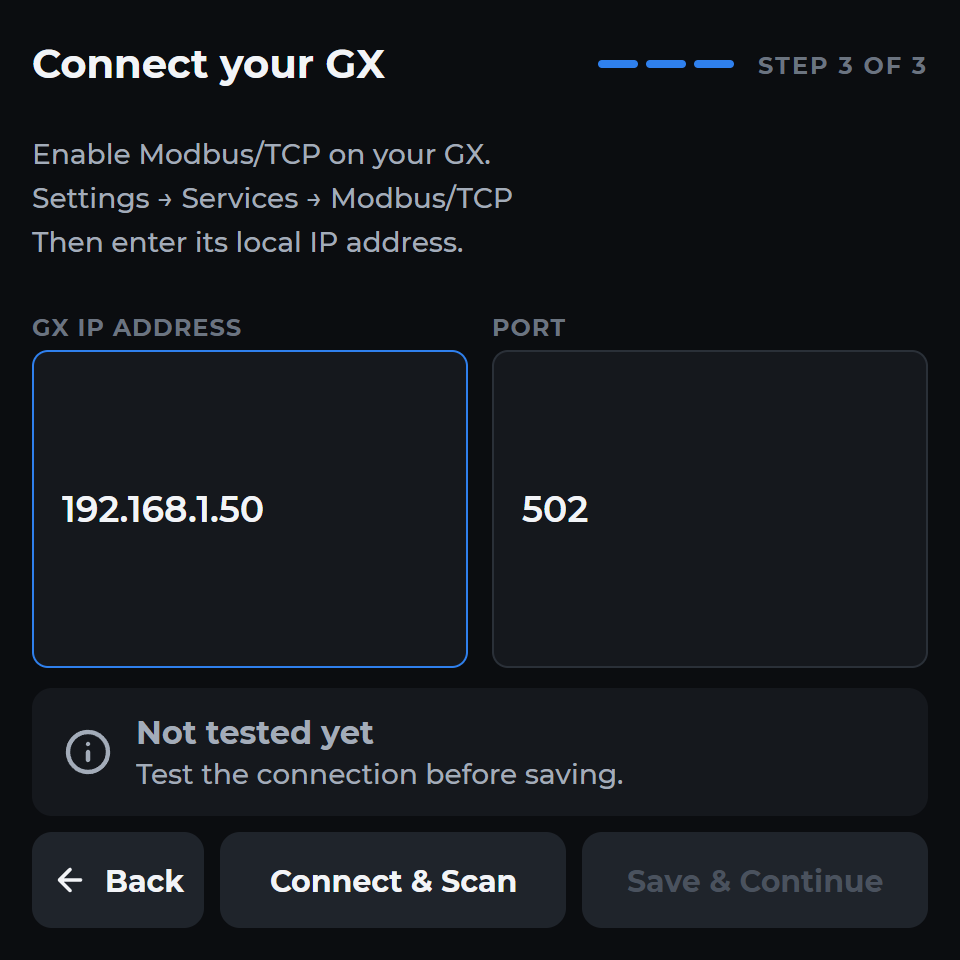
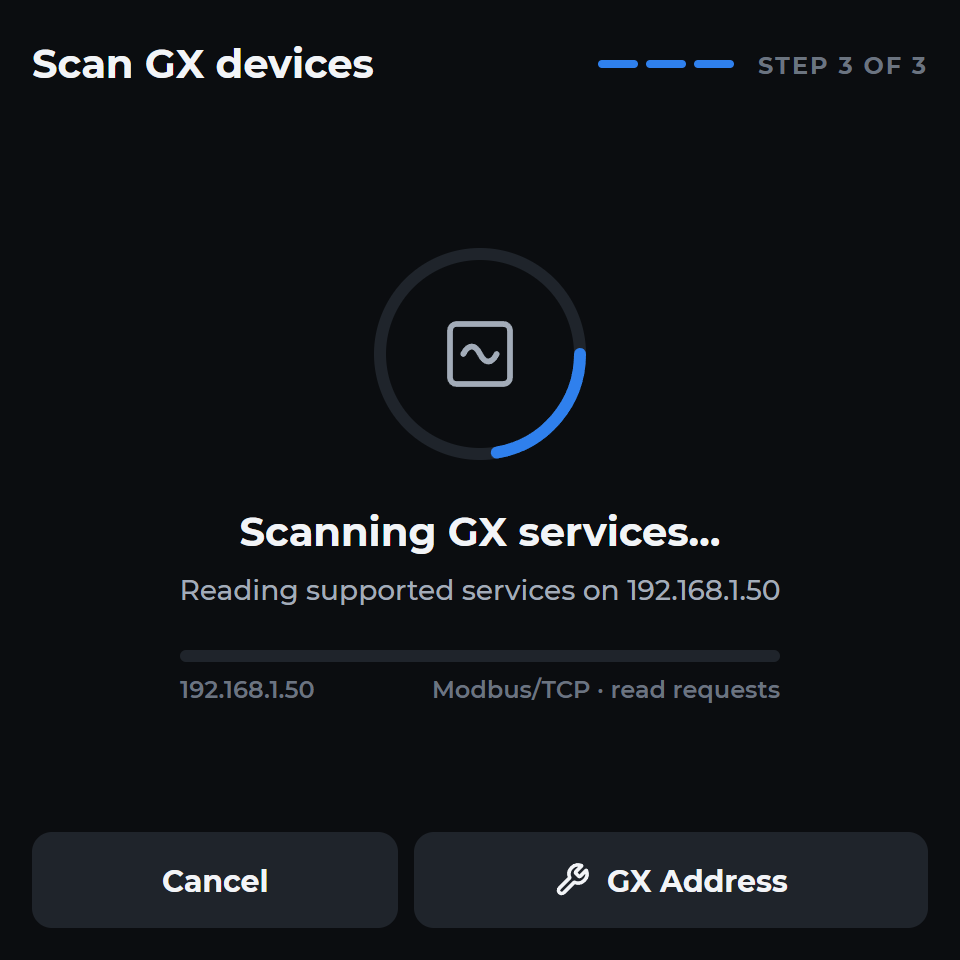
Touchez Démarrer la configuration, choisissez Victron et Continuer, sélectionnez le Wi-Fi, saisissez le mot de passe et connectez. Saisissez l’adresse GX et choisissez Connecter & Rechercher. La recherche prend du temps ; attendez sa fin et examinez le résultat.
Le panneau est connecté au Wi-Fi et la recherche GX se termine.
Vérifier et enregistrer.
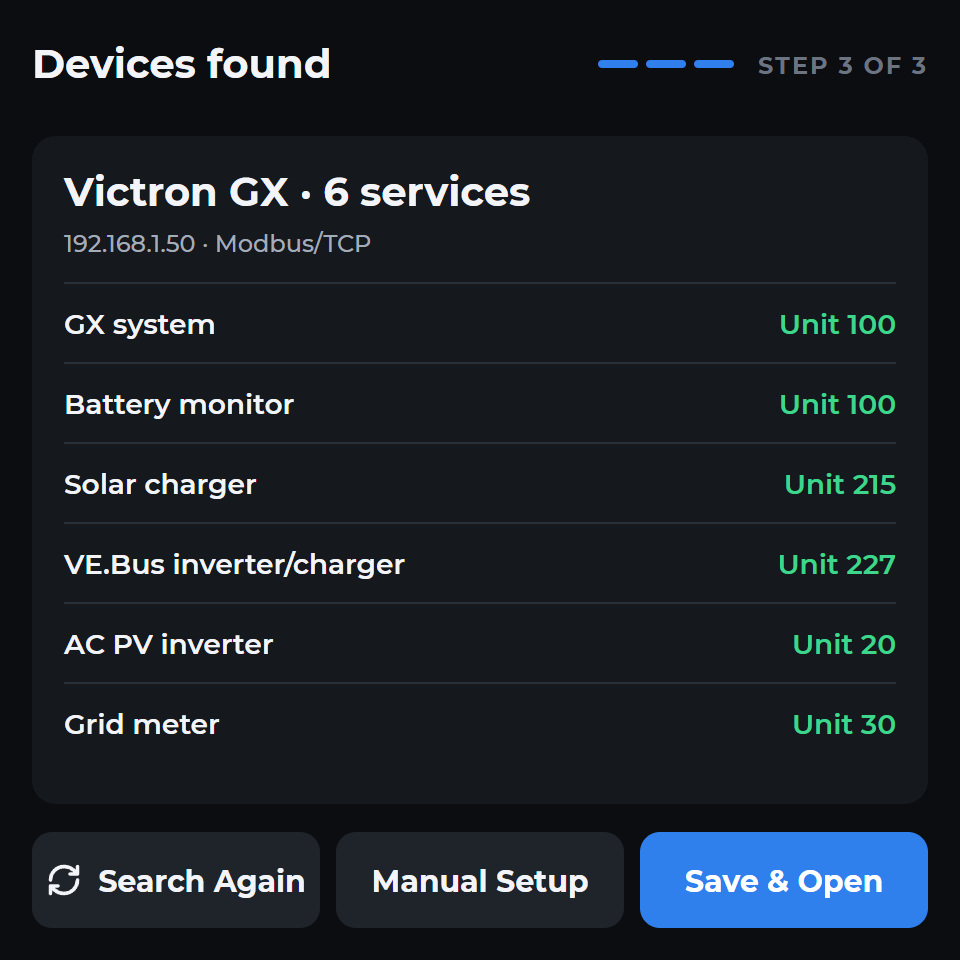
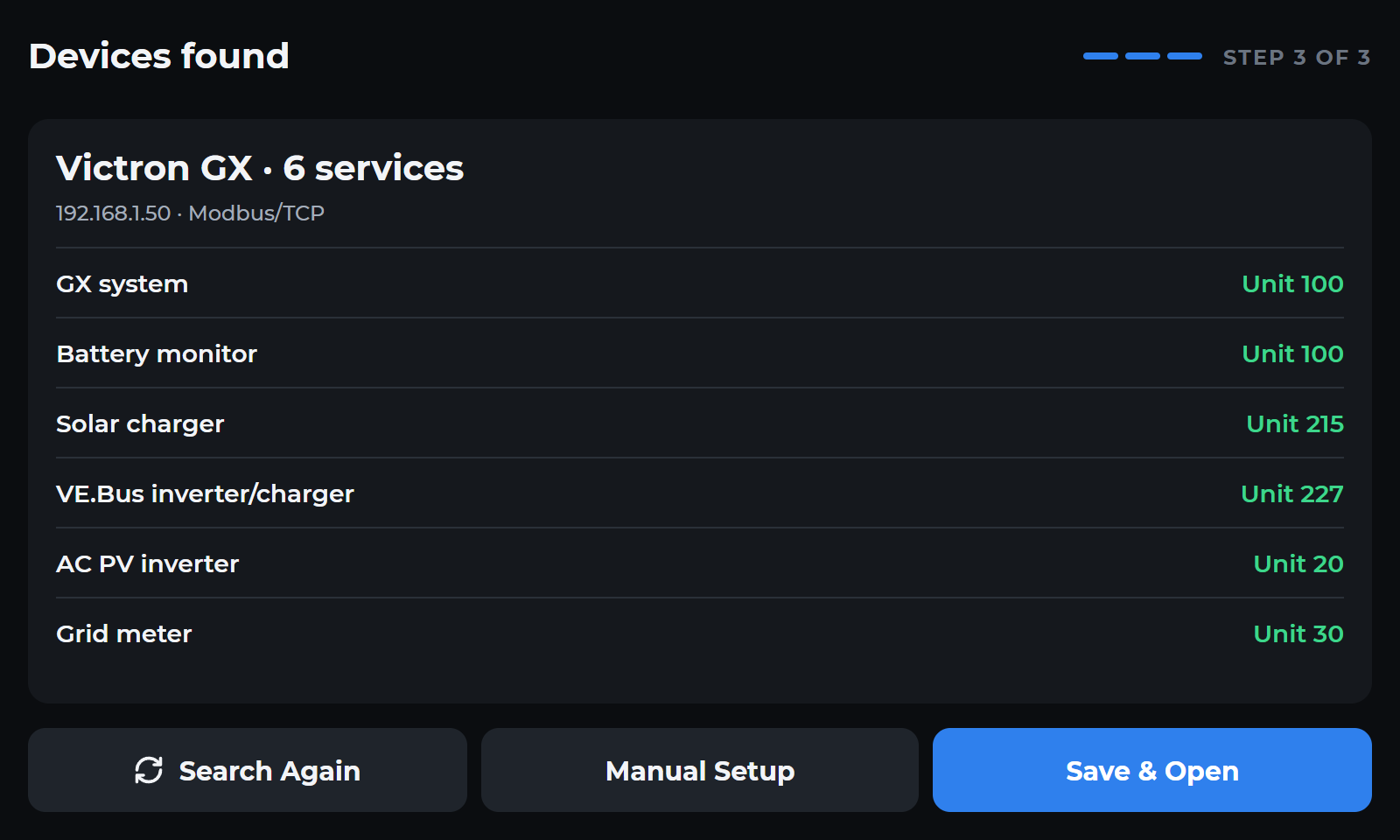
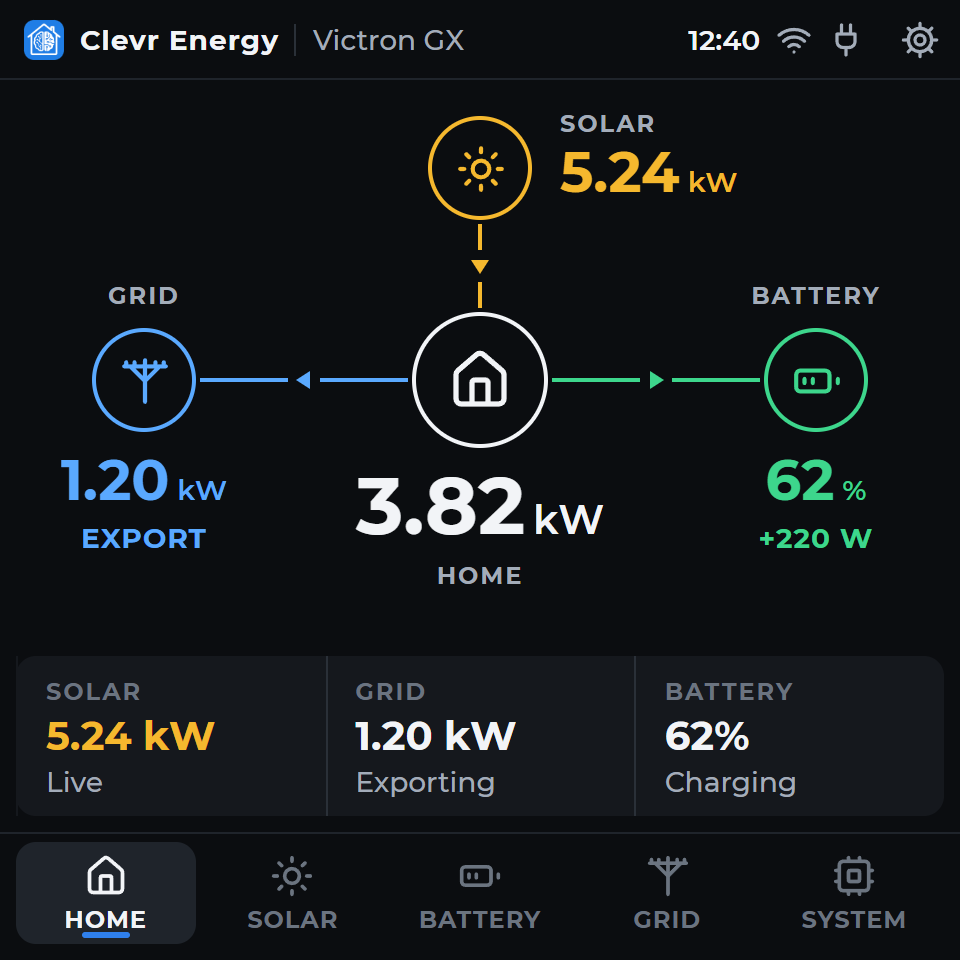
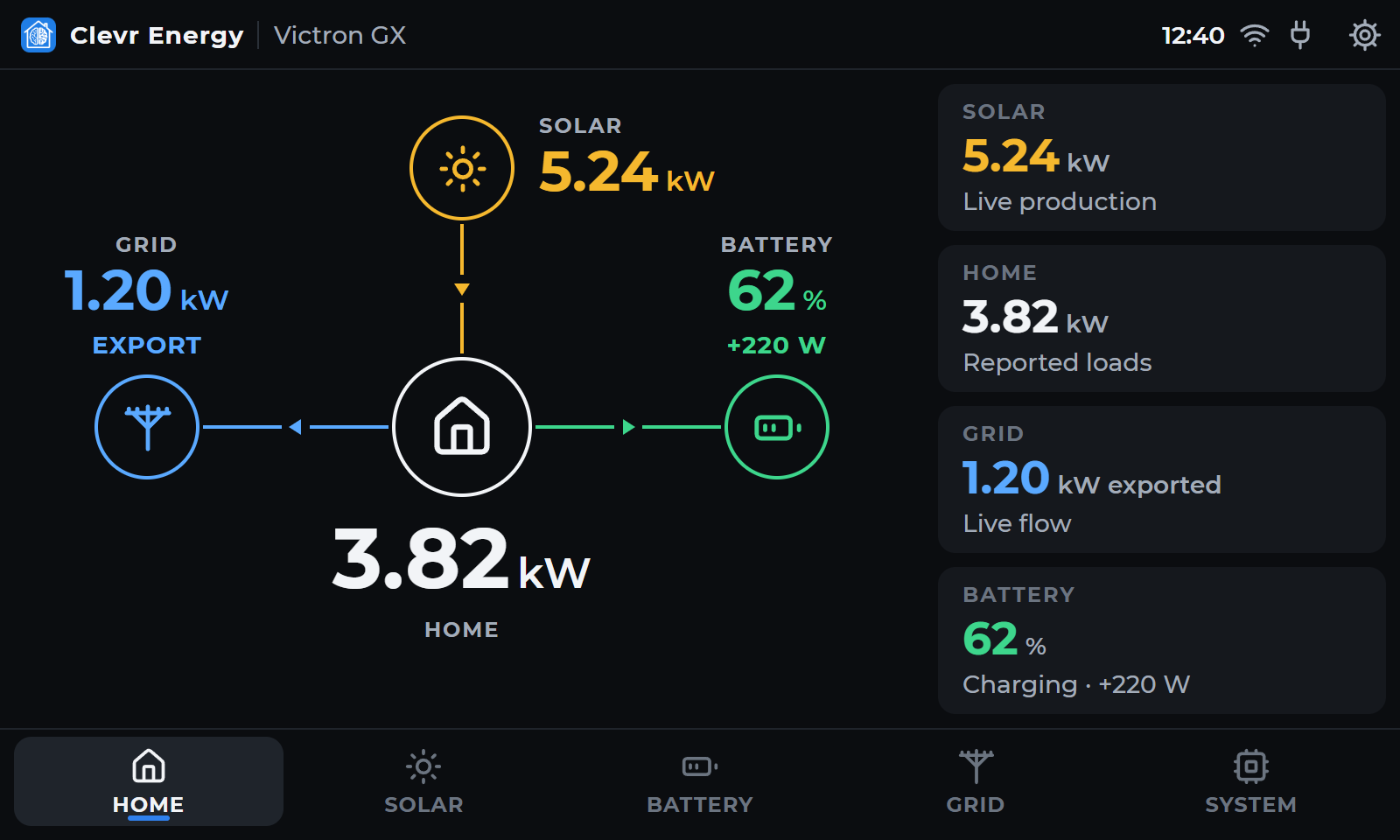
Vérifiez les services et identifiants d’unité puis Enregistrer & Ouvrir. Comparez solaire, sens réseau, charges et batterie au GX. Réglages propose liste d’appareils et nouvelle recherche. Annuler la configuration rétablit la connexion après un test d’adresse.
Les mesures correspondent au GX, y compris le sens réseau et l’état de batterie.
Vérifier le rétablissement.
Redémarrez le panneau avec le GX disponible. La configuration enregistrée réessaie les échecs temporaires si le GX démarre plus tard. Examinez les erreurs de compatibilité, capacité ou configuration : les nouvelles tentatives ne les corrigent pas.
La connexion enregistrée se rétablit ; les erreurs sont examinées plutôt que réessayées indéfiniment.
Mise à jour et récupération.
Conservez le micrologiciel précédent et une sauvegarde locale. Utilisez la version complète et ses instructions adaptées au panneau et au mode. Analysez les erreurs avant réinstallation.
Versions adaptées →Dépannage →