

Clevr Energy Display · Victron Edition
Configura il display Victron con Home Assistant
Inizia dai dati GX MQTT, lascia rilevare l’impianto a Clevr e scarica il firmware dello schermo corretto. Conserva un backup e verifica ogni passaggio.
In questa pagina
Verifica l’hardware.
Verifica se il pannello è la scheda da 4 pollici 480 × 480 o Guition JC8048W550 da 5 pollici. Esegui un backup Home Assistant prima dell’integrazione.
Prepara i dati GX MQTT.
Segui la guida MQTT. Confirm that GX notifications reach your broker and that exactly one full-republish sender is running.
Installa l’integrazione Clevr Victron.
Installa l’integrazione acquistata seguendo le istruzioni e aggiungila in Home Assistant Impostazioni → Dispositivi & servizi.
Lascia rilevare i sensori all’integrazione.
L’integrazione rileva automaticamente i sensori. Confronta i valori live con il GX. Non servono caricamenti di diagnostica o configurazione web.
Scegli la dimensione del pannello.
Apri l’account display.solar o Clevr House dopo l’acquisto dell’integrazione. Scegli il firmware da 4 o 5 pollici. I download restano in attesa del caricamento dei binari. Apri il tuo account →
Scarica e installa il firmware.
Scarica il binario riutilizzabile per pannello e modalità esatti. Installalo seguendo le istruzioni della versione; non serve una compilazione per cliente.
Collega il pannello in locale.
Completa la connessione sul pannello seguendo le istruzioni. Inserisci le credenziali in locale. La licenza globale display.solar si gestisce separatamente nell’account.
Verifica valori live e cronologia.
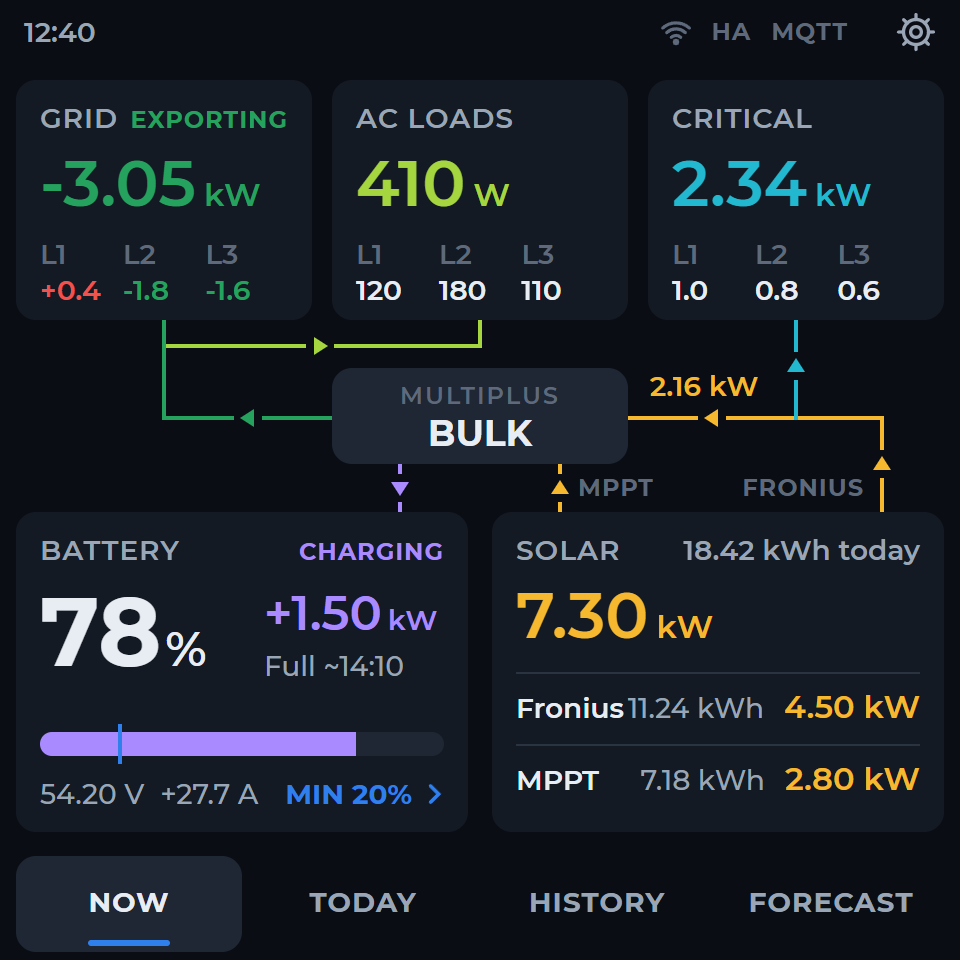
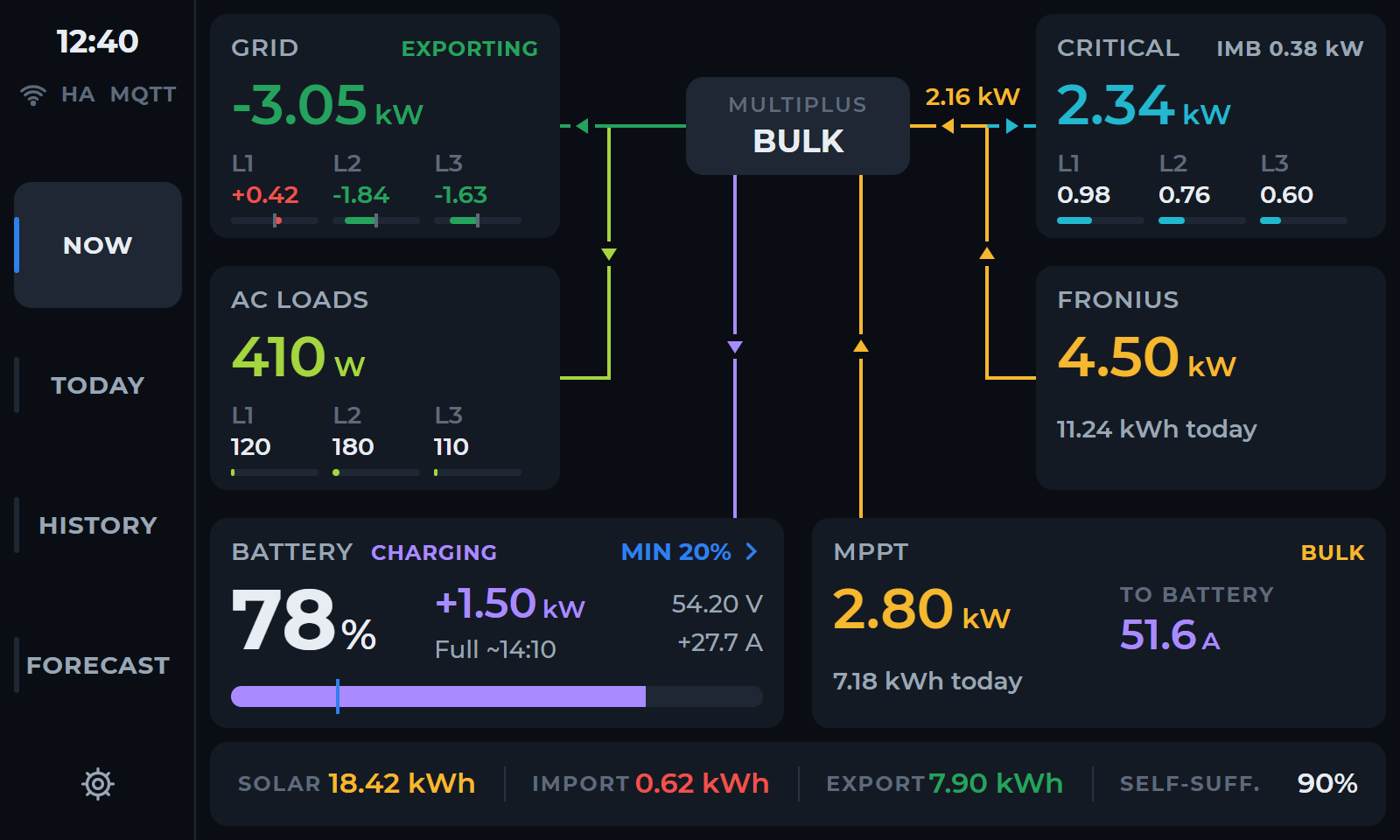
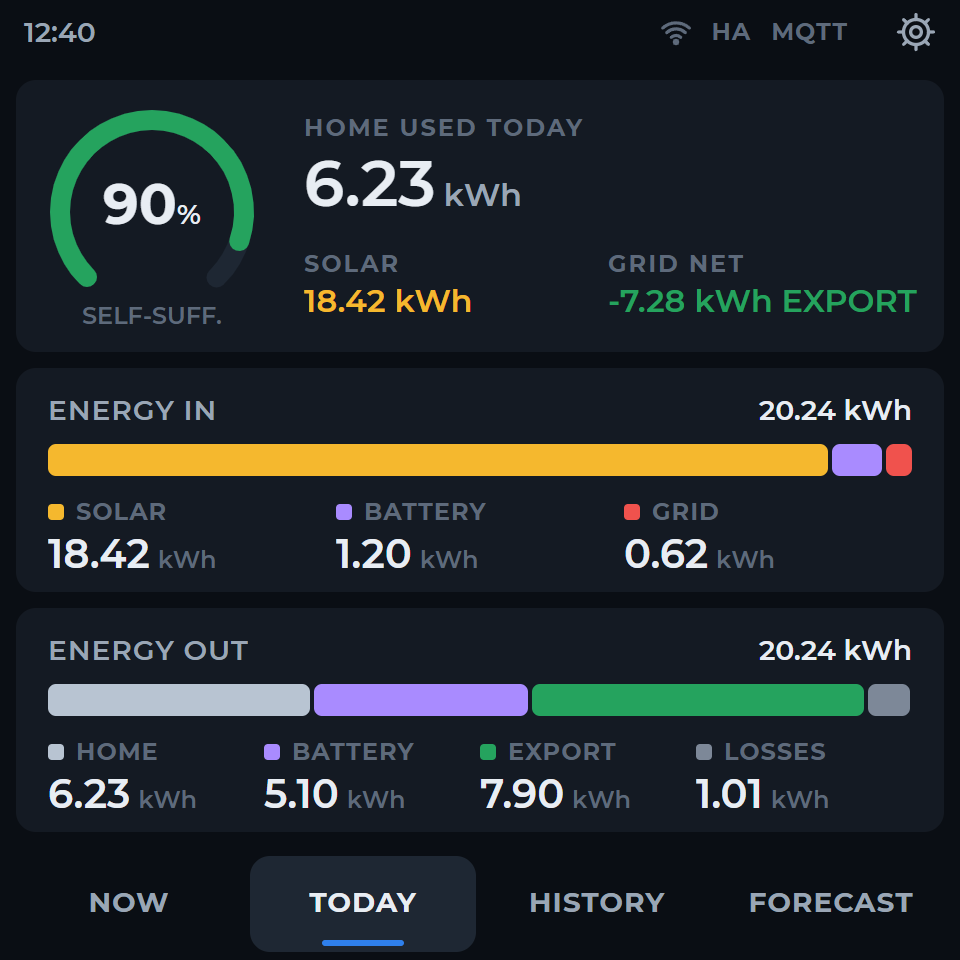
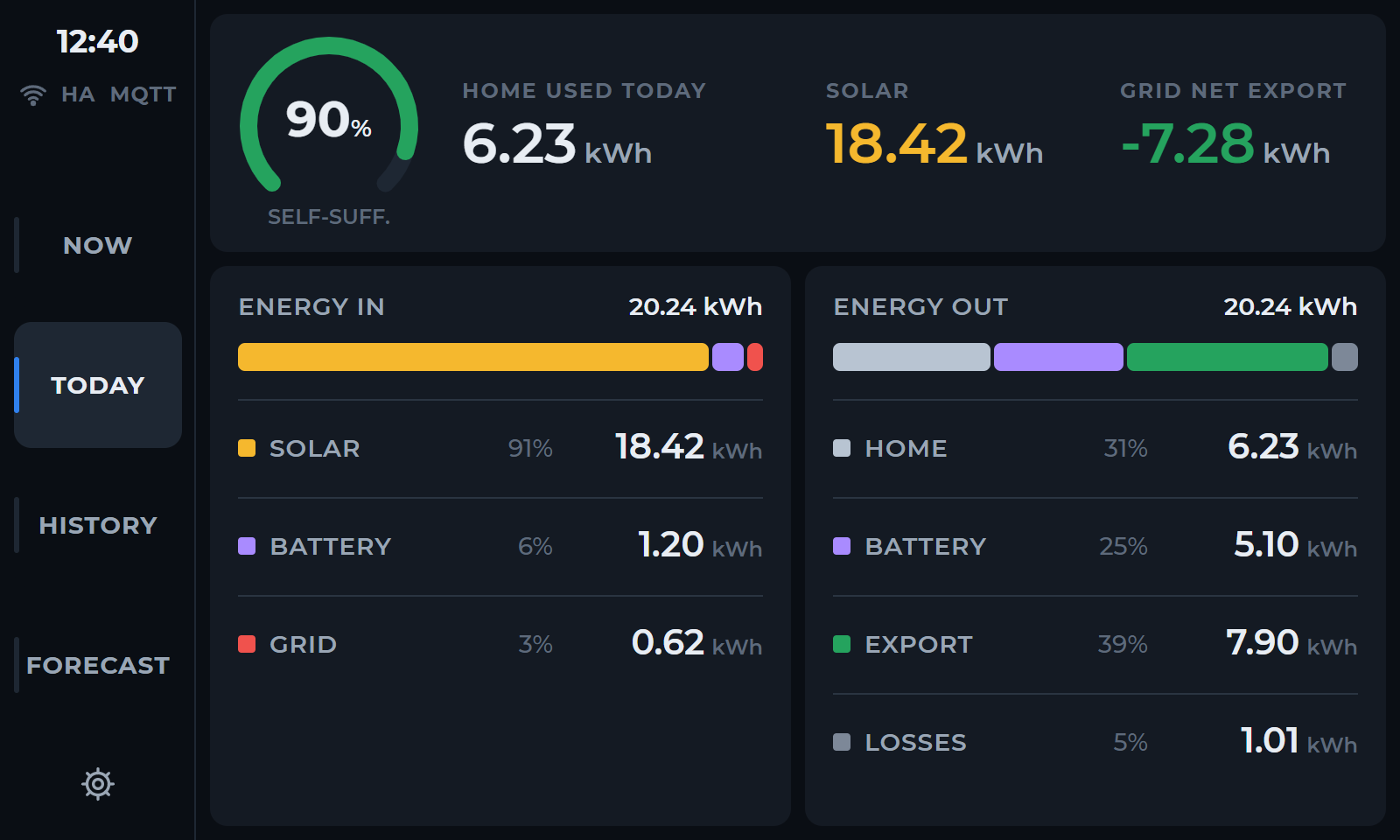
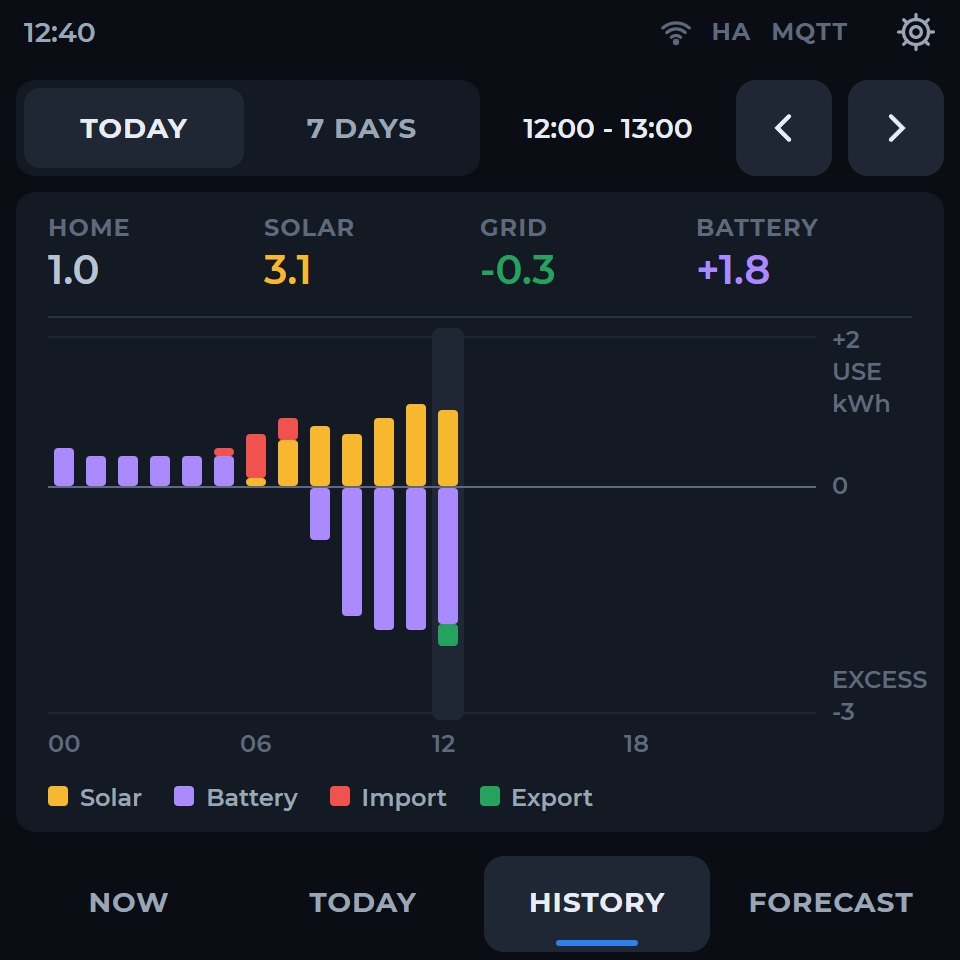
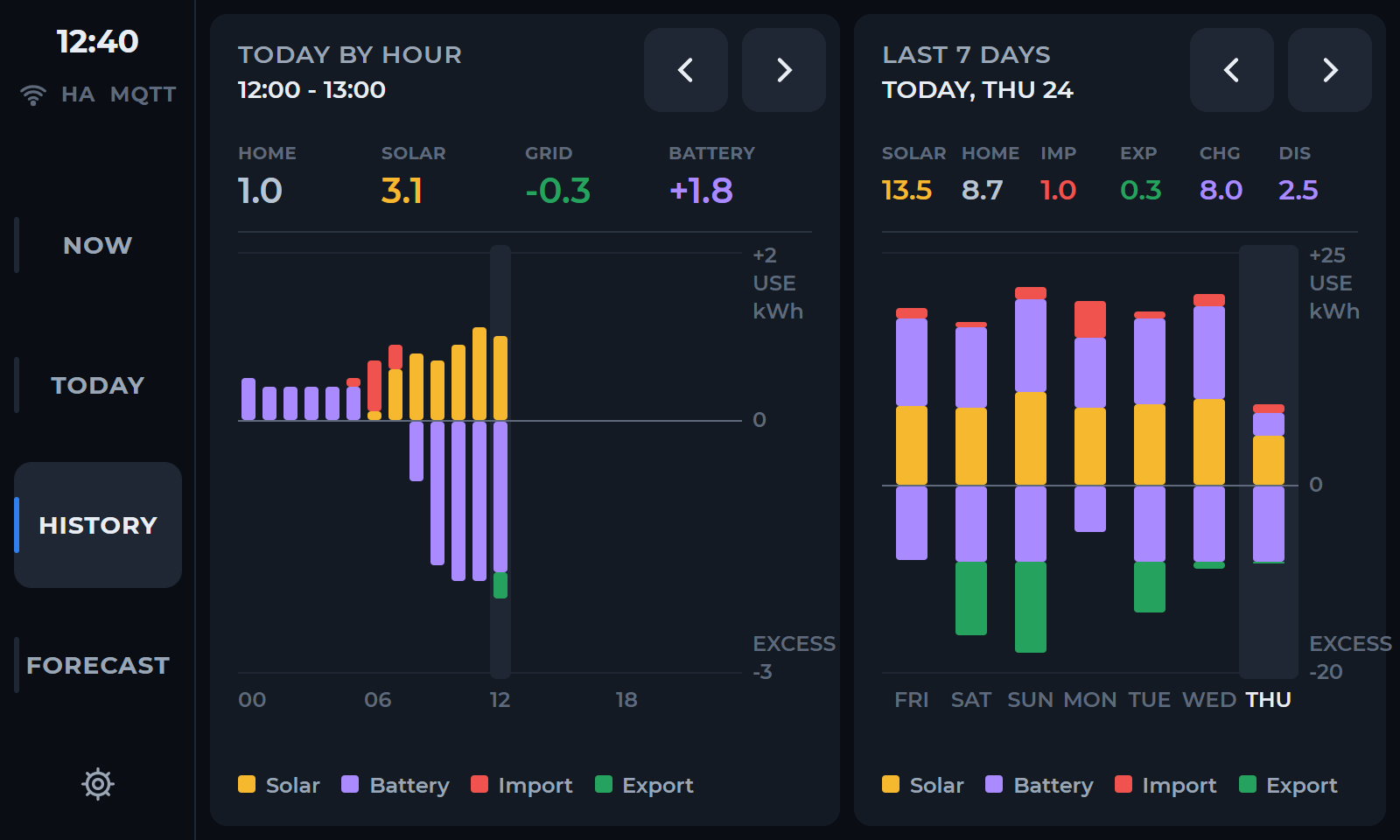
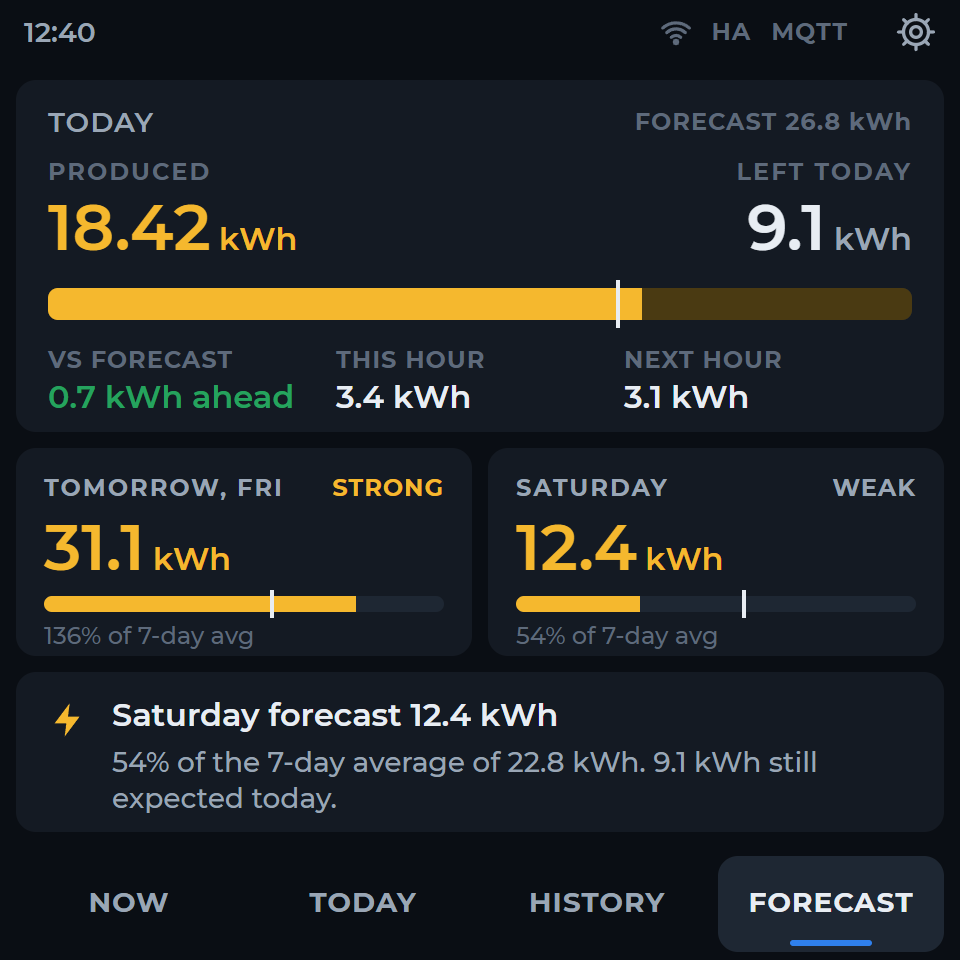
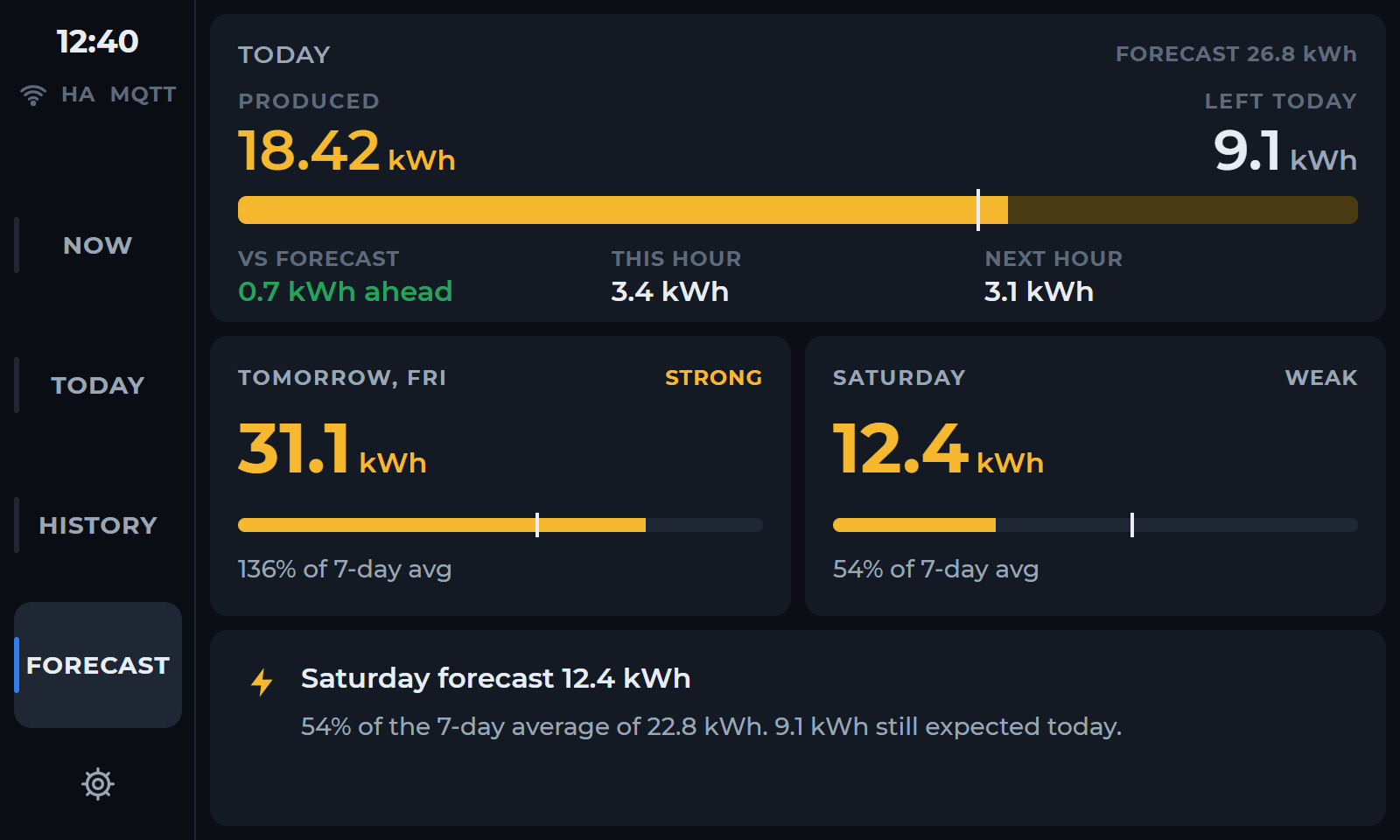
Confronta Ora con il GX. Oggi e Cronologia usano i dati Home Assistant; Previsioni richiede fonti compatibili disponibili.
Aggiornamento e ripristino.
Conserva il firmware precedente e un backup locale. Usa la versione completa e le sue istruzioni per pannello e modalità corretti. Esamina gli errori prima di reinstallare.
Versioni adatte →Risoluzione dei problemi →