

Clevr Energy Display · Victron Edition
Configura il display Victron autonomo
Questa guida collega direttamente il display al GX per il monitoraggio live. Non installa nulla in Home Assistant.
In questa pagina
Verifica hardware e versione.
Scegli 4 o 5 pollici e verifica la scheda. Scarica solo una versione pubblicata per quell’hardware in modalità autonoma. Se il 5 pollici è in attesa, interrompi il download; non sostituire con HA o 4 pollici.
Sigla e pacchetto corrispondono al pannello e alla modalità autonoma.
Installa il firmware corretto.
Segui le istruzioni ESPHome/USB del pacchetto. Per i sorgenti Dev5 da 4 pollici conserva clevr-energy-panel-4in.yaml e i suoi cinque header insieme. Aggiungi solo il segreto locale necessario al file esistente. Non sovrascrivere segreti di altri dispositivi o mescolare versioni. ESPHome su HA è un’opzione; HA non serve in esecuzione.
clevr-energy-panel-4in.yamlYAML e header corretti sono insieme; i segreti locali restano intatti.
Prepara il GX.
Abilita Modbus/TCP sul GX; nei menu meno recenti è in Impostazioni → Servizi. I nuovi possono variare. Annota l’IPv4 locale. Mantieni il servizio in rete locale; non serve aprire porte. Consulta la guida Modbus ufficiale Victron.
Modbus/TCP è abilitato e l’IPv4 locale GX è nota.
Collega dal pannello.
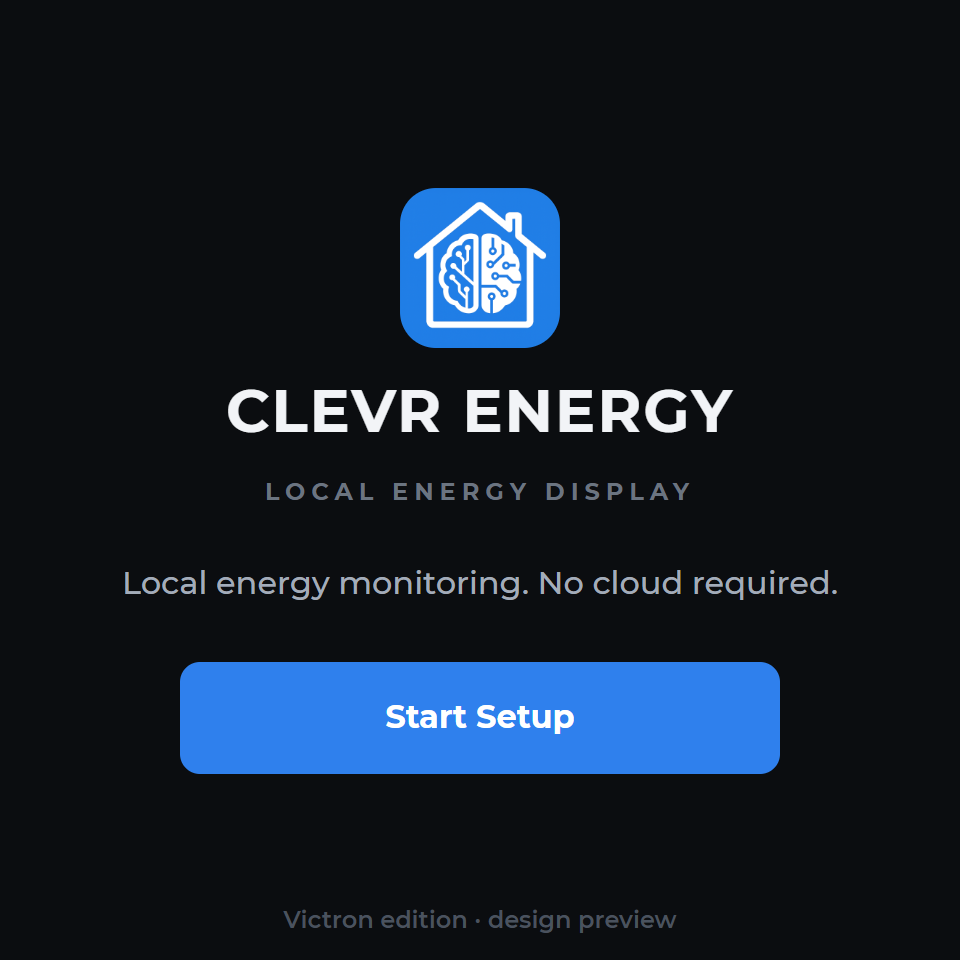
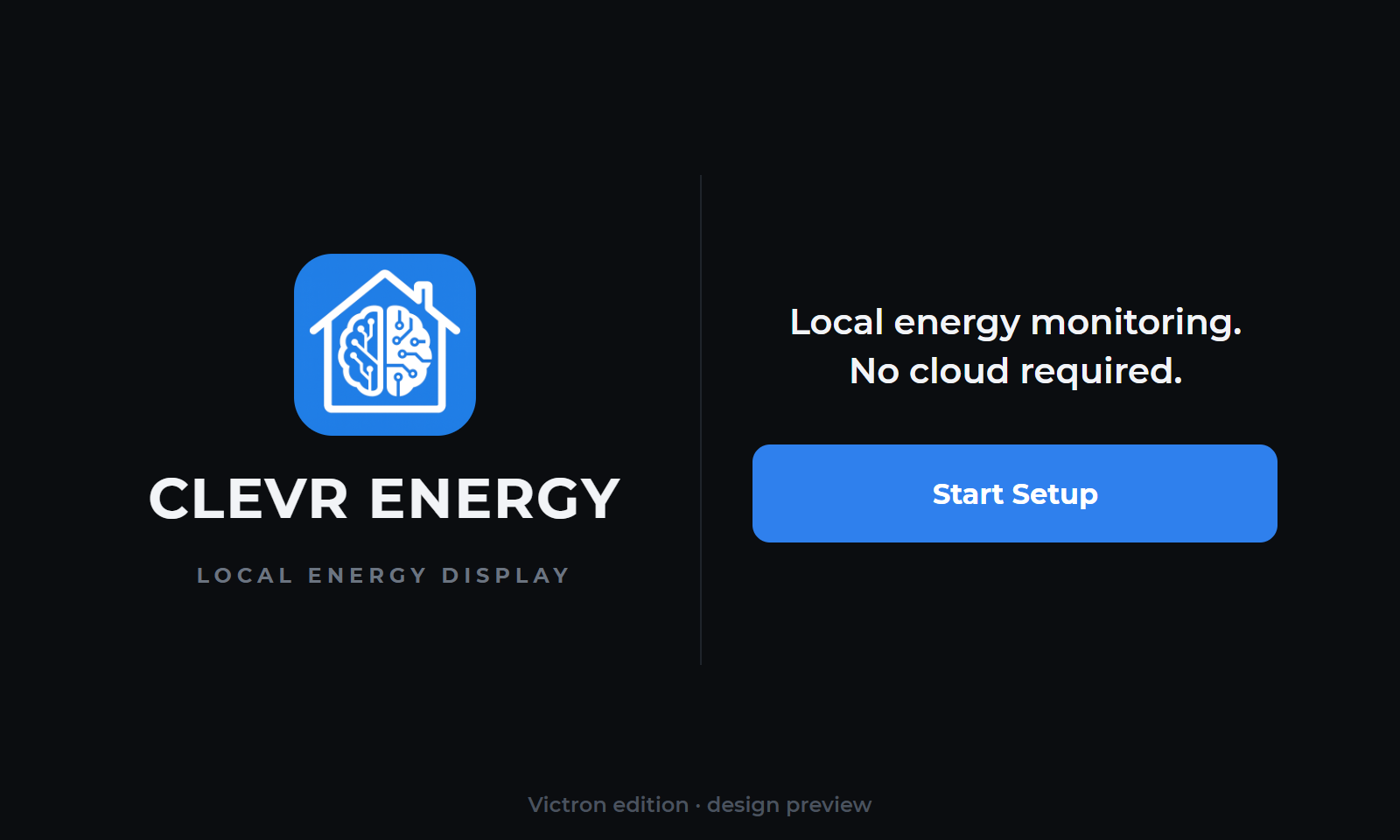
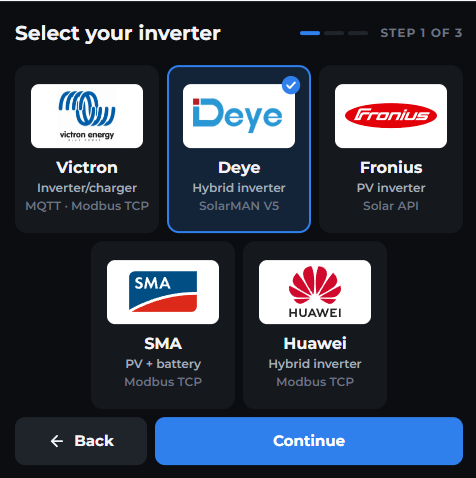
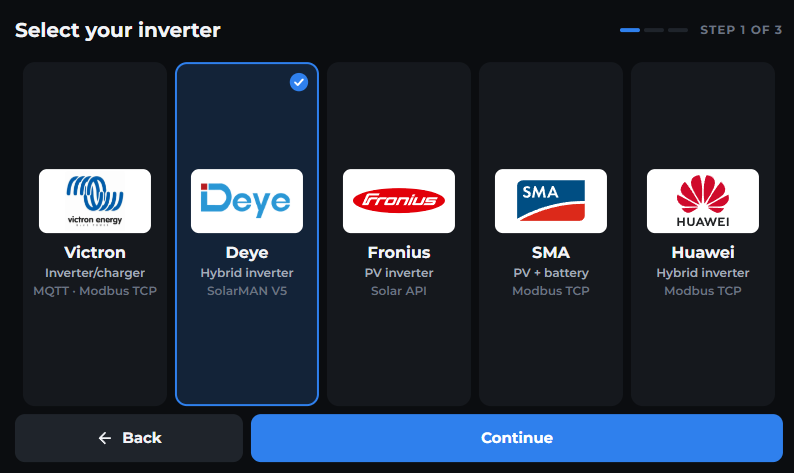
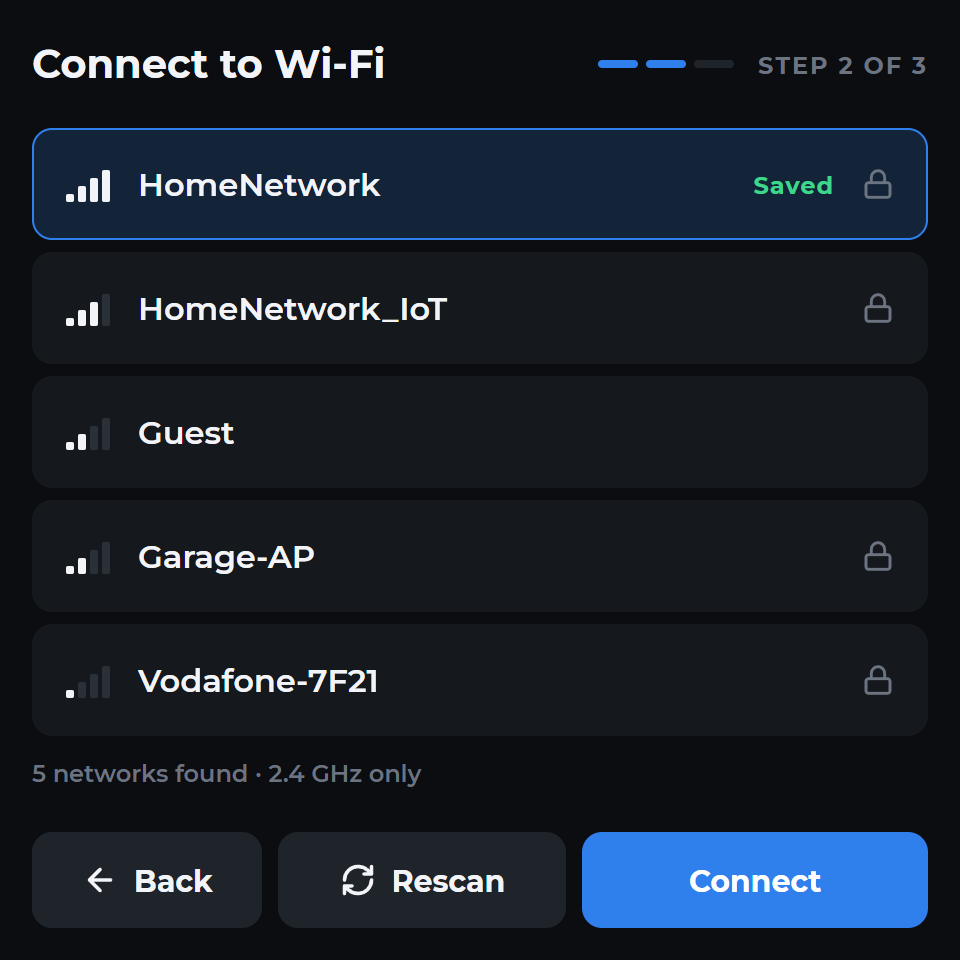
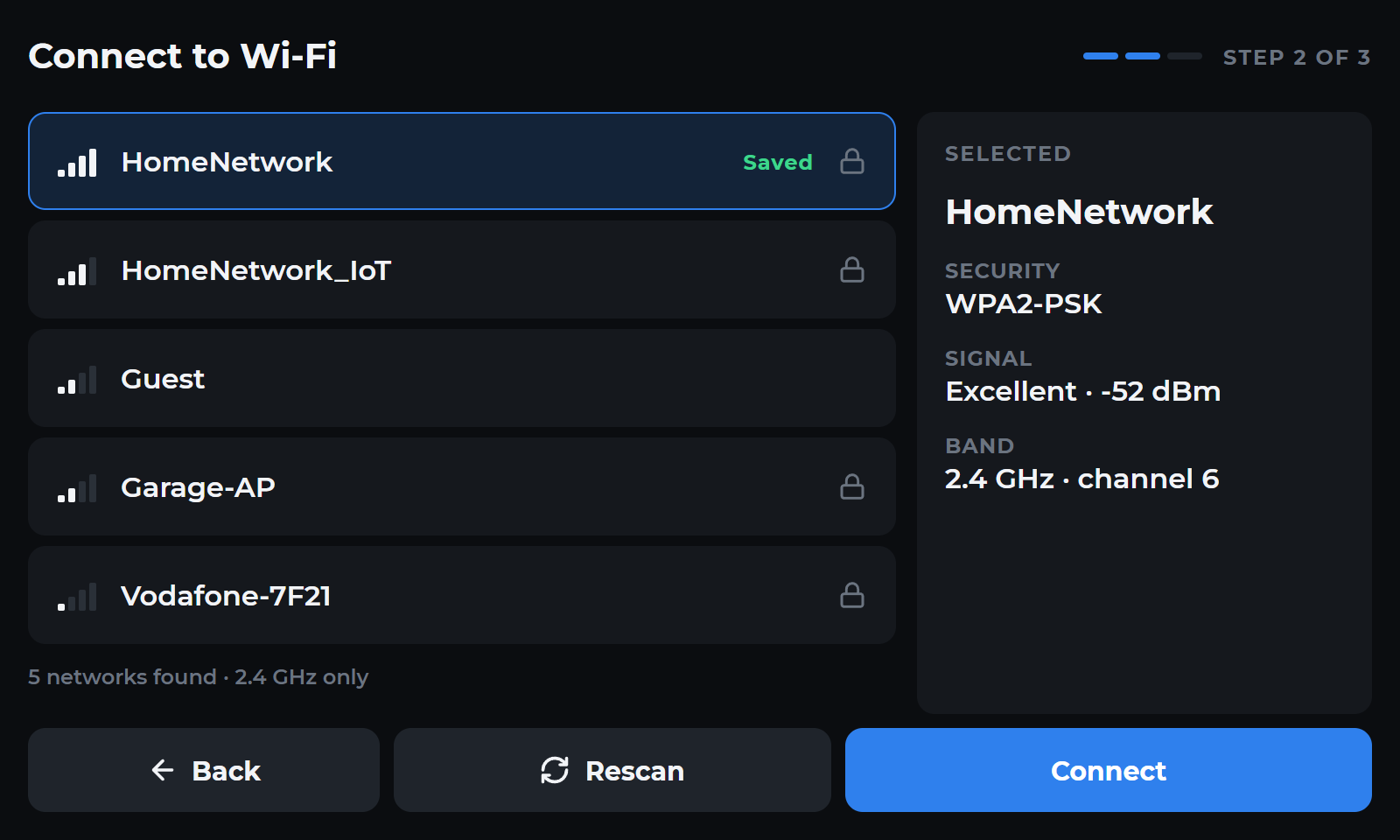
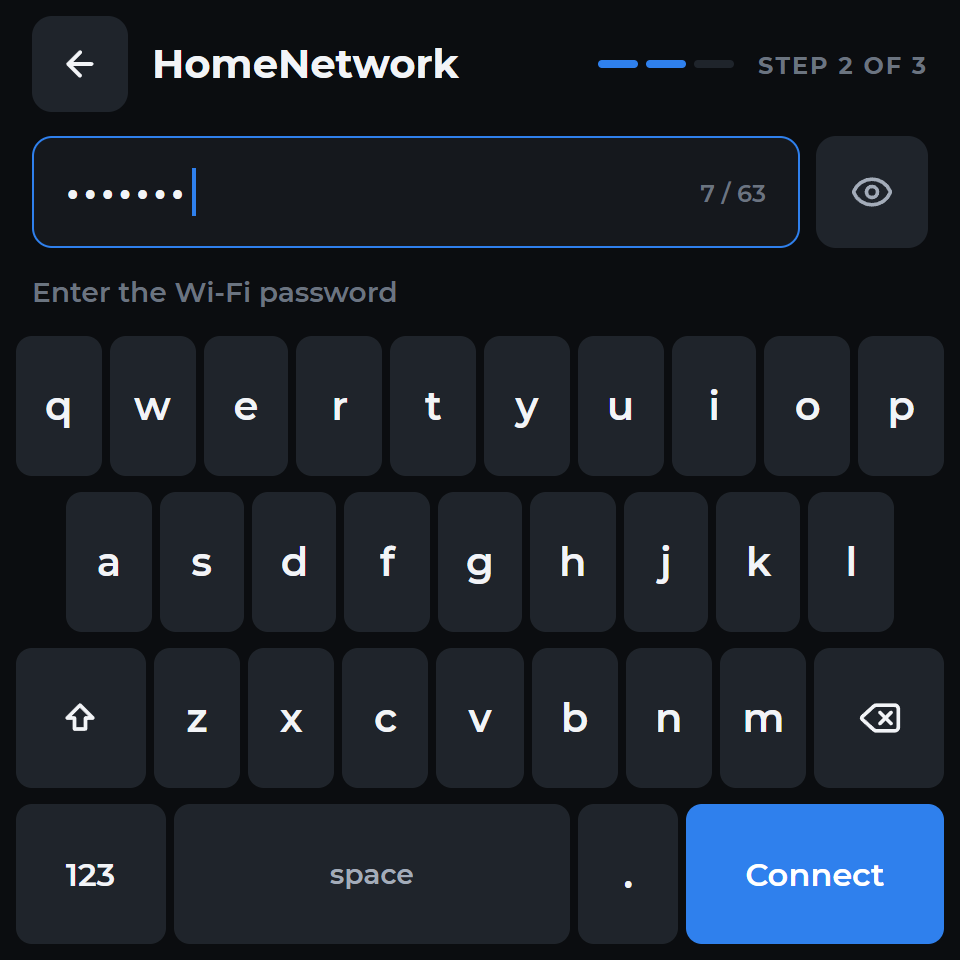
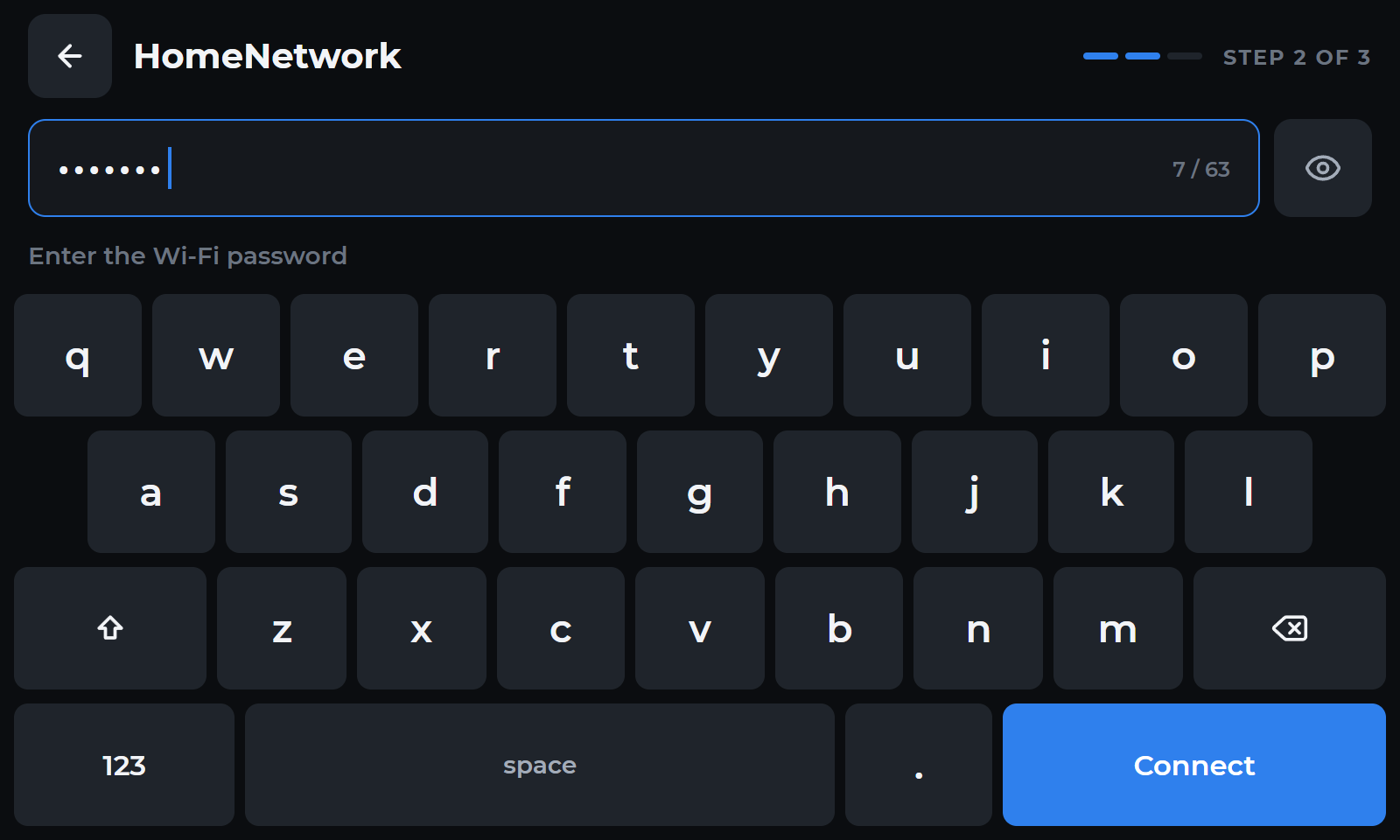
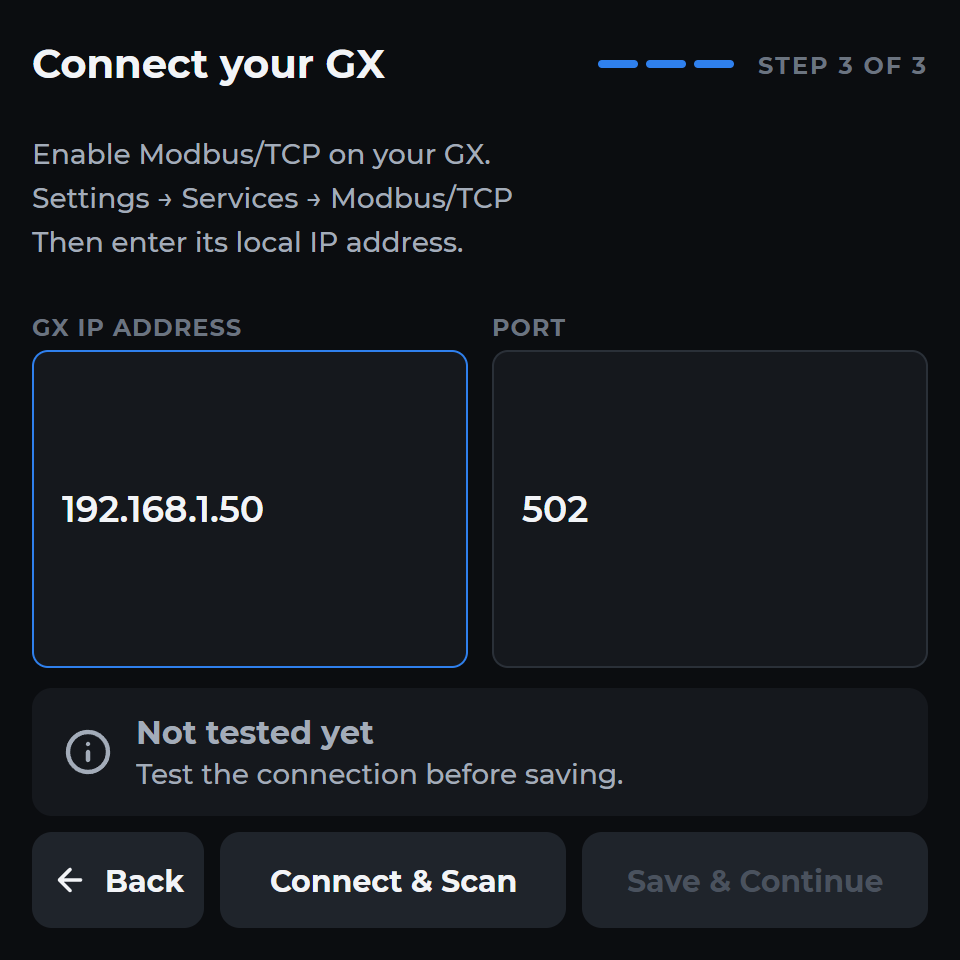
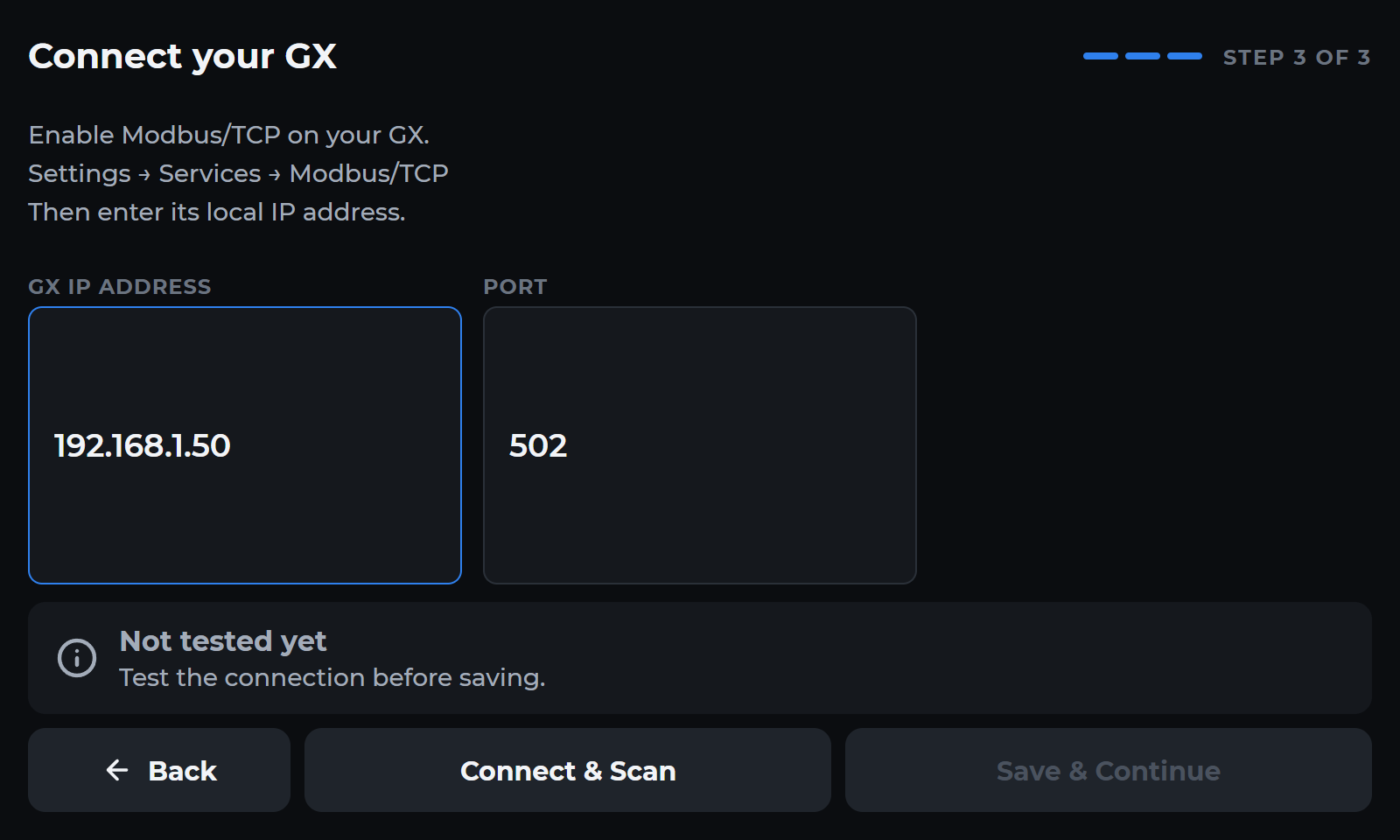
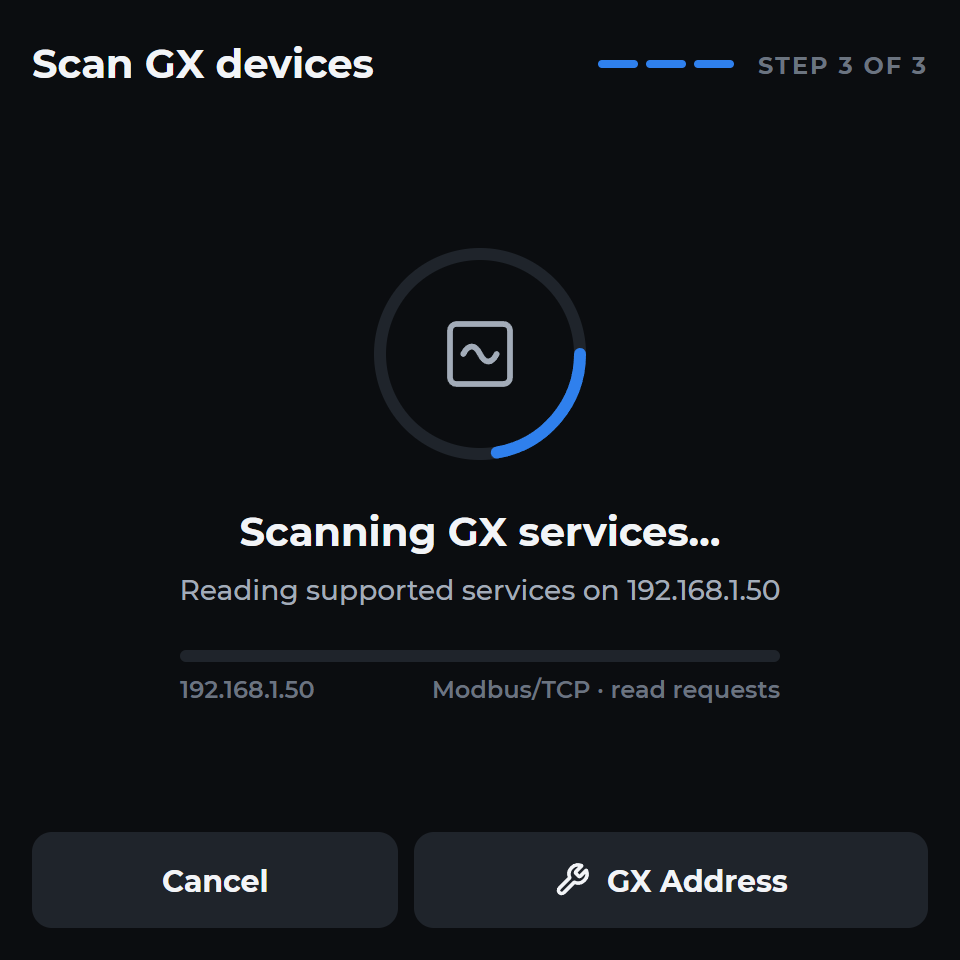
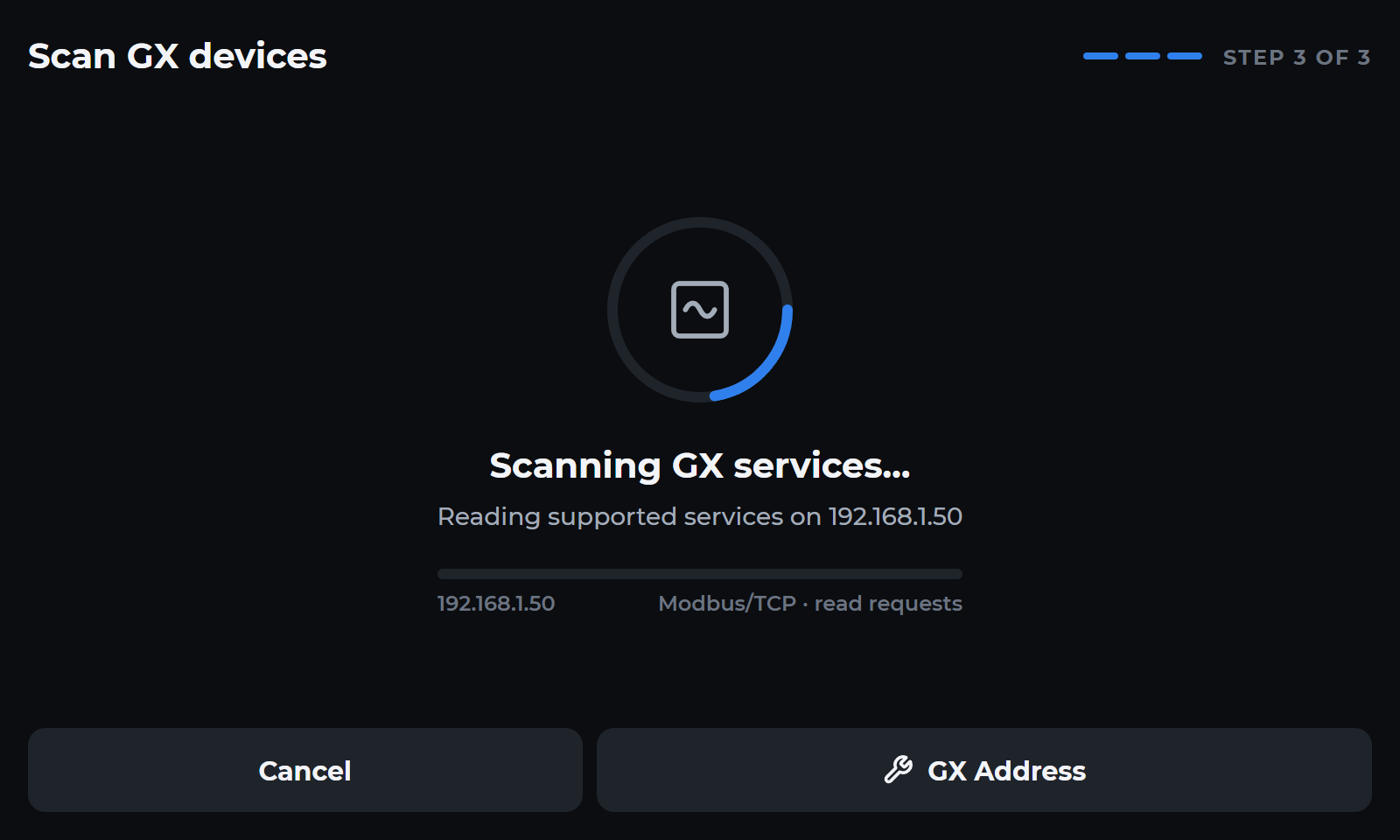
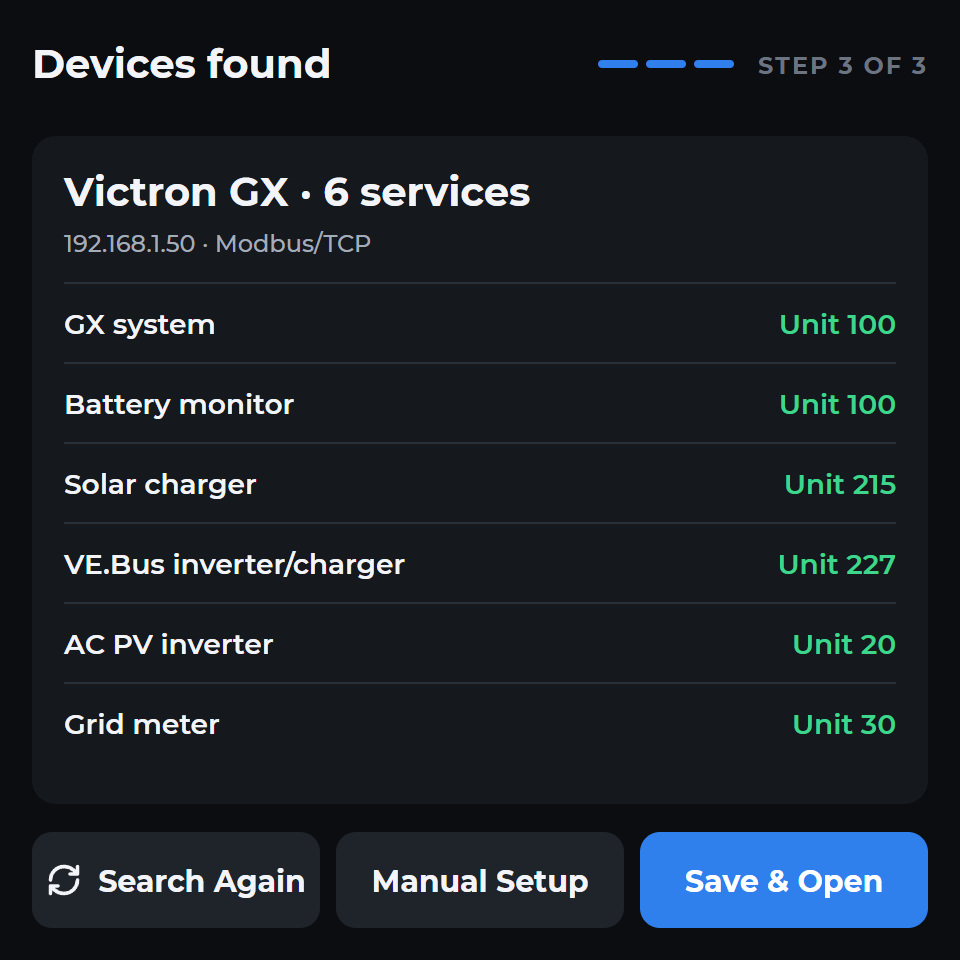
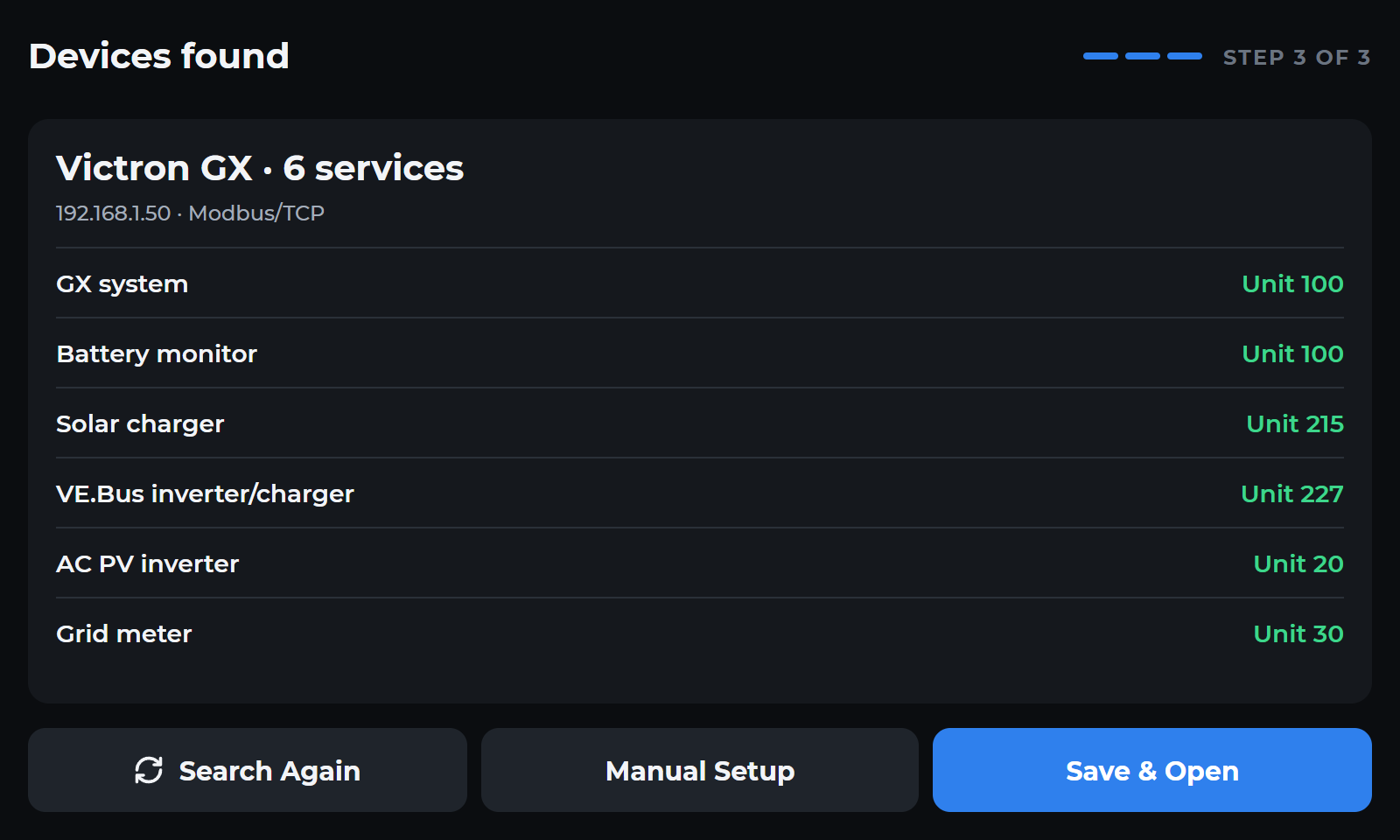
Tocca Avvia configurazione, scegli Victron e Continua, seleziona Wi-Fi, inserisci la password e connetti. Inserisci l’indirizzo GX e scegli Connetti & Scansiona. La scansione richiede tempo; attendi e verifica il risultato.
Il pannello è collegato al Wi-Fi e la scansione GX termina.
Verifica e salva.
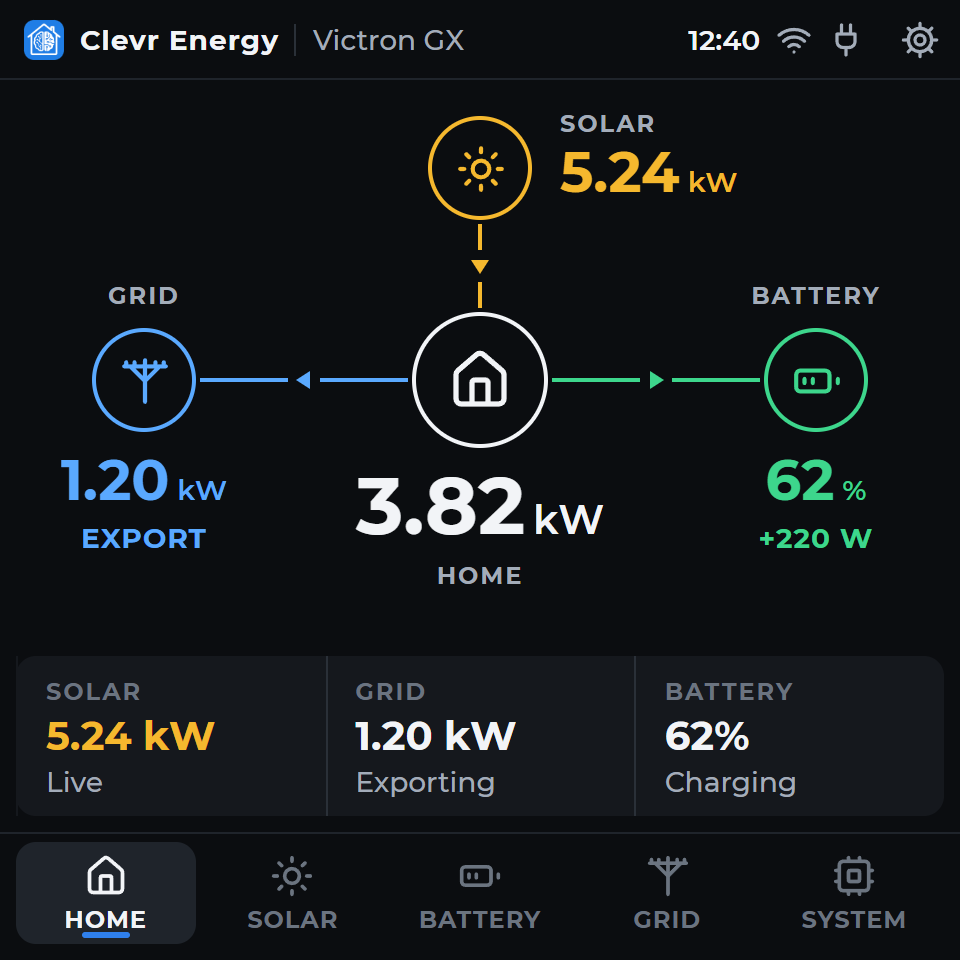
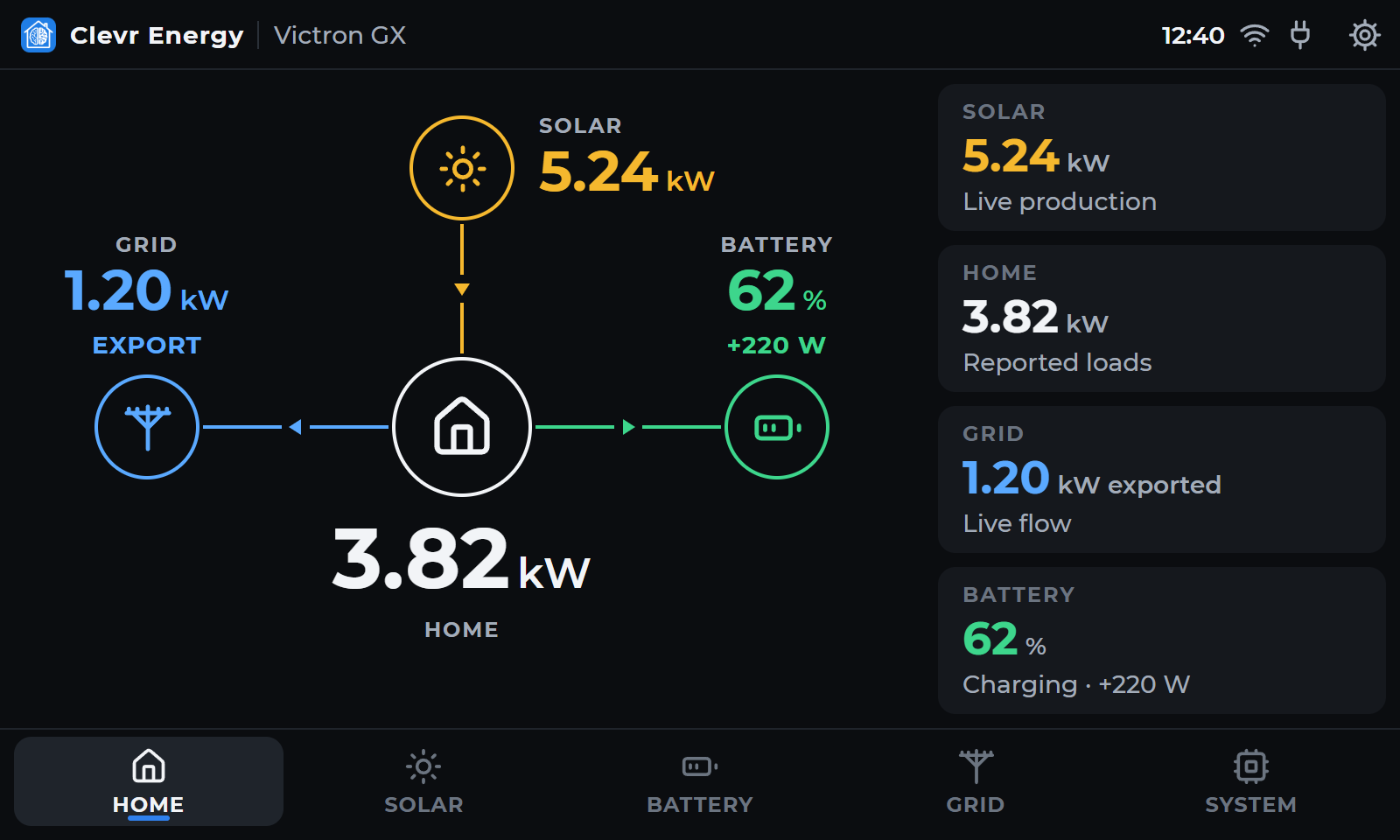
Verifica servizi e ID unità, poi Salva & Apri. Confronta solare, direzione rete, carichi e batteria con il GX. Impostazioni offre lista dispositivi e nuova scansione. Annulla configurazione ripristina la connessione dopo un test con altro indirizzo.
I valori corrispondono al GX, inclusi direzione di rete e stato batteria.
Verifica il ripristino.
Riavvia il pannello con GX disponibile. La configurazione salvata ritenta gli errori temporanei se GX si avvia dopo. Verifica errori di supporto, capacità o configurazione: i tentativi non li risolvono.
La configurazione salvata si riconnette; gli errori vengono esaminati anziché ritentati all’infinito.
Aggiornamento e ripristino.
Conserva il firmware precedente e un backup locale. Usa la versione completa e le sue istruzioni per pannello e modalità corretti. Esamina gli errori prima di reinstallare.
Versioni adatte →Risoluzione dei problemi →