

Clevr Energy Display · Victron-versie
Stel je Victron-display in met Home Assistant
Begin met de GX MQTT-gegevens, laat de Clevr-integratie de installatie detecteren en download daarna de firmware voor het juiste scherm. Maak een back-up en controleer elke stap voordat je verdergaat.
Op deze pagina
Controleer je hardware.
Controleer of je paneel de 4-inchprintplaat van 480 × 480 of de 5-inch Guition JC8048W550 is. Maak een back-up van Home Assistant voordat je de integratie installeert.
Bereid de MQTT-gegevensstroom van de GX voor.
Volg de MQTT-gids. Confirm that GX notifications reach your broker and that exactly one full-republish sender is running.
Installeer de Clevr Victron-integratie.
Installeer de aangeschafte integratie met behulp van de meegeleverde instructies en voeg deze toe onder Home Assistant Instellingen → Apparaten & diensten.
Laat de integratie je sensoren ontdekken.
De integratie detecteert automatisch de beschikbare sensoren. Controleer de live-metingen met je GX. Er is geen diagnostische upload of websiteconfiguratie nodig.
Kies je paneelformaat.
Open je display.solar- of Clevr House-account na aankoop van de gekozen integratie. Kies de bijpassende 4 inch of 5 inch firmware. Downloads blijven in behandeling totdat de binaire bestanden zijn geüpload. Open je account →
Download en installeer de firmware.
Download het herbruikbare firmwarebestand voor het exacte paneel en de verbindingsmodus. Installeer het volgens de instructies van die versie. Compileren per klant is niet nodig.
Verbind het paneel met je lokale netwerk.
Stel de verbinding in op het paneel volgens de instructies voor je firmwareversie. Voer de verbindingsgegevens op het paneel in. Je algemene display.solar-licentie beheer je apart in je account.
Controleer de actuele waarden en historie.
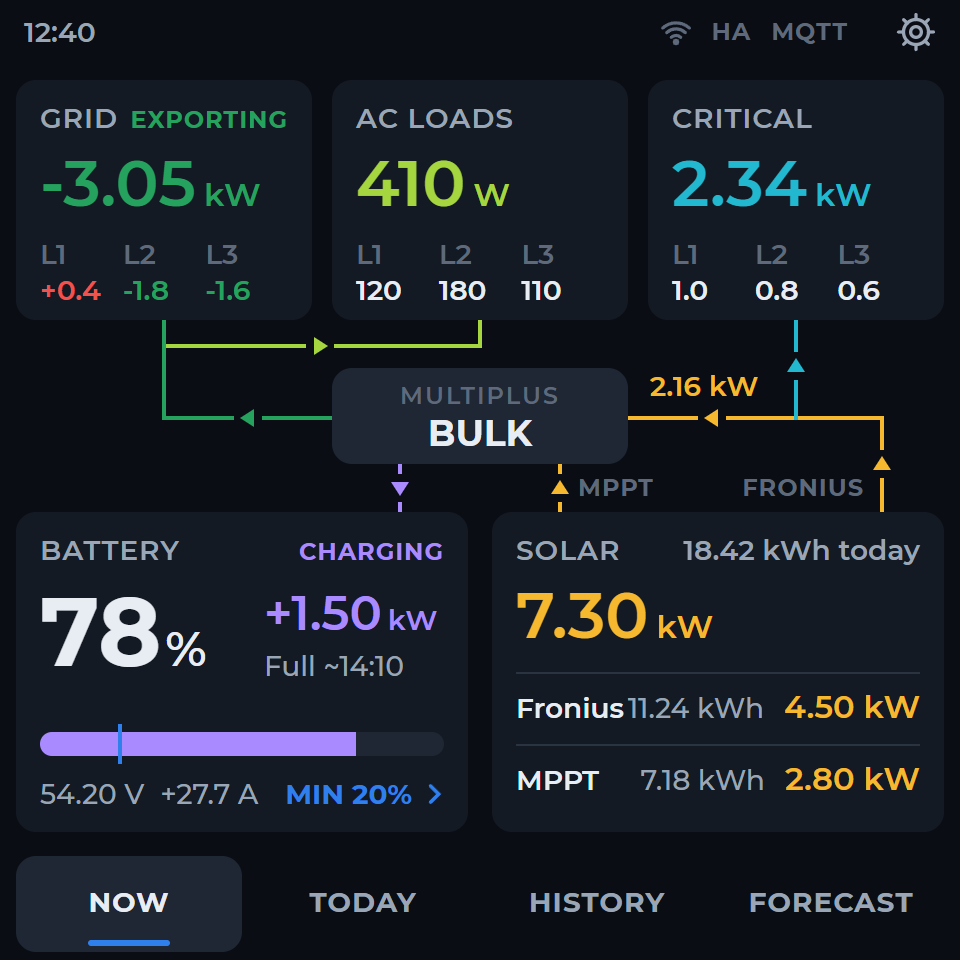
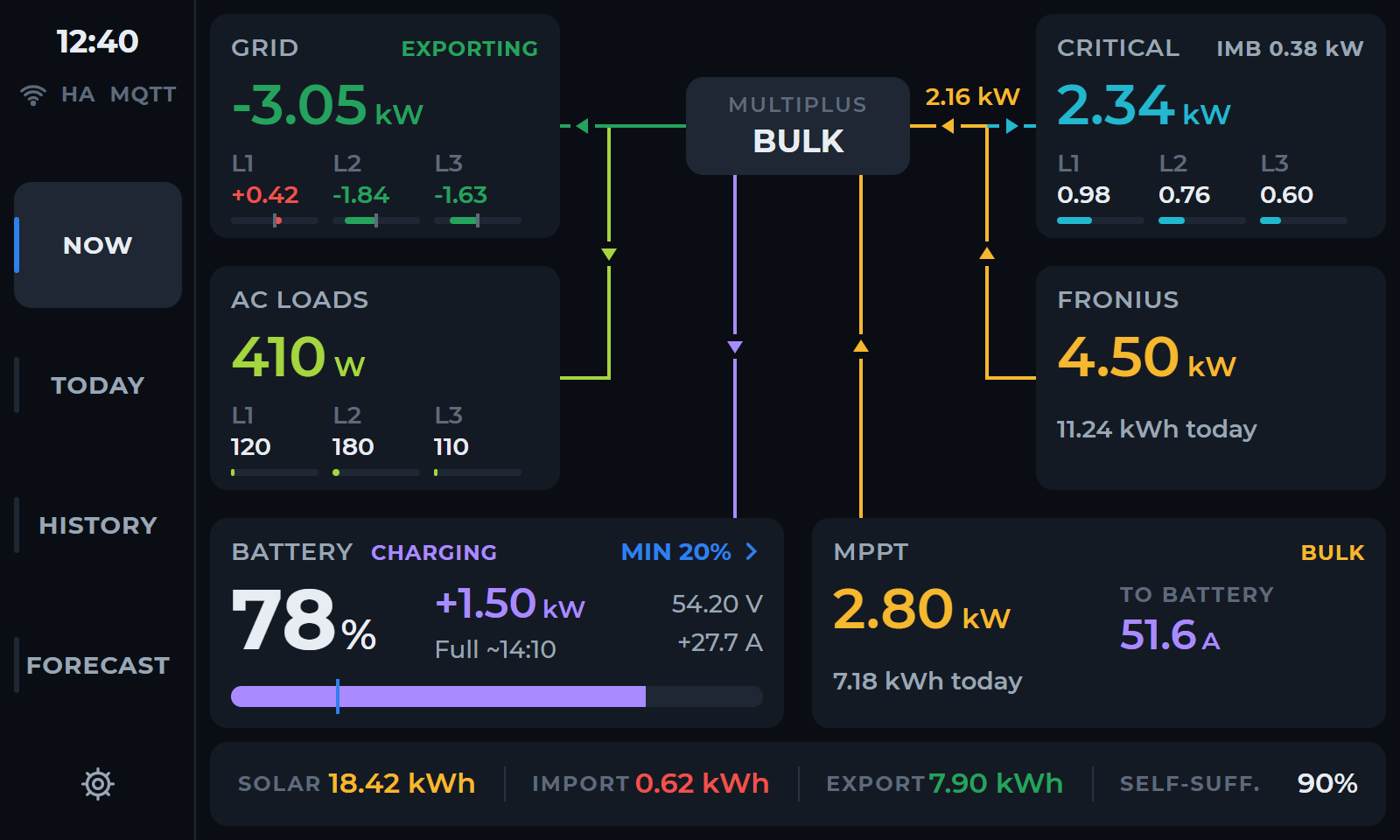
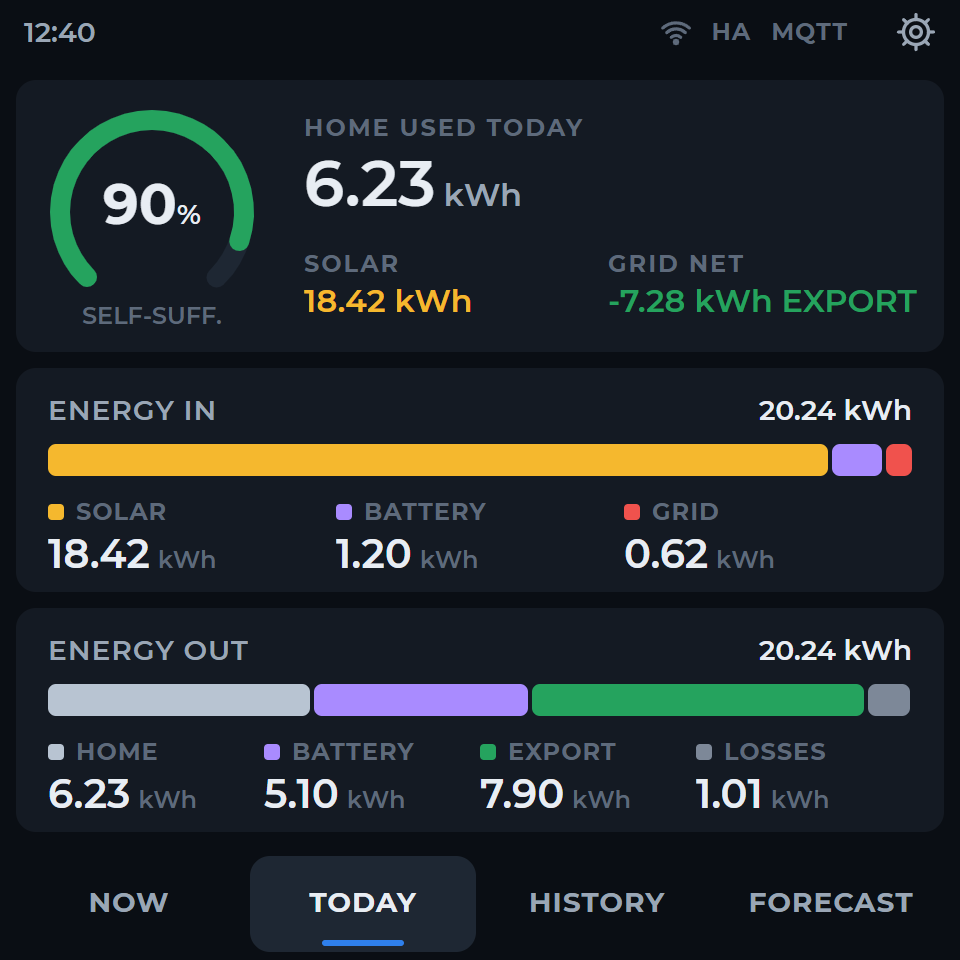
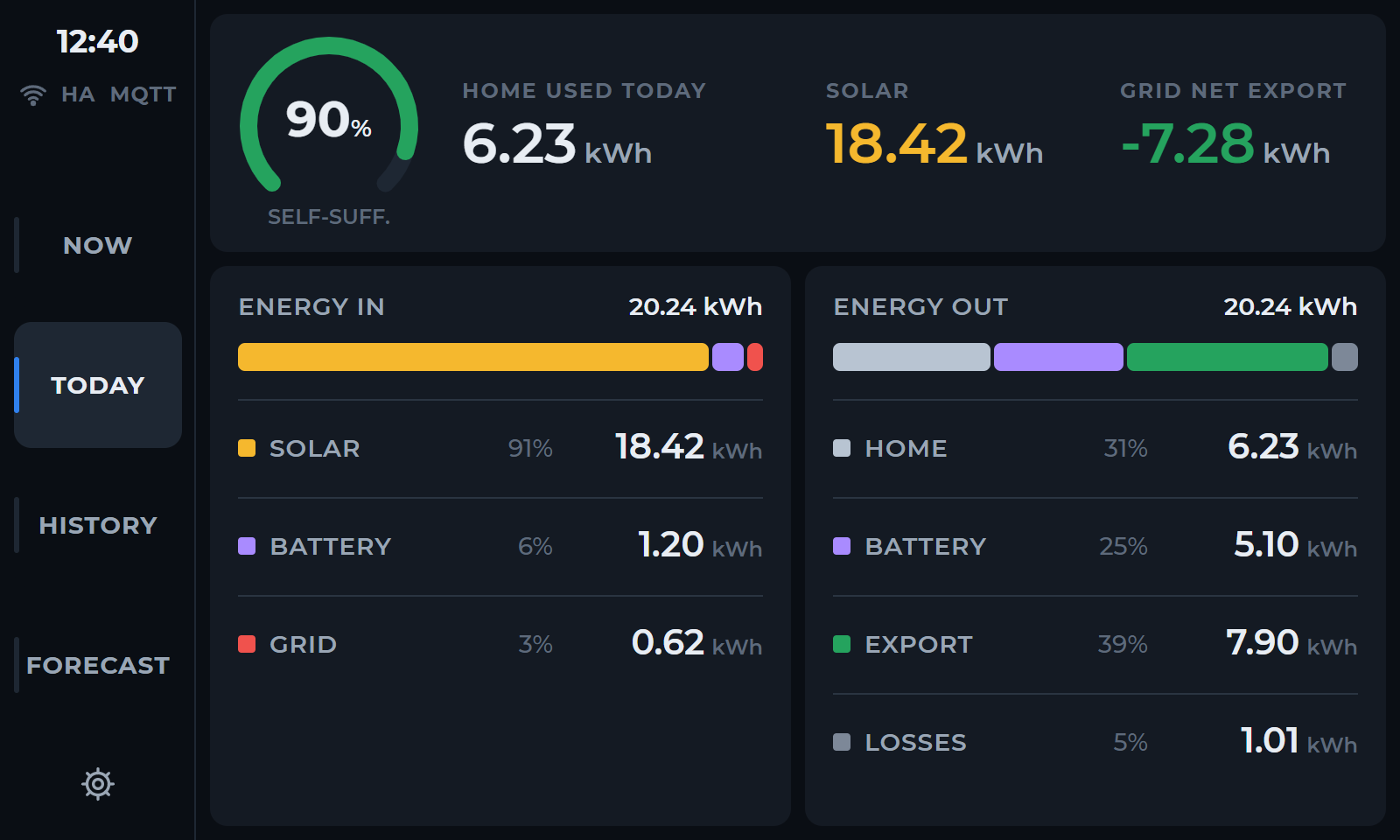
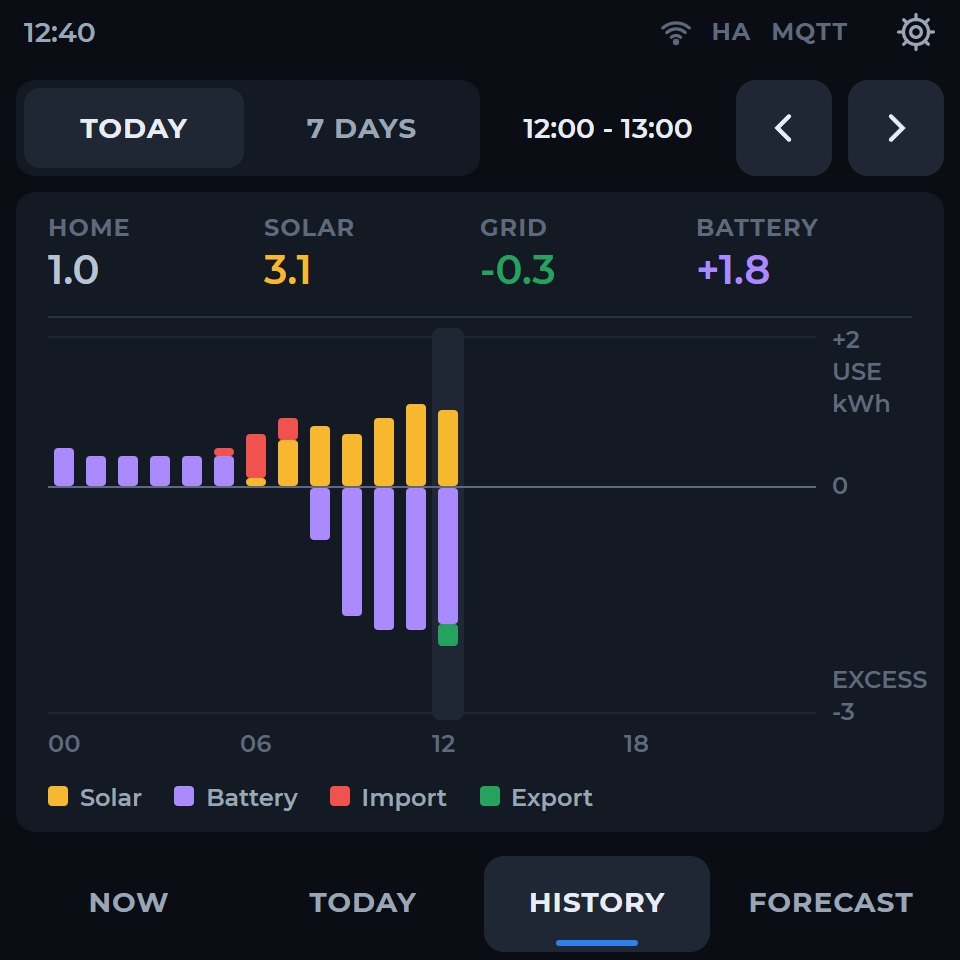
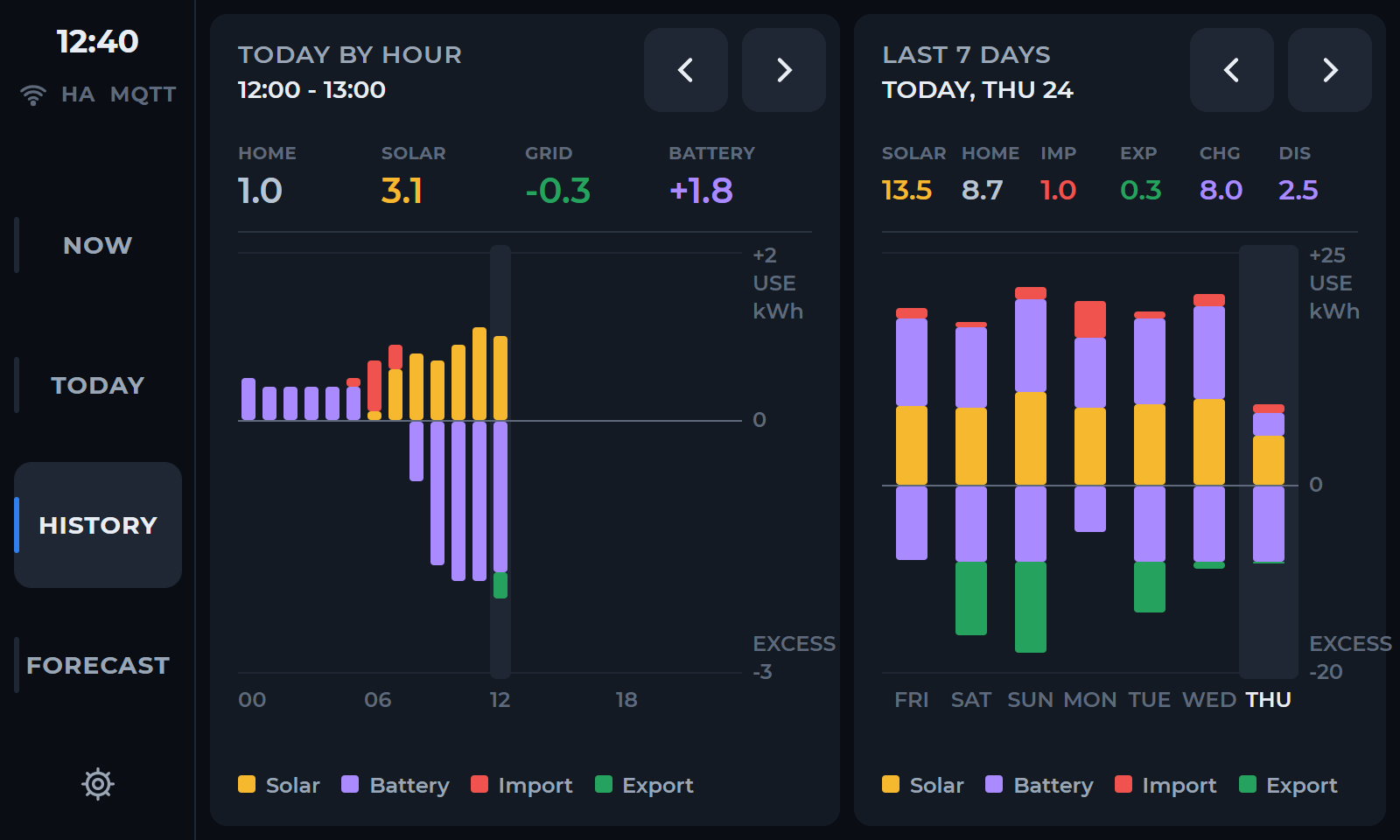
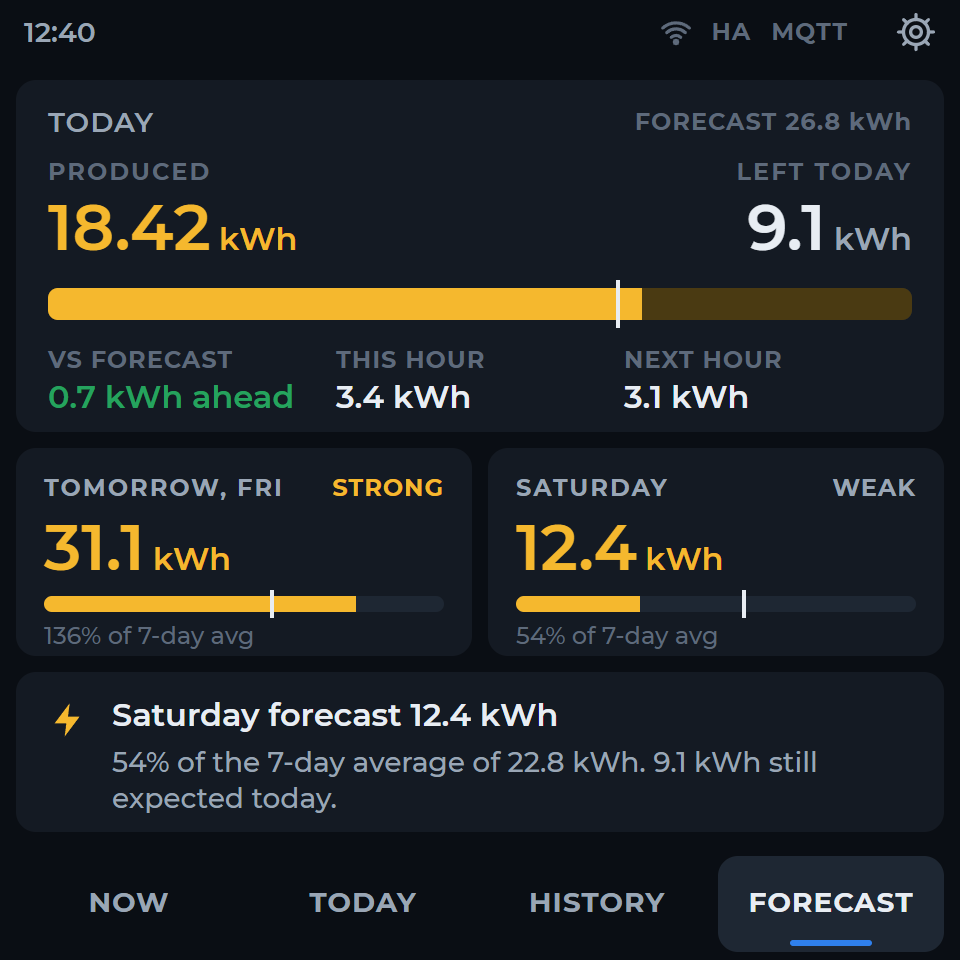
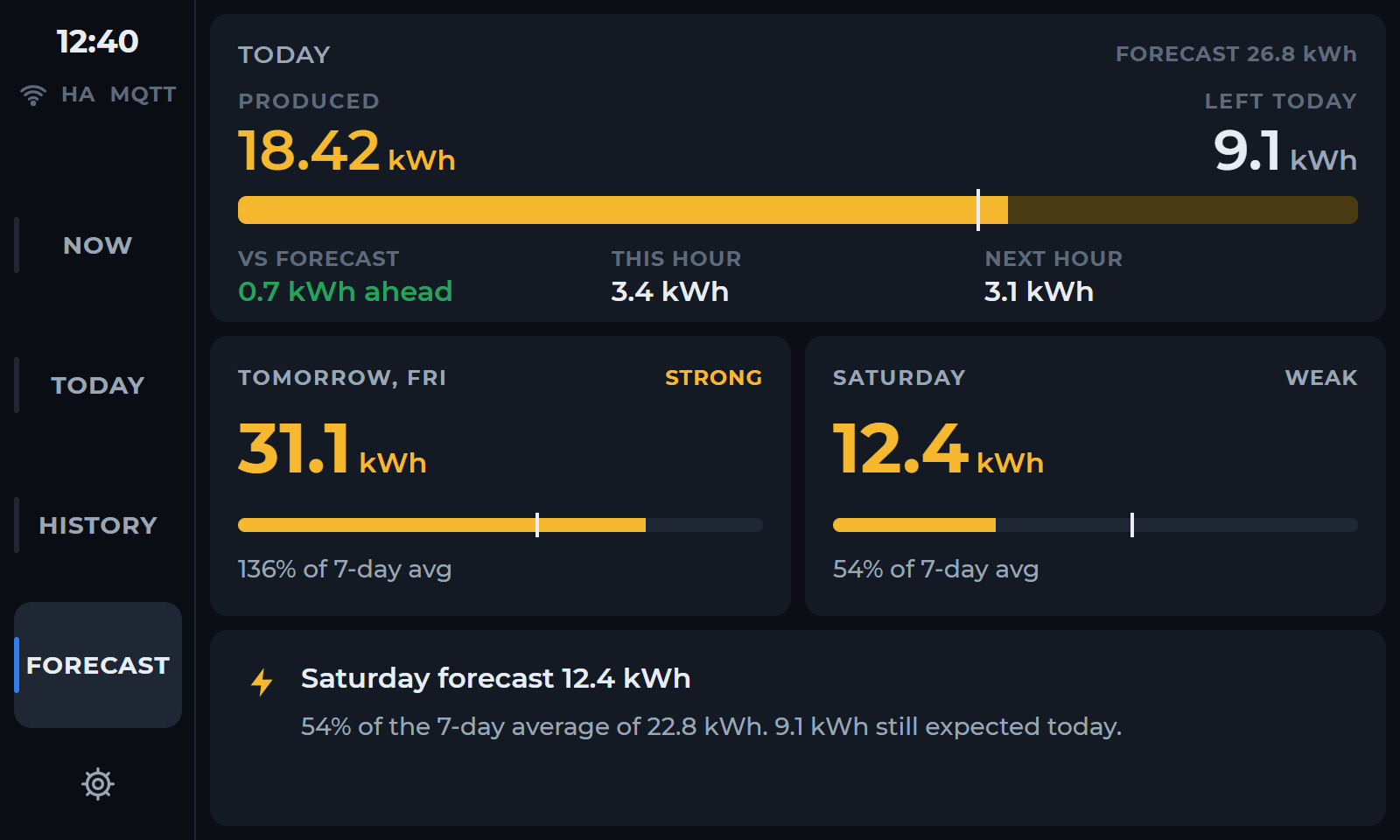
Vergelijk de waarden in NU met je GX. VANDAAG en HISTORIE gebruiken de gegevens van Home Assistant; voor PROGNOSE zijn compatibele prognosebronnen nodig.
Updaten en herstel.
Bewaar de vorige firmware en een back-up van de lokale instellingen. Gebruik het volledige pakket voor de juiste versie en volg de bijbehorende update-instructies. Kies de firmware voor je exacte paneel en verbindingsmodus. Onderzoek fouten voordat je opnieuw installeert.
Bijbehorende versies →Problemen oplossen →