

Clevr Energy Display · Victron-versie
Stel je Victron-display in met een directe verbinding
Deze handleiding laat zien hoe je het display rechtstreeks op de GX aansluit voor monitoring via je lokale netwerk. Er wordt niets in Home Assistant geïnstalleerd.
Op deze pagina
Controleer de hardware en versie.
Kies 4 of 5 inch en controleer het printplaatmodel. Download alleen een uitgebrachte versie voor die hardware en de zelfstandige modus. Is de zelfstandige 5-inchversie nog niet beschikbaar, stop dan met installeren. Gebruik geen firmware voor HA of 4 inch als vervanging.
Het model op de printplaat en het firmwarepakket passen bij het gekozen paneel en de zelfstandige modus.
Installeer de bijbehorende firmware.
Volg de ESPHome/USB-instructies van dat pakket. Voor de huidige 4-inch Dev5-bron: houd clevr-energy-panel-4in.yaml samen met de vijf bijbehorende headerbestanden. Voeg alleen de vereiste lokale toegangsgegevens toe aan het bestaande secrets-bestand. Overschrijf geen toegangsgegevens van andere apparaten en meng geen headerbestanden uit verschillende versies. Je kunt de bestanden naar een ESPHome-installatie in HA kopiëren, maar HA is niet nodig tijdens het gebruik.
clevr-energy-panel-4in.yamlHet YAML-bestand en alle headerbestanden horen bij dezelfde versie; de lokale toegangsgegevens zijn behouden.
Bereid de GX voor.
Schakel Modbus/TCP in op de GX. In oudere menu's staat dit onder Instellingen → Services; nieuwere menu's kunnen verschillen. Noteer het lokale IPv4-adres van de GX. Houd de dienst binnen het lokale netwerk; er is geen openbare port forwarding vereist. Raadpleeg de officiële Modbus-gids van Victron voor actuele menudetails.
Modbus/TCP is ingeschakeld en het lokale IPv4-adres van de GX is bekend.
Stel de verbinding in op het paneel.
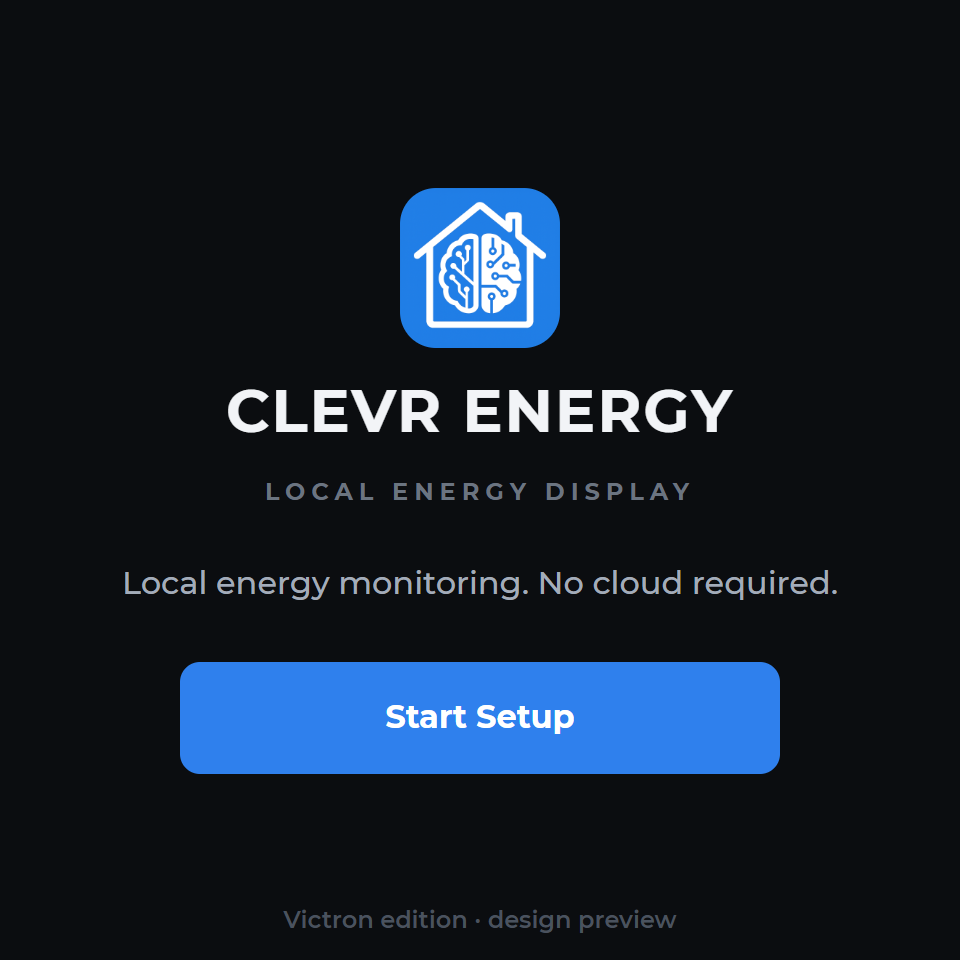
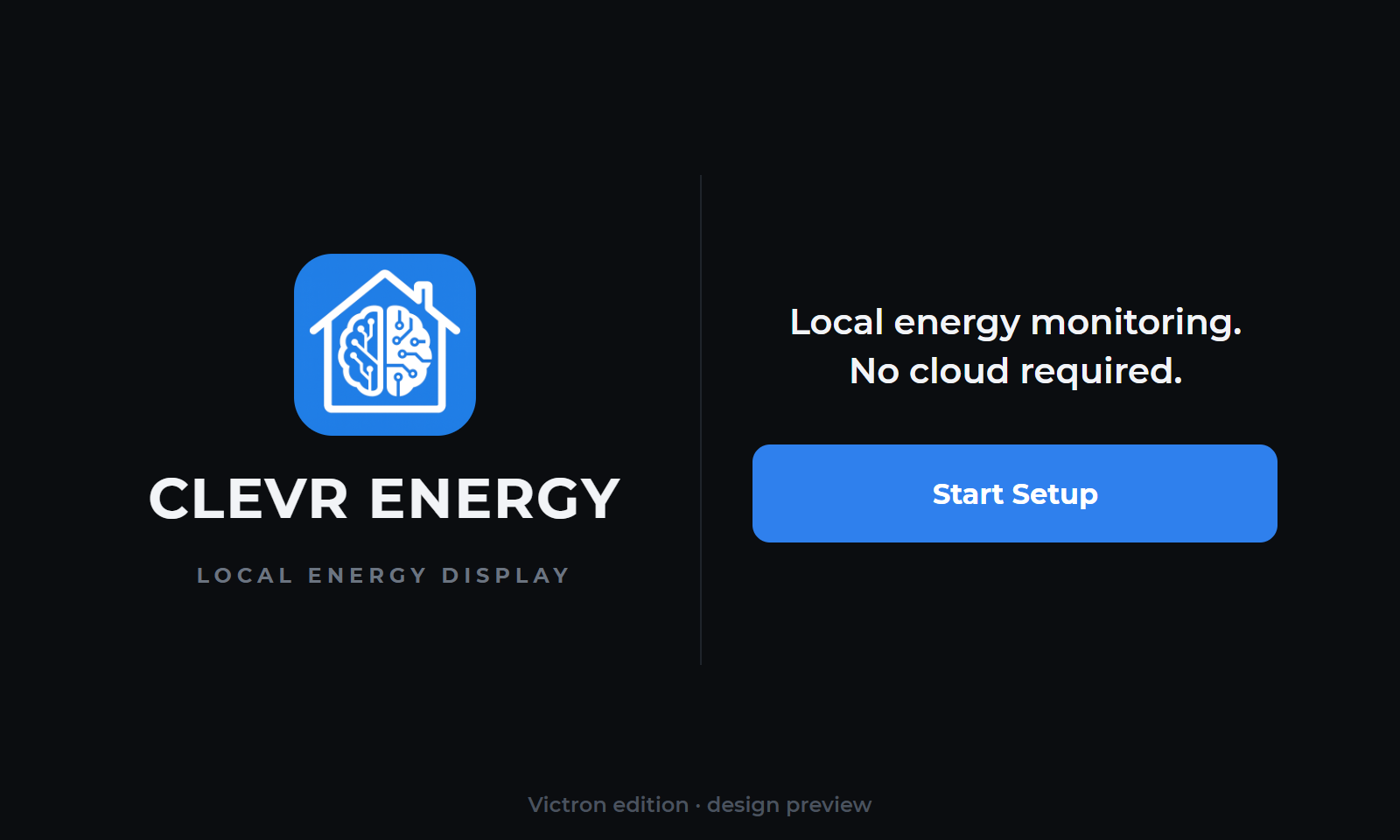
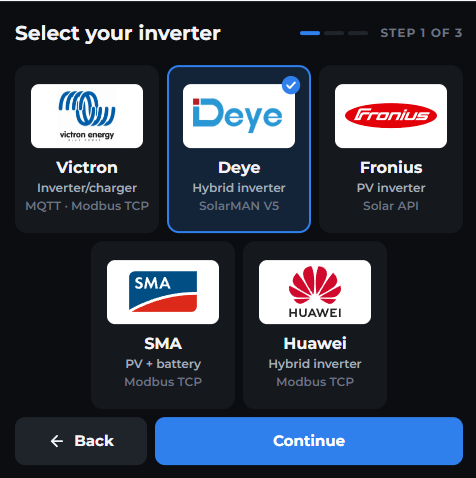
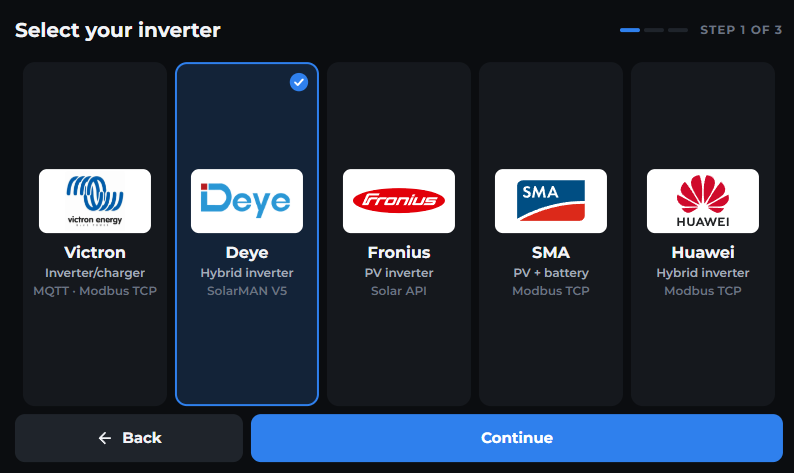
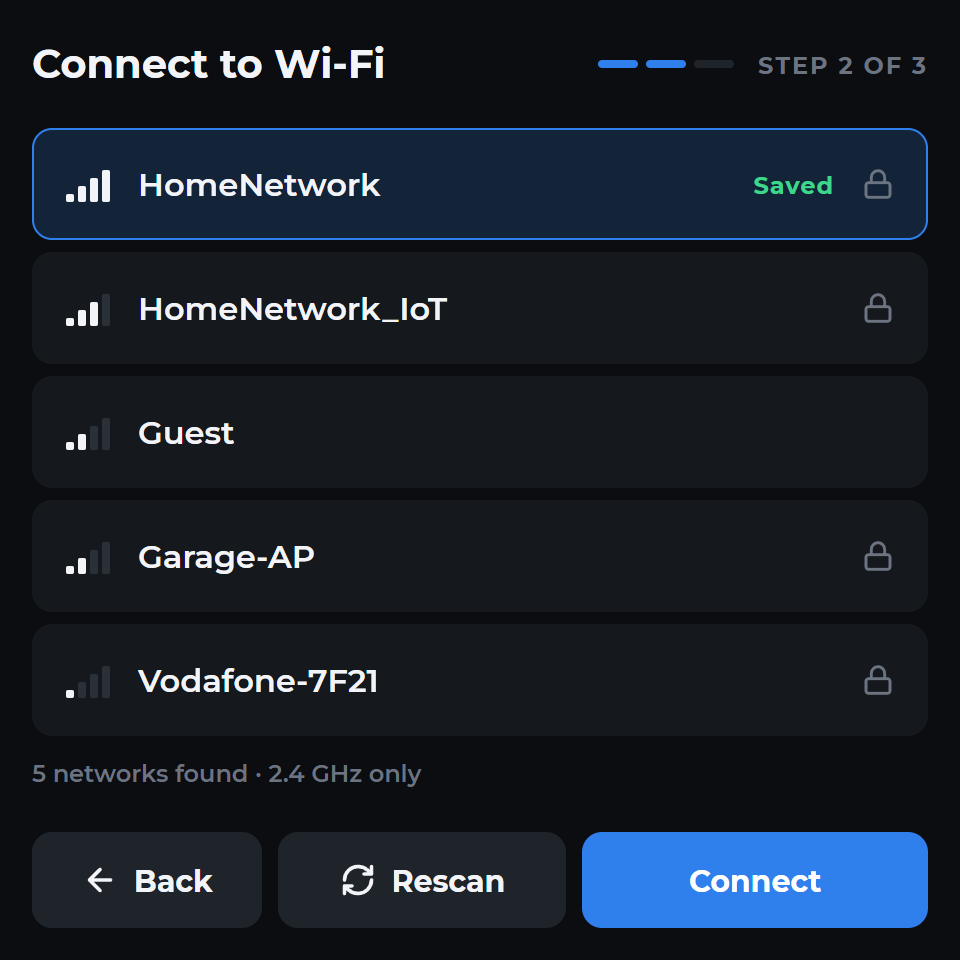
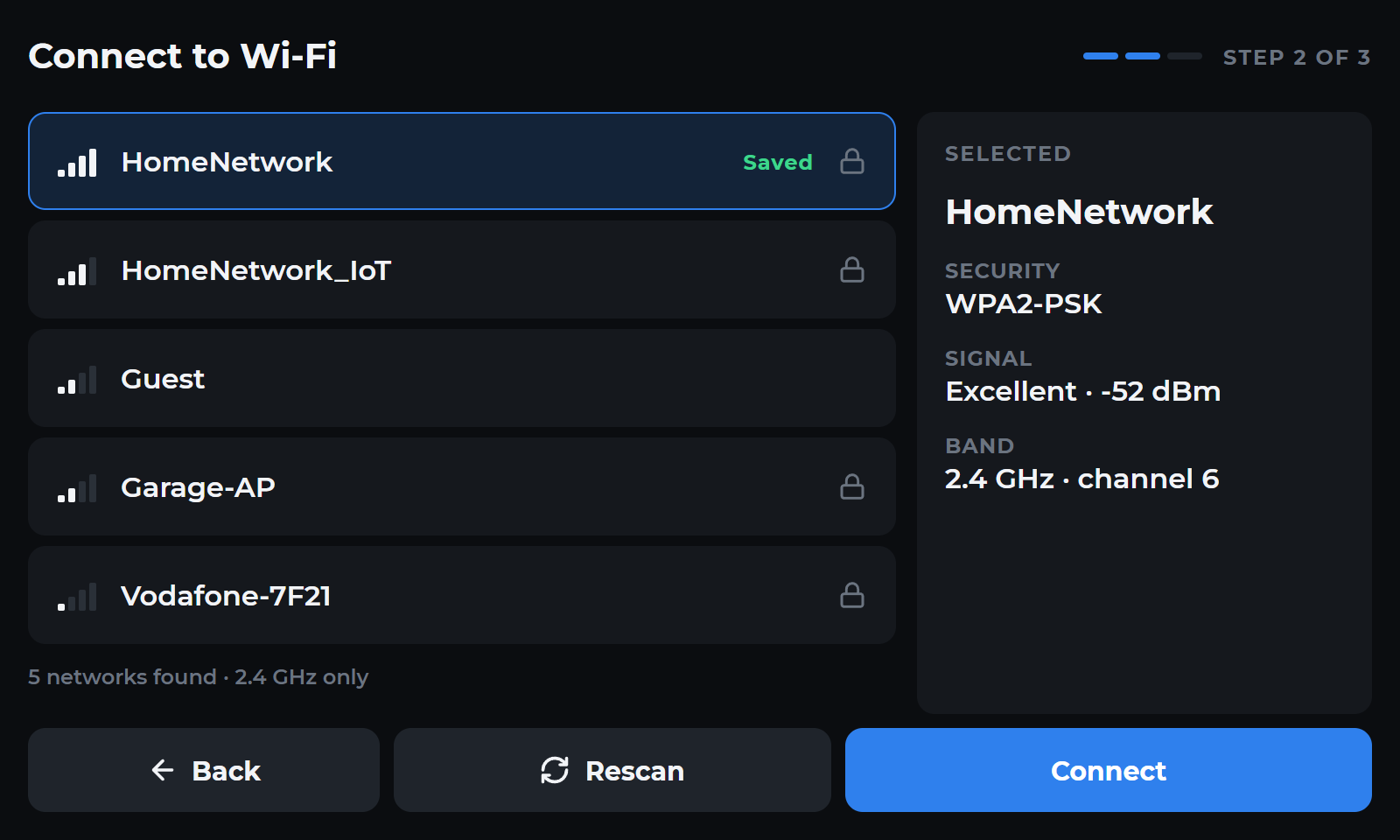
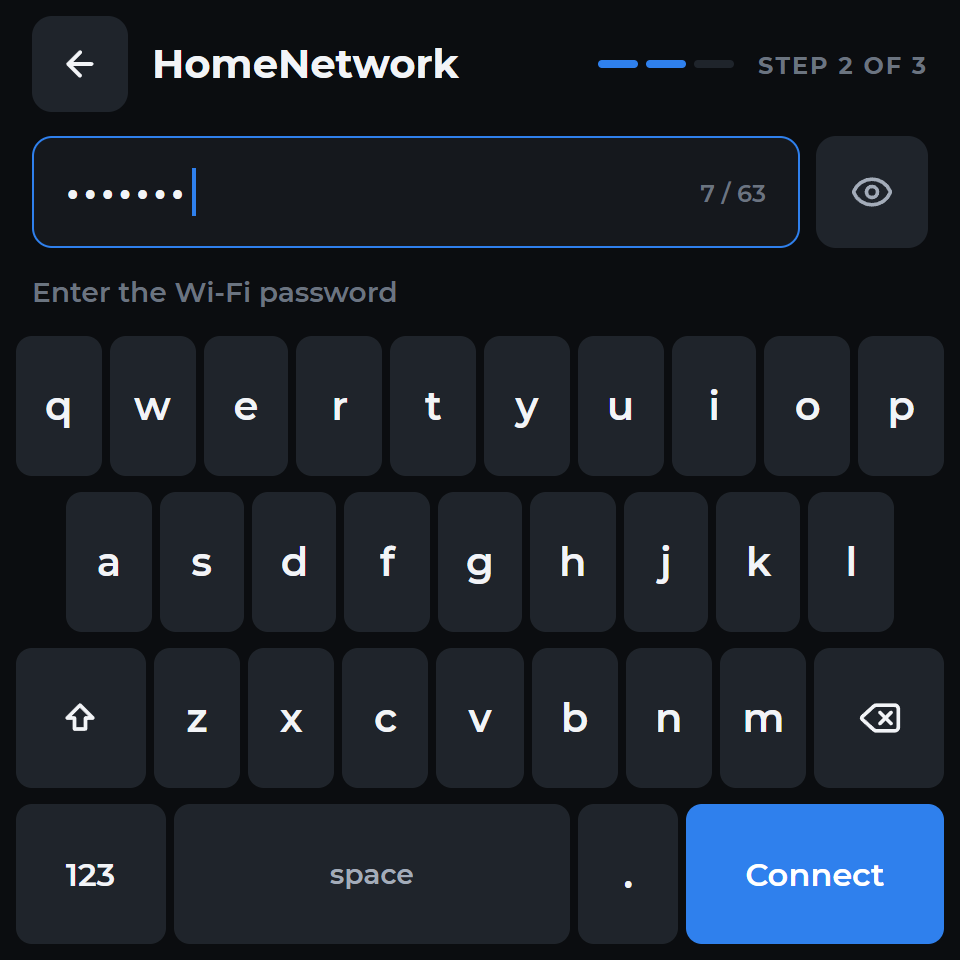
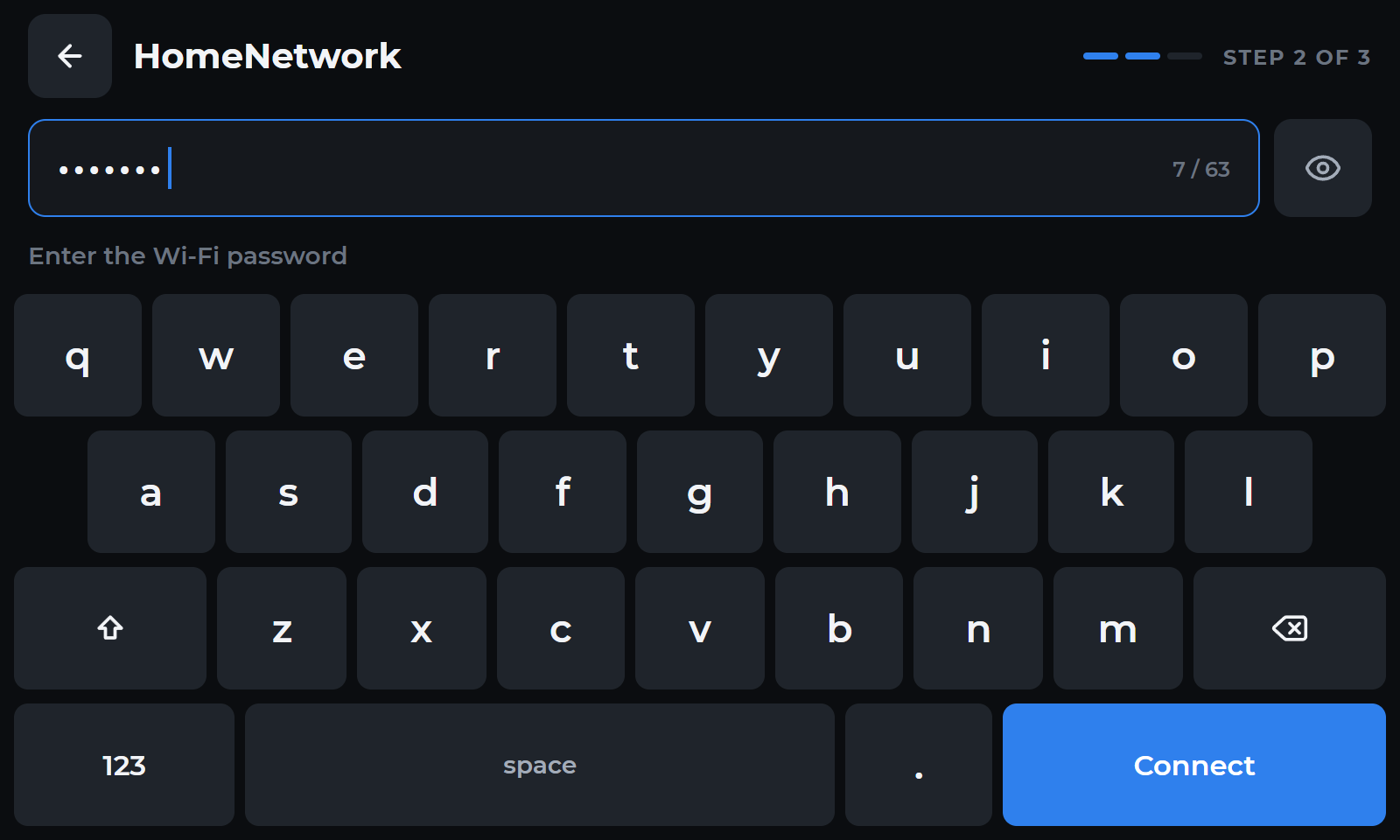
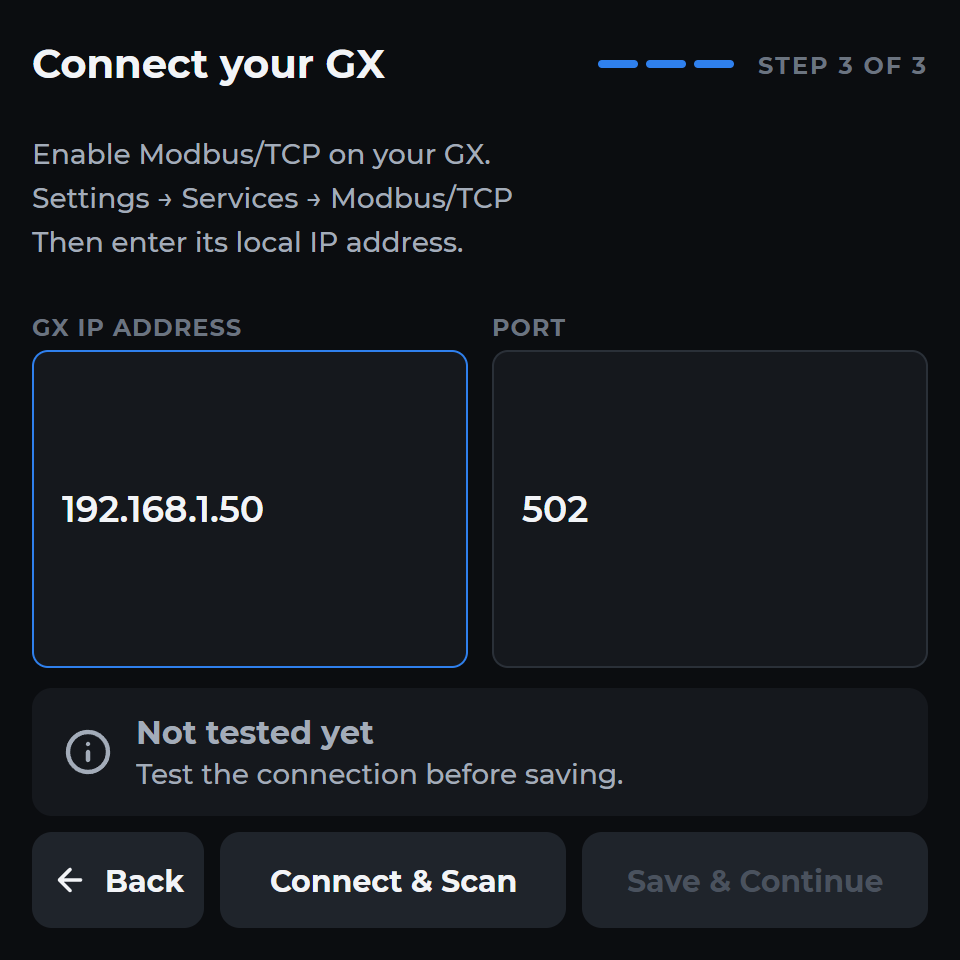
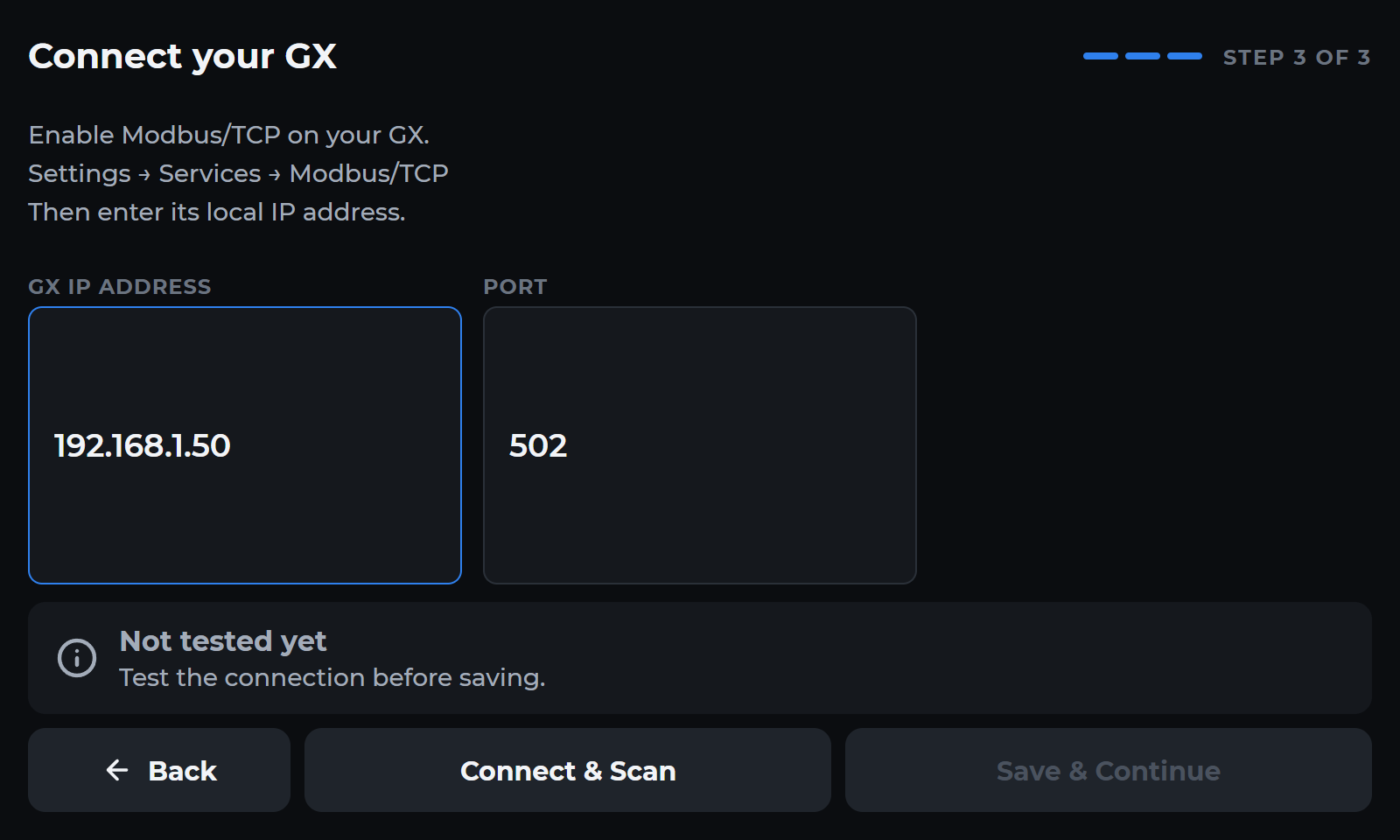
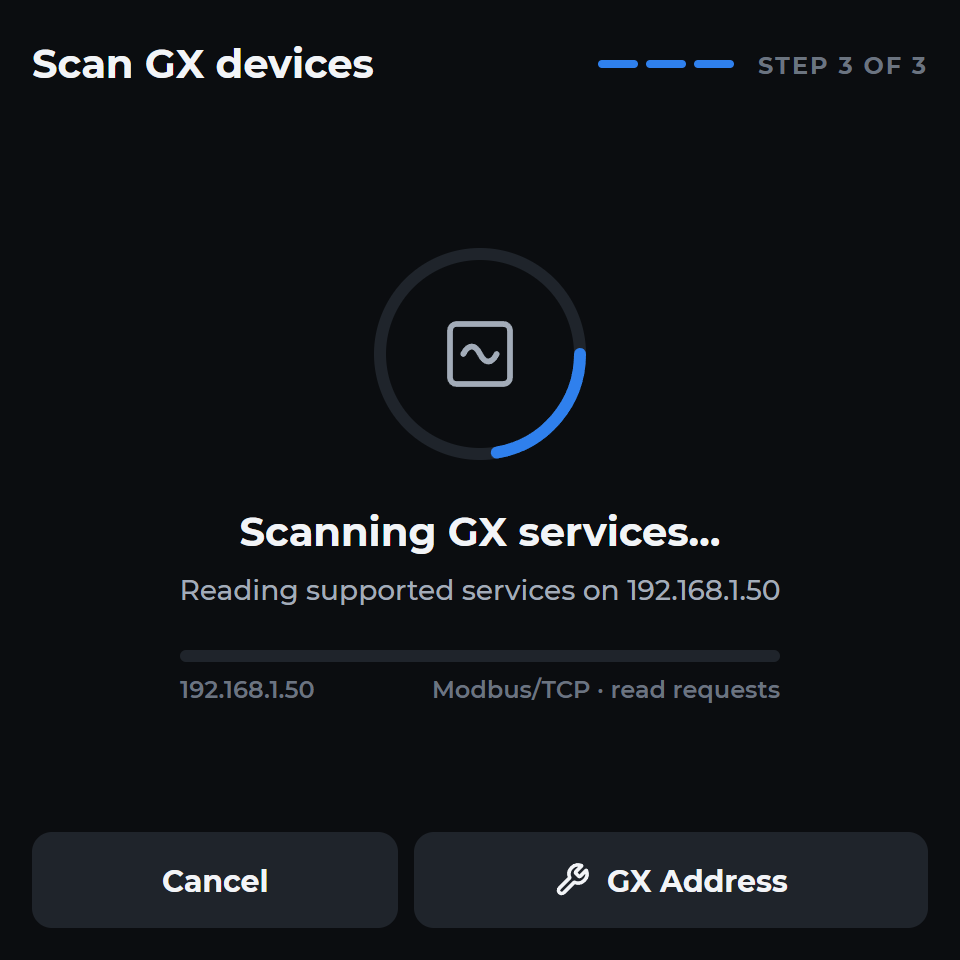
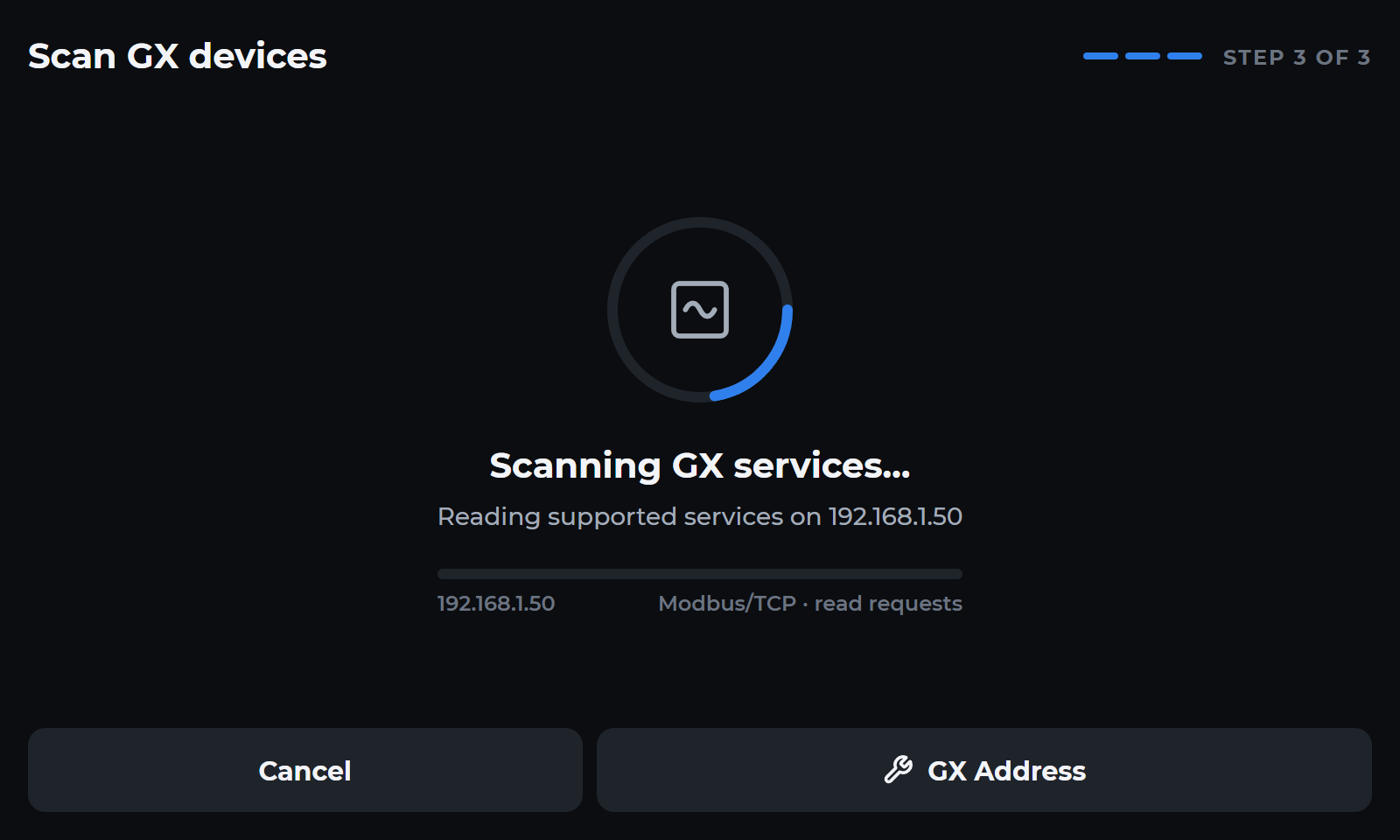
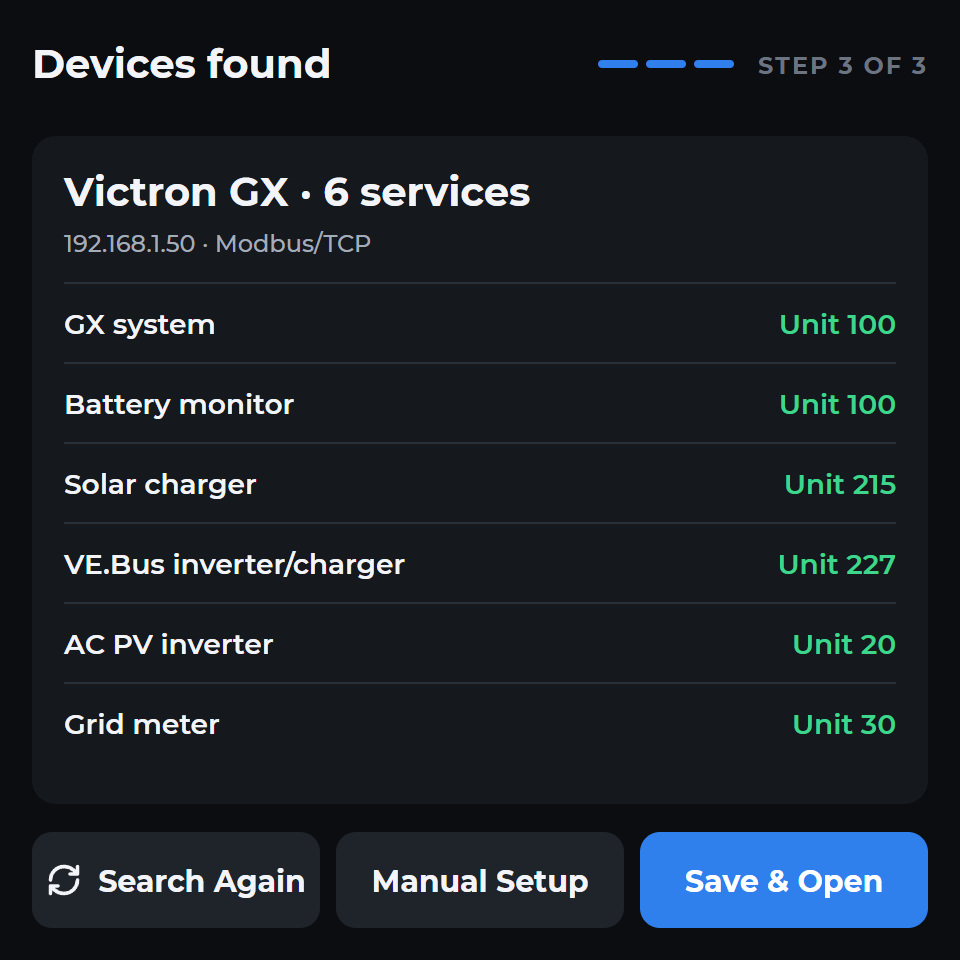
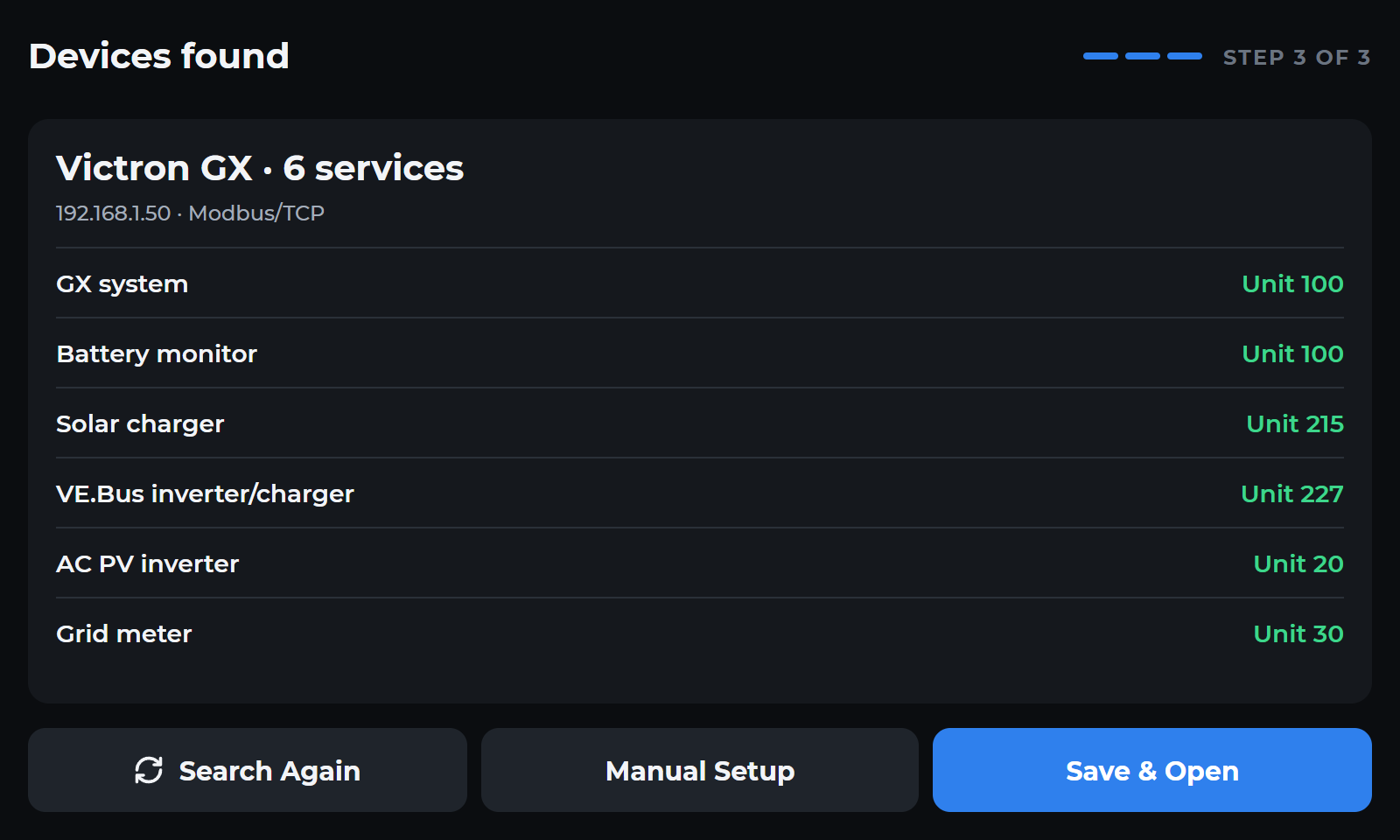
Tik op Installatie starten, kies Victron en Doorgaan, selecteer wifi, voer het wachtwoord in en maak verbinding. Voer het GX-adres in en kies Verbinden & Start de zoekactie. Wacht tot deze klaar is en controleer daarna de resultaten.
Het paneel is verbonden met Wi-Fi en de GX-servicescan is voltooid.
Controleer en sla op.
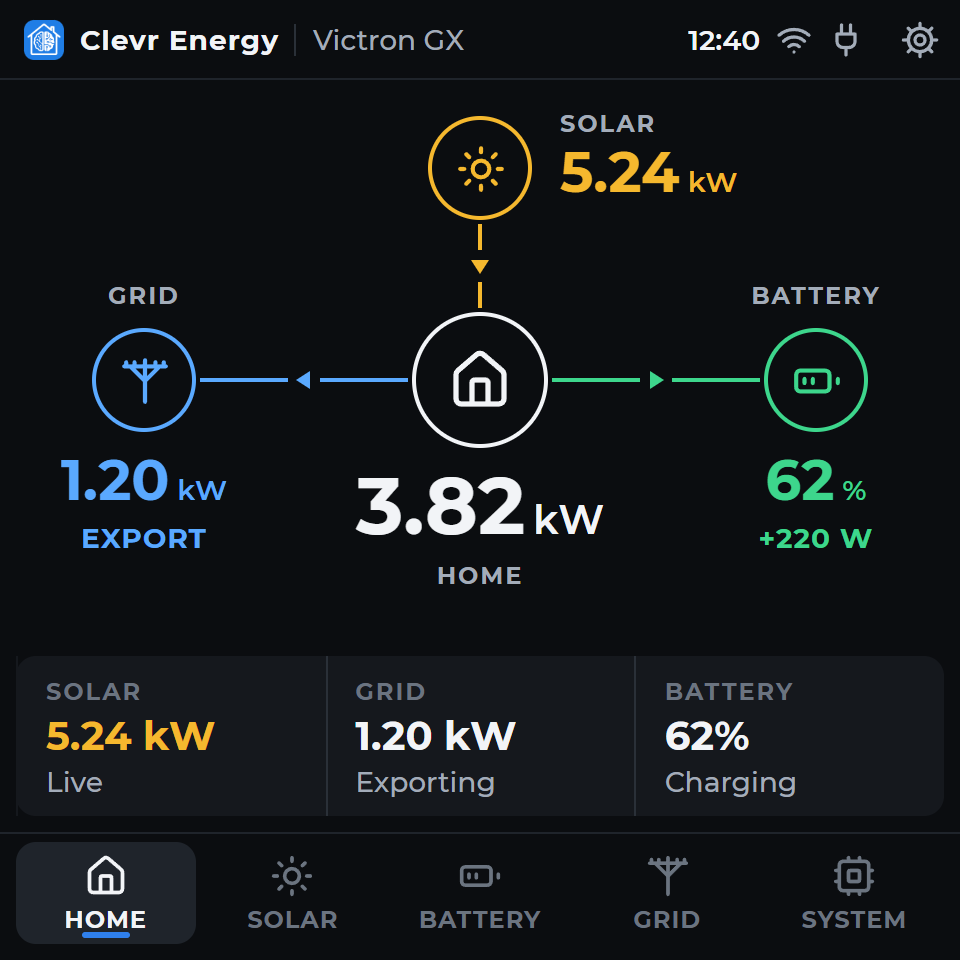
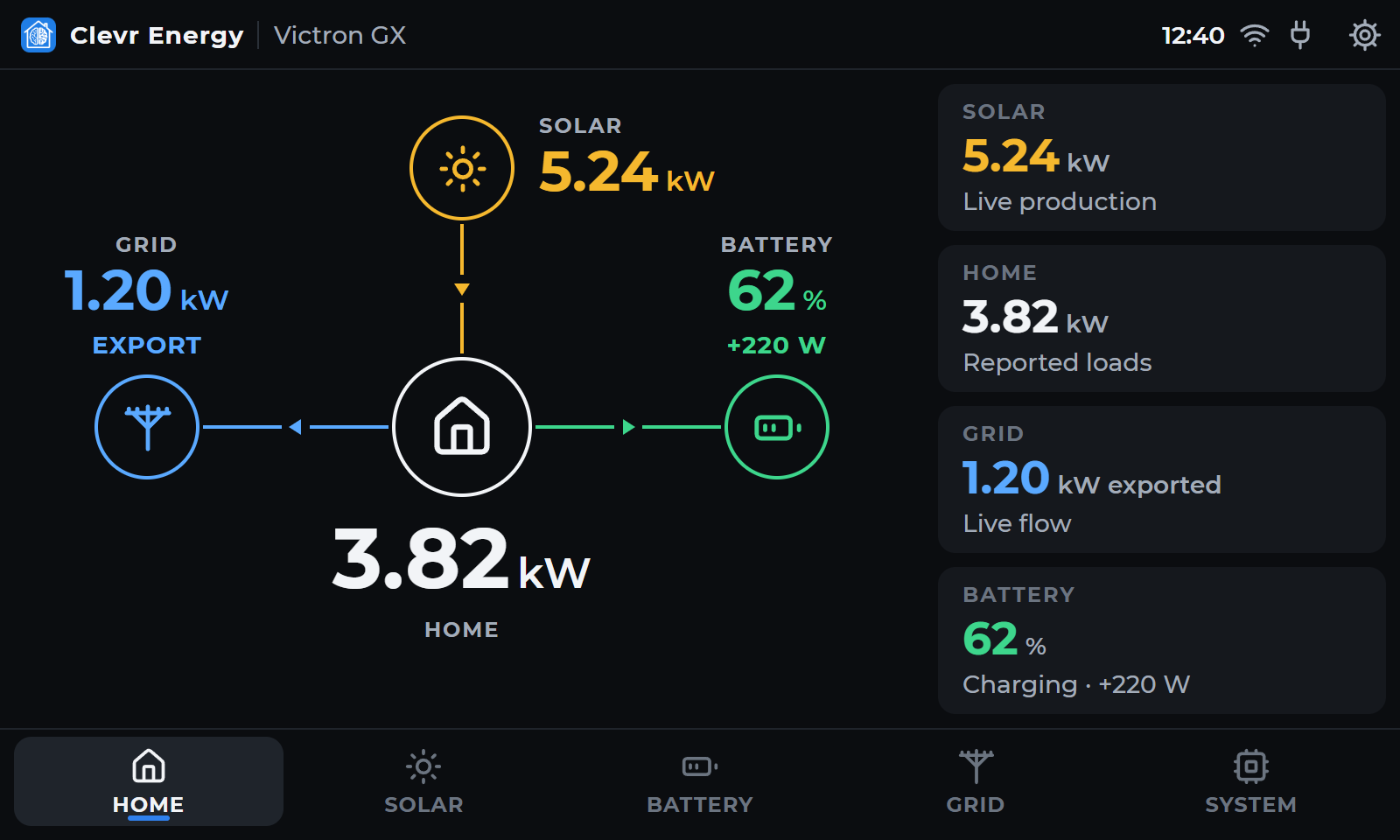
Controleer de ondersteunde diensten en Unit IDs en sla de instellingen op & Open het paneel. Vergelijk zonneproductie, stroomrichting bij het net, verbruik en accustatus met de GX. Via Instellingen kun je de configuratie, apparatenlijst en een nieuwe zoekactie openen. Na het testen van een ander adres herstelt Installatie annuleren de opgeslagen verbinding.
De actuele metingen komen overeen met je GX, inclusief de stroomrichting bij het net en de accustatus.
Controleer of de verbinding herstelt.
Start het paneel opnieuw op als de GX beschikbaar is. Met opgeslagen instellingen probeert het paneel tijdelijke zoekfouten bij het opstarten opnieuw, ook als de GX later start. Onderzoek fouten in compatibiliteit, capaciteit of configuratie; alleen opnieuw proberen lost die niet op.
Het paneel maakt opnieuw verbinding met de opgeslagen instellingen. Configuratiefouten moeten worden onderzocht en opgelost; eindeloos opnieuw proberen helpt niet.
Updaten en herstel.
Bewaar de vorige firmware en een back-up van de lokale instellingen. Gebruik het volledige pakket voor de juiste versie en volg de bijbehorende update-instructies. Kies de firmware voor je exacte paneel en verbindingsmodus. Onderzoek fouten voordat je opnieuw installeert.
Bijbehorende versies →Problemen oplossen →