

Clevr Energy Display · Versiunea Victron
Configurează ecranul Victron cu Home Assistant
Începe cu fluxul MQTT de la GX, lasă integrarea Clevr să detecteze instalația, apoi descarcă firmware-ul pentru ecranul potrivit. Păstrează o copie de rezervă și verifică fiecare etapă înainte de a continua.
Pe această pagină
Verifică hardware-ul.
Verifică dacă ai placa de 4 inchi, cu rezoluția 480 × 480, sau modelul Guition JC8048W550 de 5 inchi. Fă o copie de rezervă a Home Assistant înainte să instalezi integrarea.
Pregătește fluxul de date MQTT de la GX.
Urmează ghidul MQTT. Confirm that GX notifications reach your broker and that exactly one full-republish sender is running.
Instalează integrarea Clevr Victron.
Instalează integrarea cumpărată conform instrucțiunilor primite, apoi adaug-o în Home Assistant, din Setări → Dispozitive & servicii.
Lasă integrarea să detecteze senzorii.
Integrarea detectează automat senzorii disponibili. Compară valorile în timp real cu cele de pe GX. Nu trebuie să încarci fișiere de diagnostic sau să configurezi senzorii pe site.
Alege dimensiunea panoului.
După cumpărarea integrării alese, deschide contul display.solar sau Clevr House și alege firmware-ul corespunzător, pentru 4 sau 5 inchi. Descărcarea va fi disponibilă după încărcarea fișierelor. Deschide-ți contul →
Descarcă și instalează firmware-ul.
Descarcă fișierul firmware reutilizabil pentru panoul și modul de conectare folosite. Instalează-l conform instrucțiunilor versiunii; nu este necesară compilarea pentru fiecare client.
Conectează panoul la rețeaua locală.
Configurează conexiunea direct pe panou, urmând instrucțiunile versiunii firmware. Introdu datele de conectare pe panou. Licența globală display.solar se gestionează separat, din cont.
Verifică valorile în timp real și istoricul.
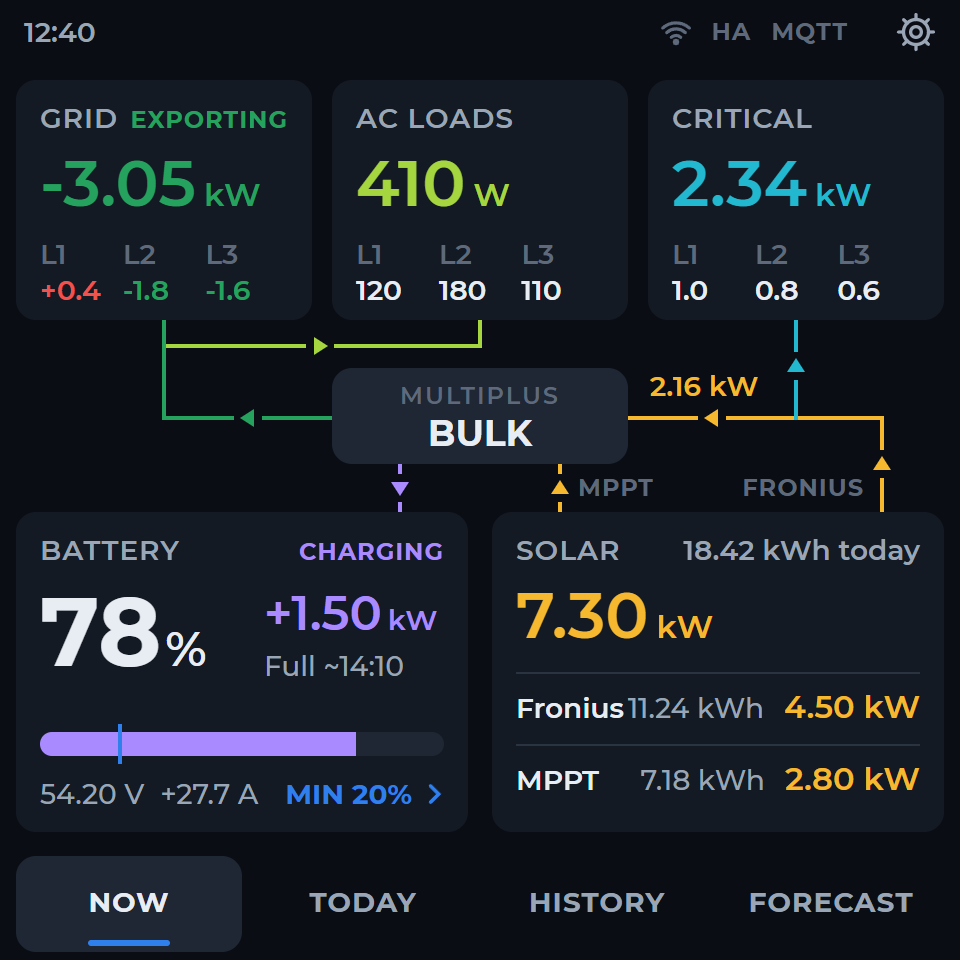
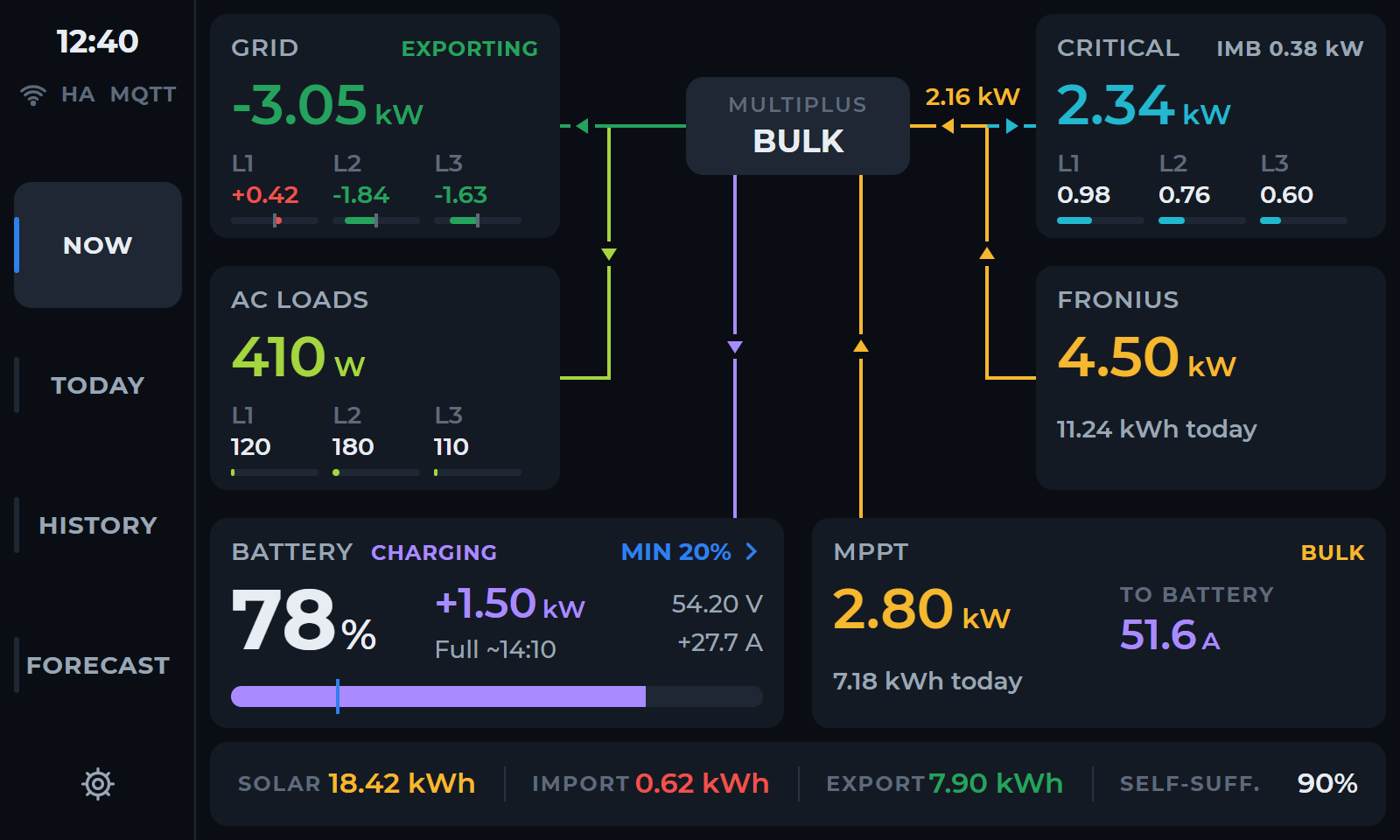
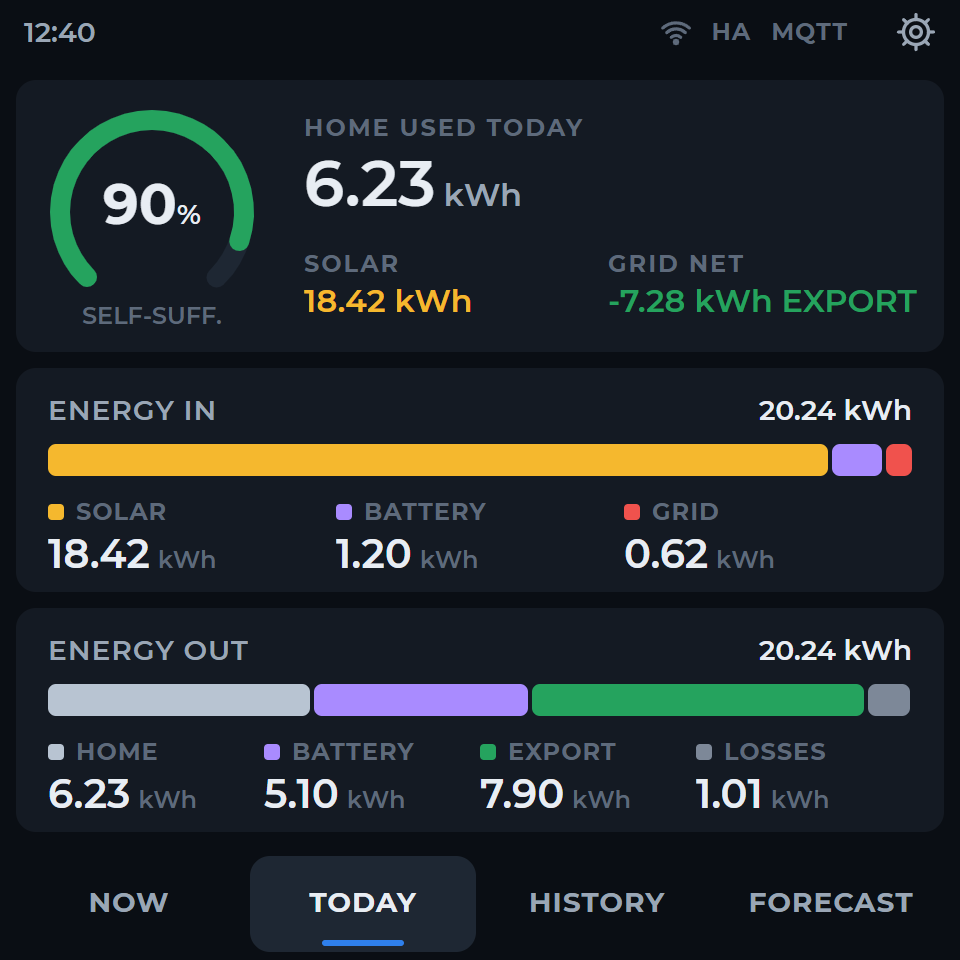
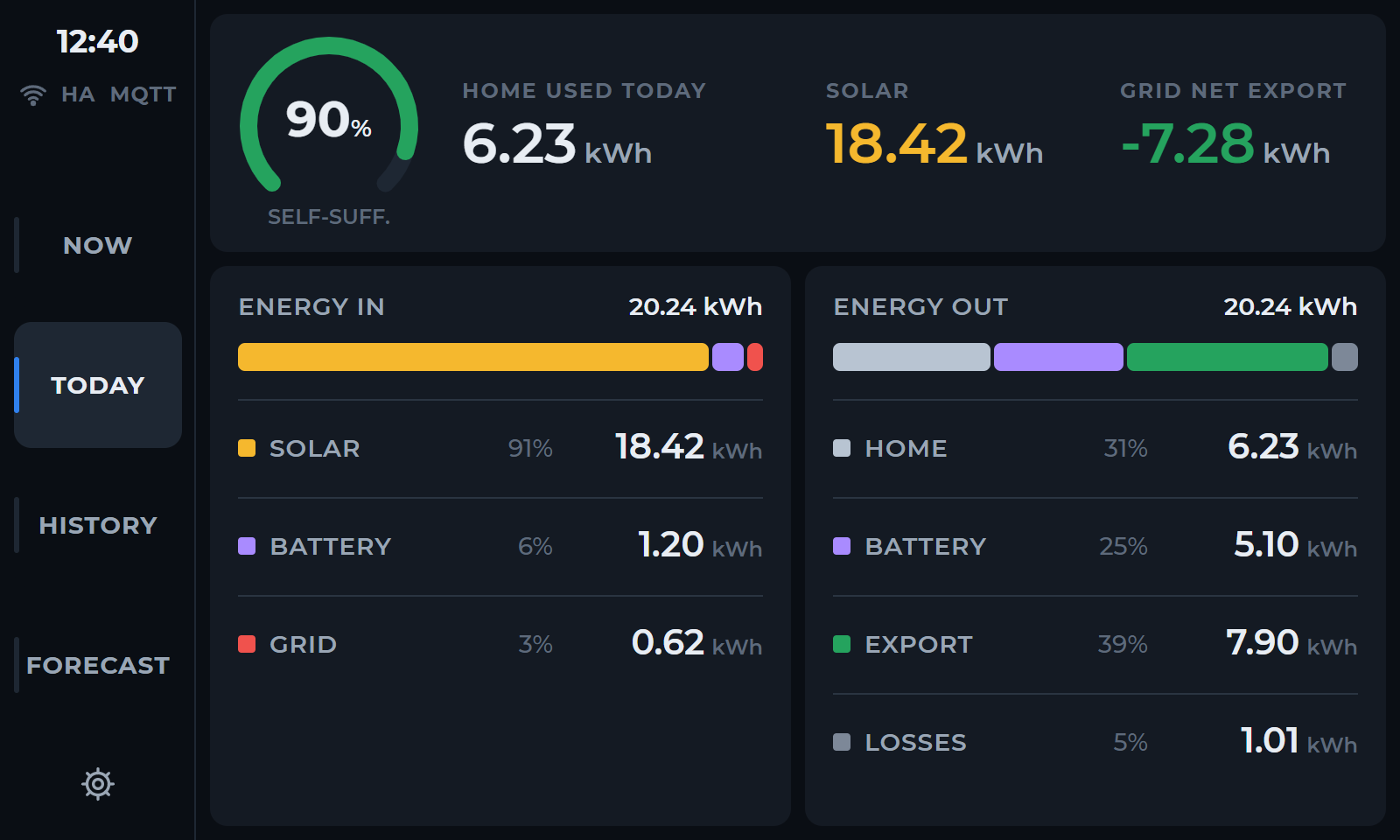
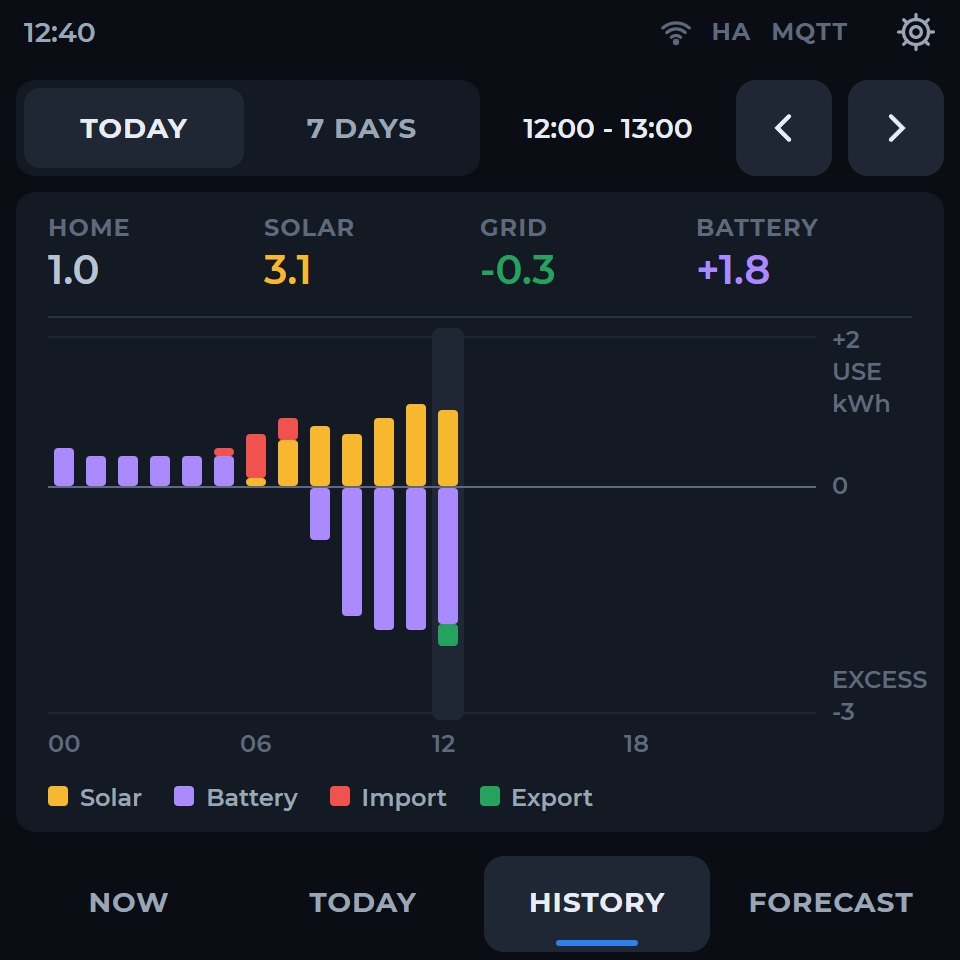
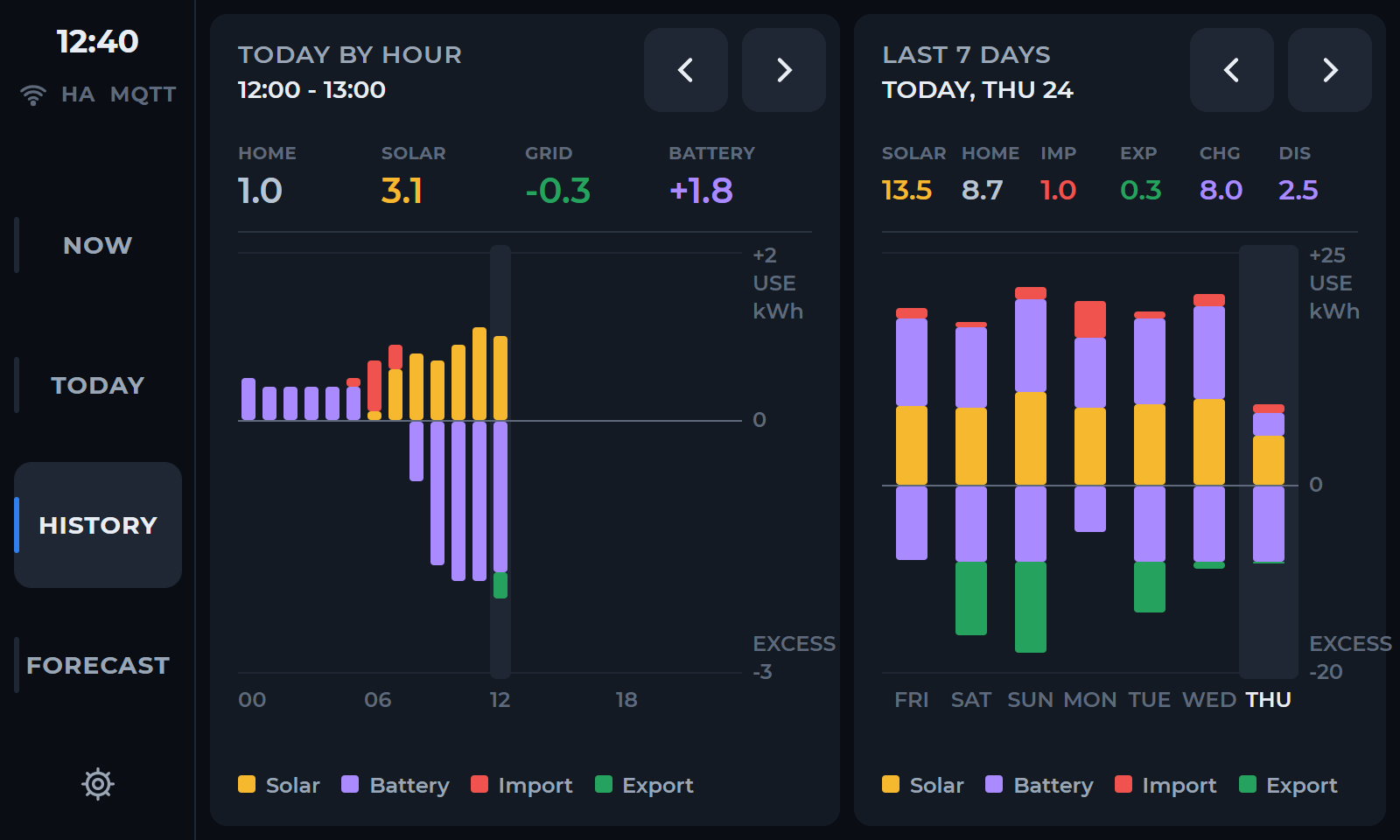
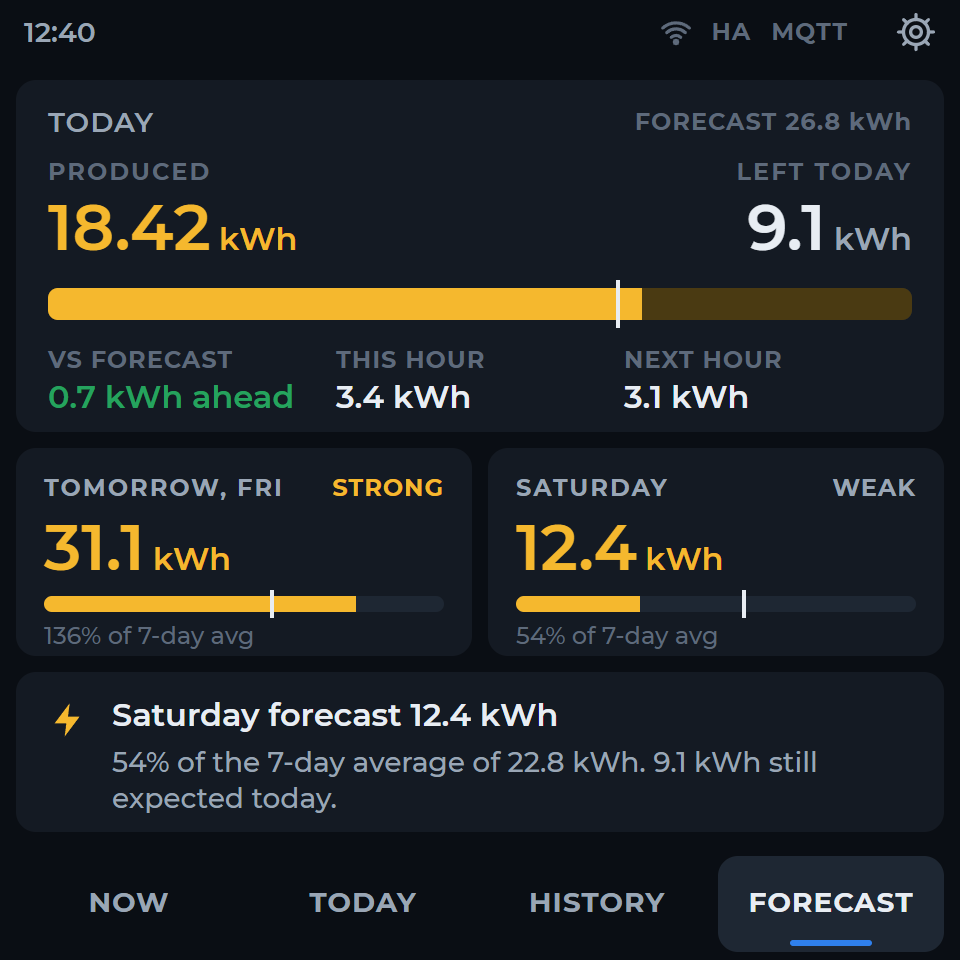
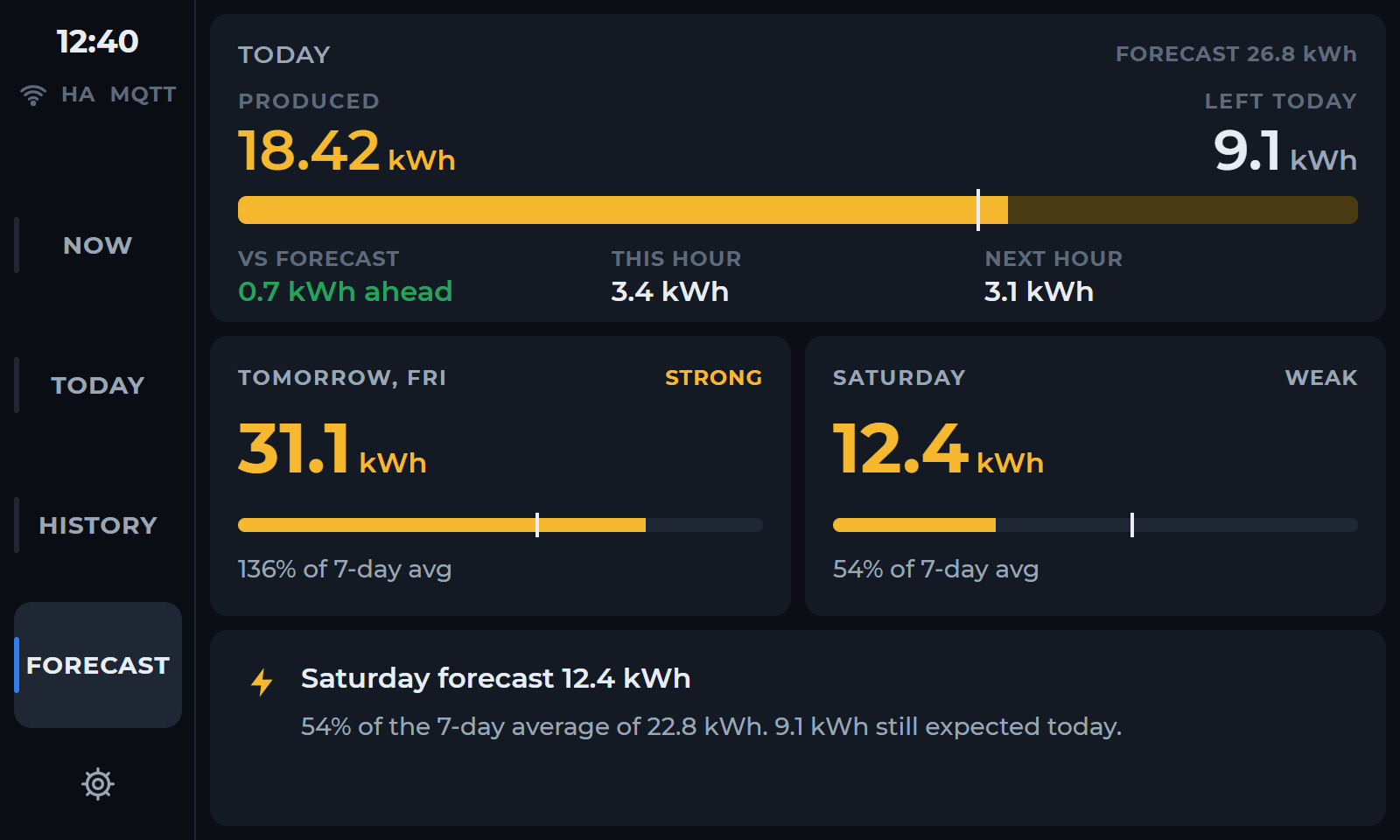
Compară valorile din ACUM cu cele de pe GX. ASTĂZI și ISTORIC folosesc datele înregistrate de Home Assistant; PROGNOZĂ apare dacă sunt disponibile surse de prognoză compatibile.
Actualizare și revenire după erori.
Păstrează firmware-ul anterior și o copie a configurării locale. Folosește pachetul complet al versiunii corespunzătoare și instrucțiunile sale de actualizare. Firmware-ul trebuie să corespundă exact panoului și modului de conectare. Identifică erorile înainte să încerci din nou.
Versiuni corespunzătoare →Depanare →