
Clevr Energy Display · Versiunea Victron
Configurează ecranul Victron prin conexiune directă
Acest ghid arată cum conectezi ecranul direct la GX pentru monitorizare în rețeaua locală. Nu se instalează nimic în Home Assistant.
Pe această pagină
Verifică hardware-ul și versiunea.
Alege 4 sau 5 inchi și verifică modelul înscris pe placă. Descarcă doar o versiune lansată, compatibilă atât cu placa, cât și cu modul autonom. Dacă apare mesajul „O versiune potrivită nu este încă disponibilă” pentru modul autonom de 5 inchi, oprește instalarea aici; nu folosi în loc firmware pentru HA sau pentru 4 inchi.
Modelul înscris pe placă și pachetul firmware corespund panoului ales și modului autonom.
Instalează firmware-ul corespunzător.
Urmează instrucțiunile ESPHome/USB din pachetul respectiv. Pentru sursele versiunii Dev5 de 4 inchi, păstrează clevr-energy-panel-4in.yaml împreună cu cele cinci fișiere antet ale sale. Adaugă doar datele locale de acces necesare într-un fișier de secrete existent. Nu suprascrie datele de acces ale altor dispozitive și nu combina fișiere antet din versiuni diferite. Poți copia fișierele într-o instalare ESPHome găzduită în HA, dar Home Assistant nu este necesar pentru funcționare.
clevr-energy-panel-4in.yamlFișierul YAML și toate fișierele antet sunt din aceeași versiune; datele locale de acces au fost păstrate.
Pregătește dispozitivul GX.
Activează Modbus/TCP pe GX. În versiunile mai vechi, opțiunea se află în Setări → Servicii; meniurile mai noi pot fi diferite. Notează adresa IPv4 locală a GX. Serviciul trebuie să rămână în rețeaua locală; nu este necesară deschiderea unui port către internet. Pentru meniurile actuale, consultă ghidul oficial Victron pentru Modbus.
Modbus/TCP este activat, iar adresa IPv4 locală a GX este cunoscută.
Configurează conexiunea pe panou.
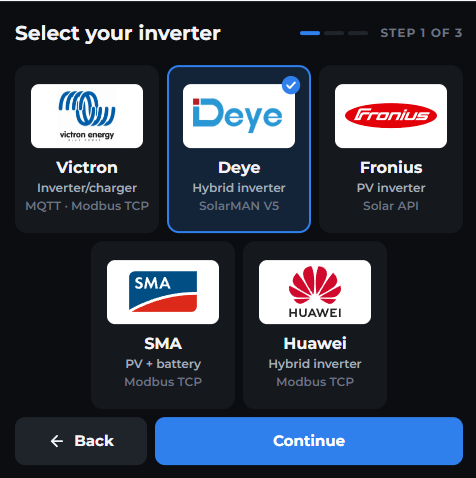
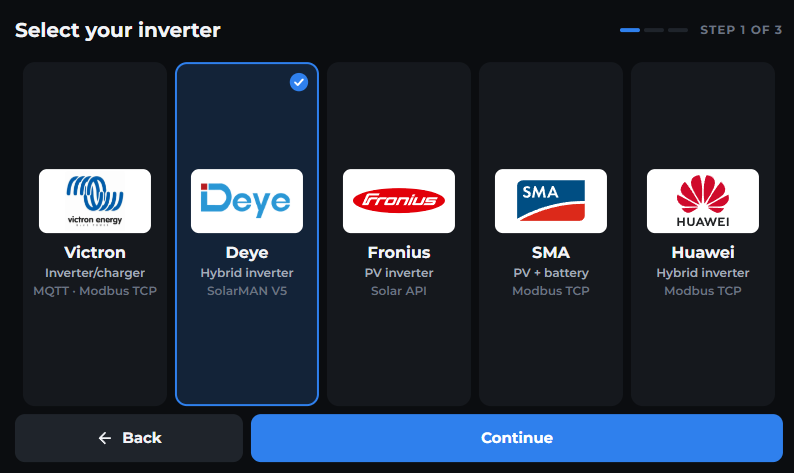
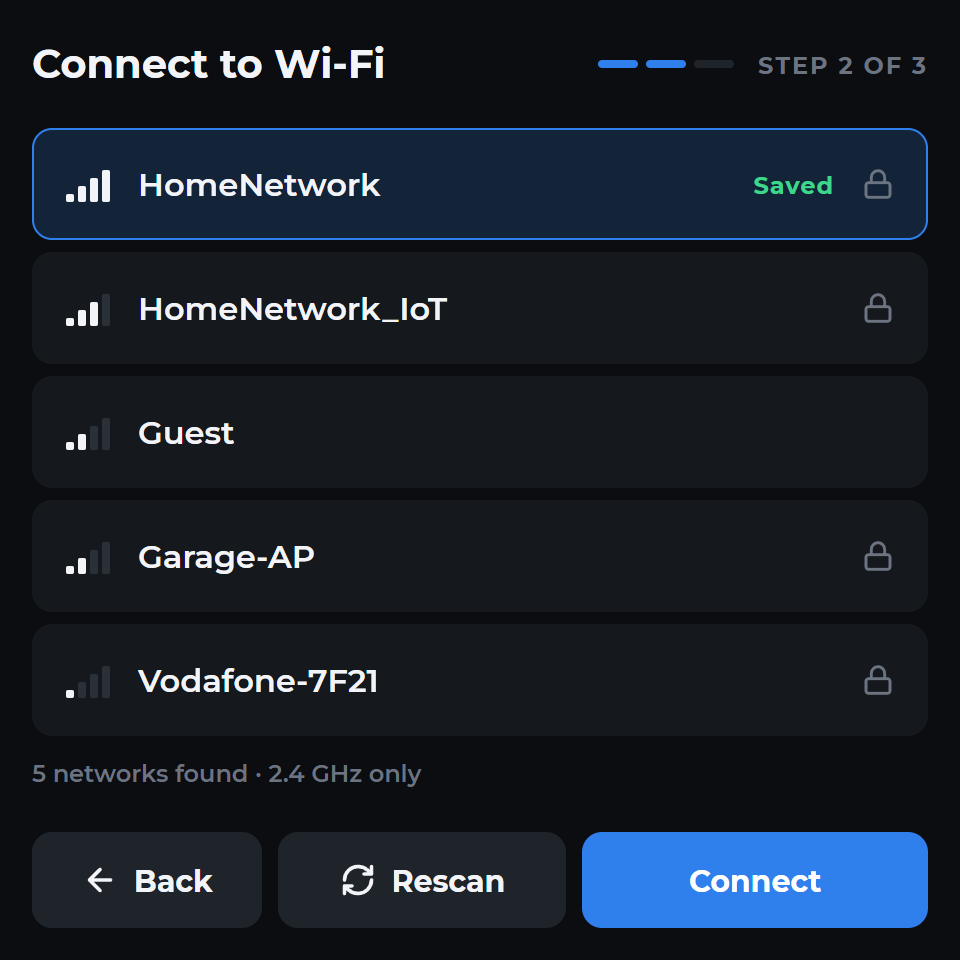
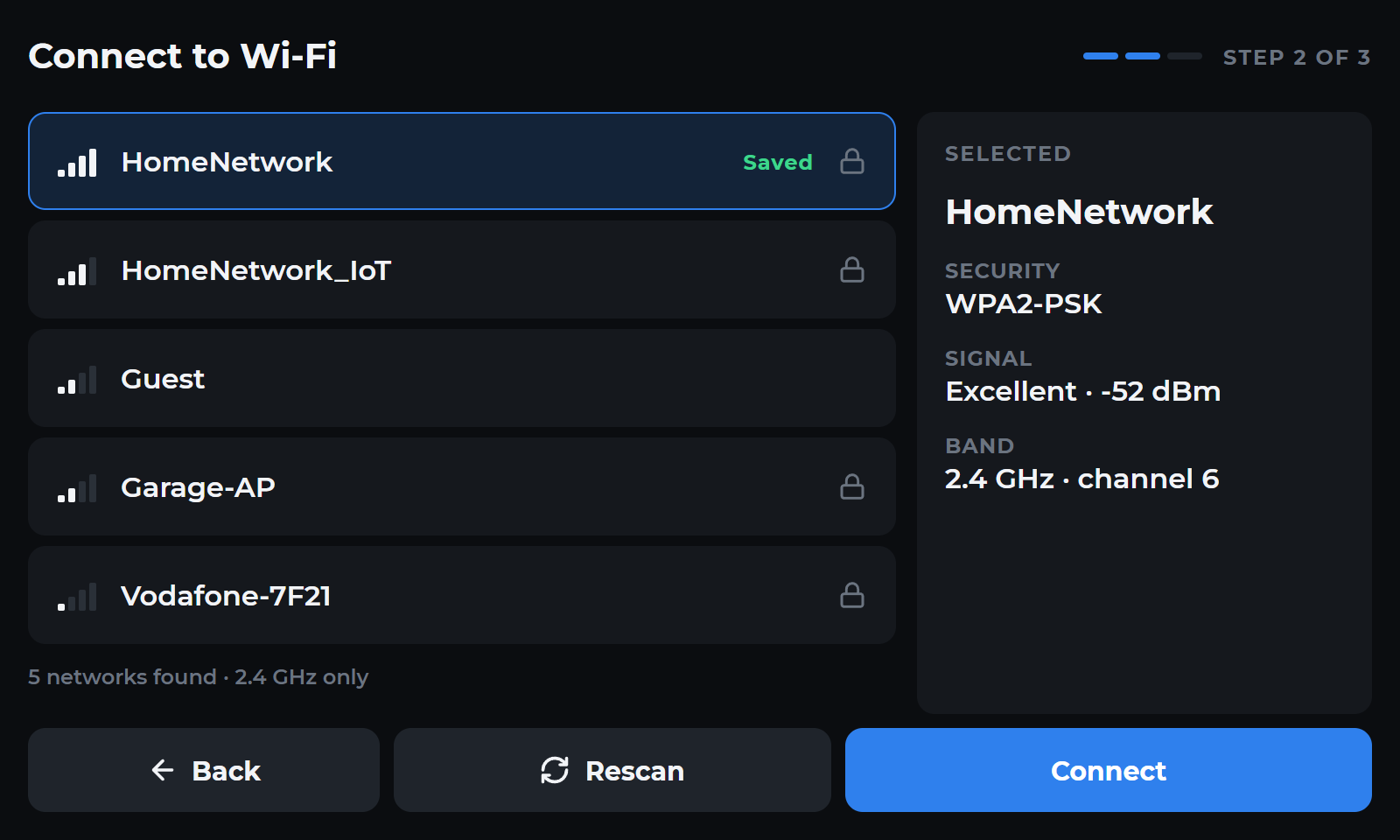
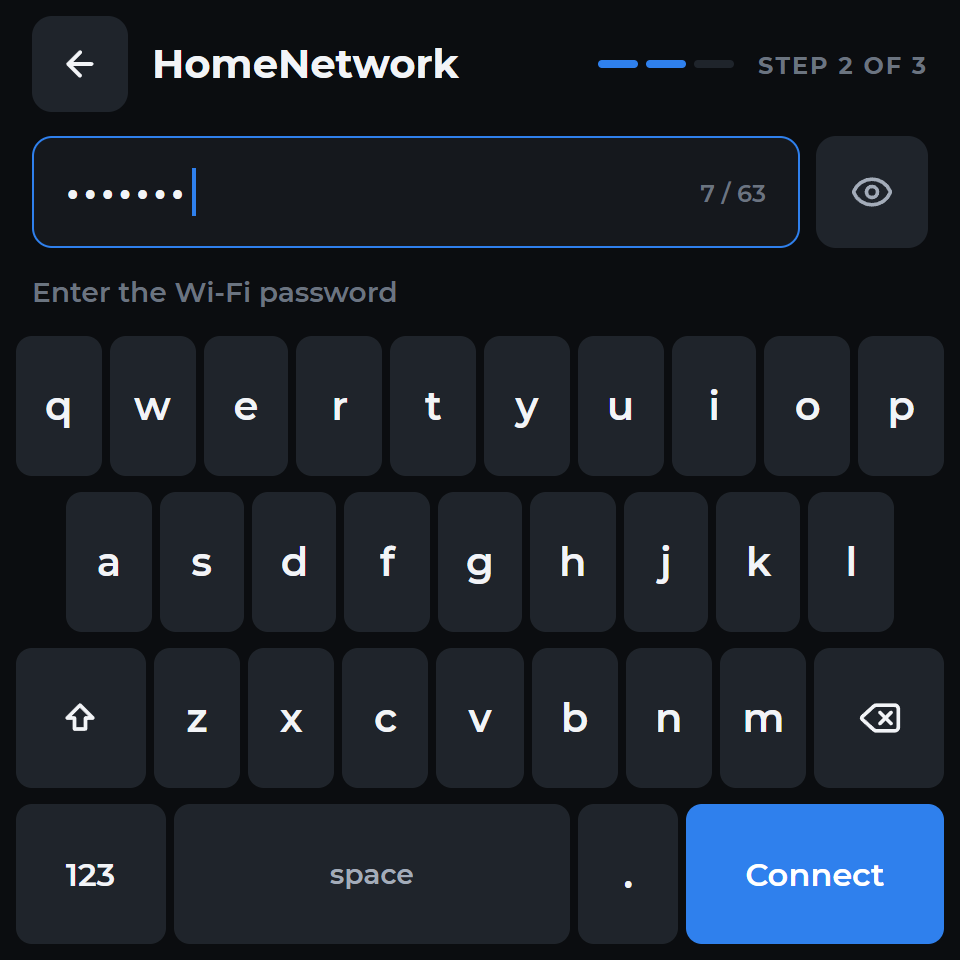
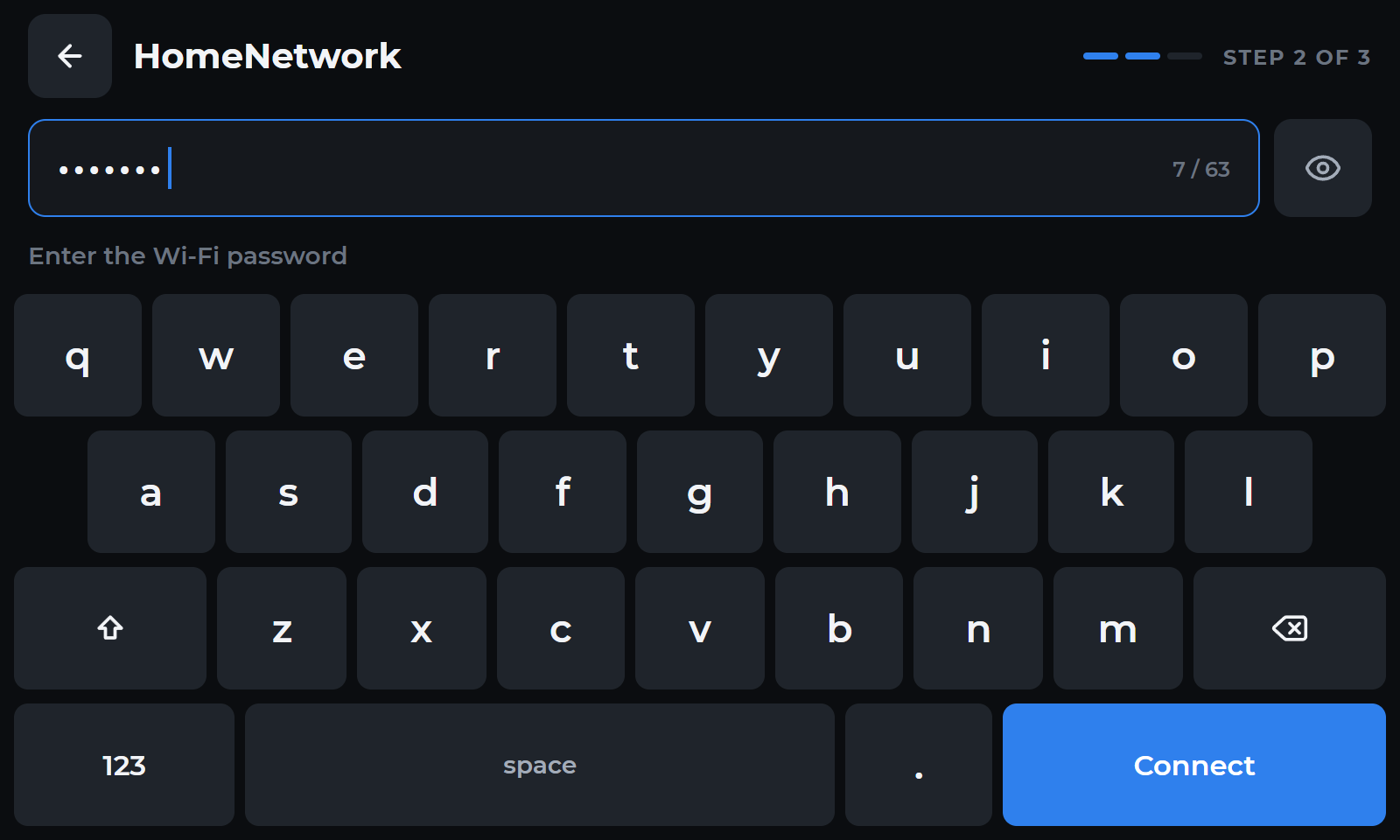
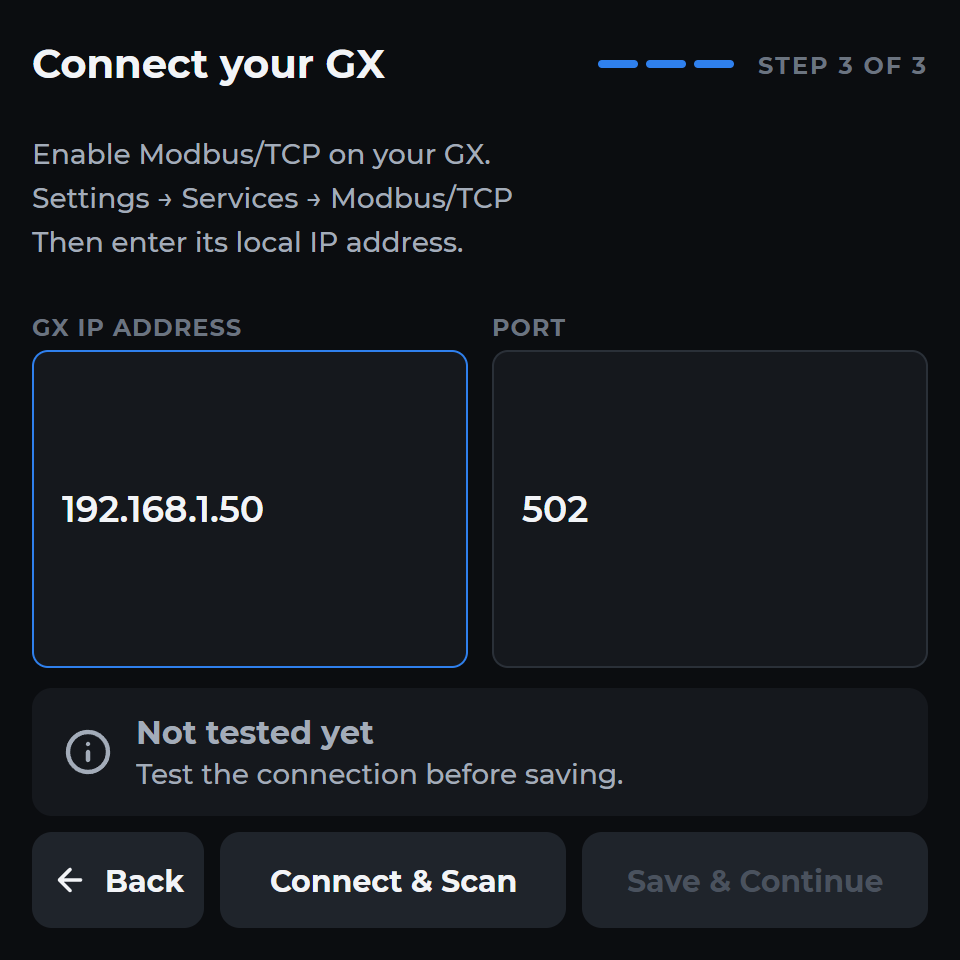
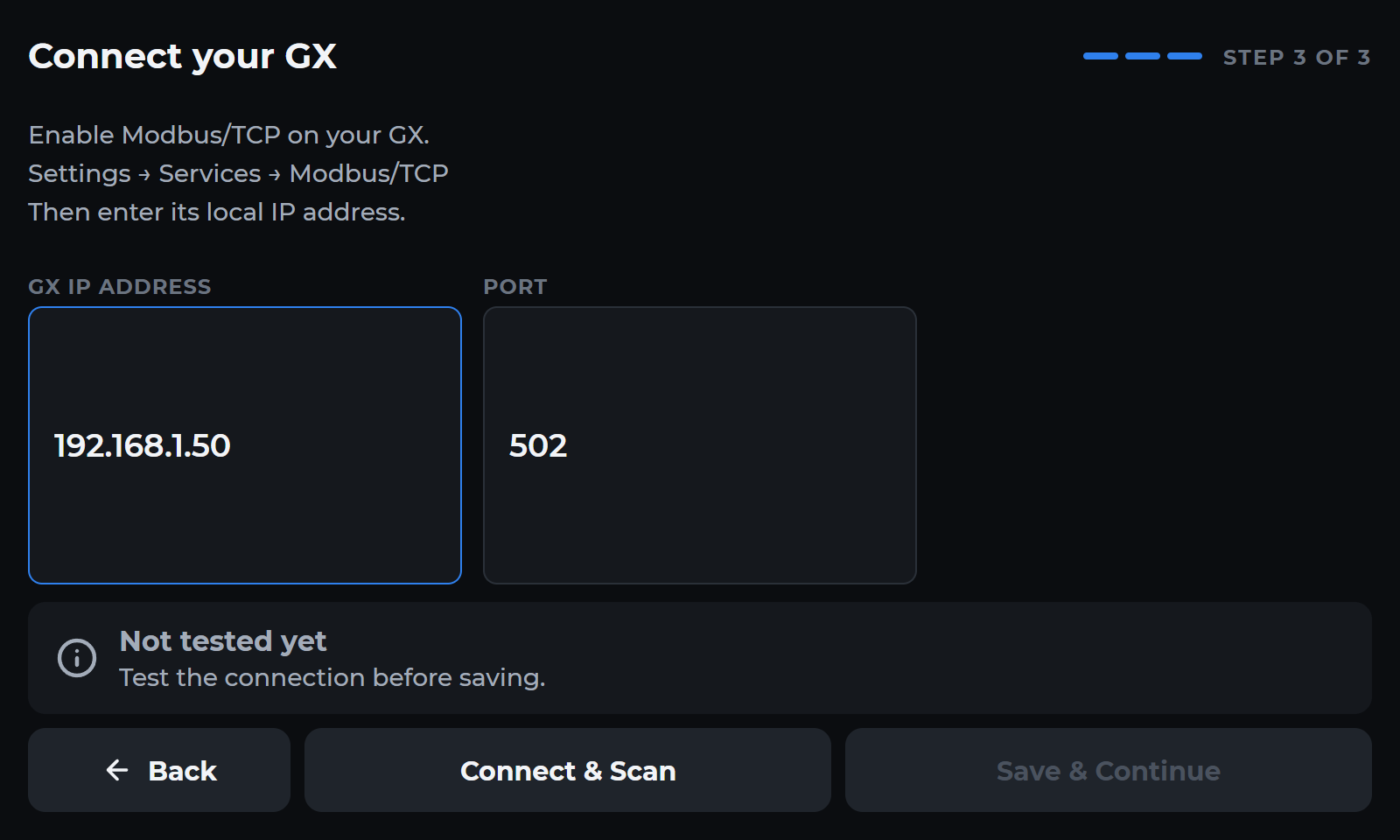
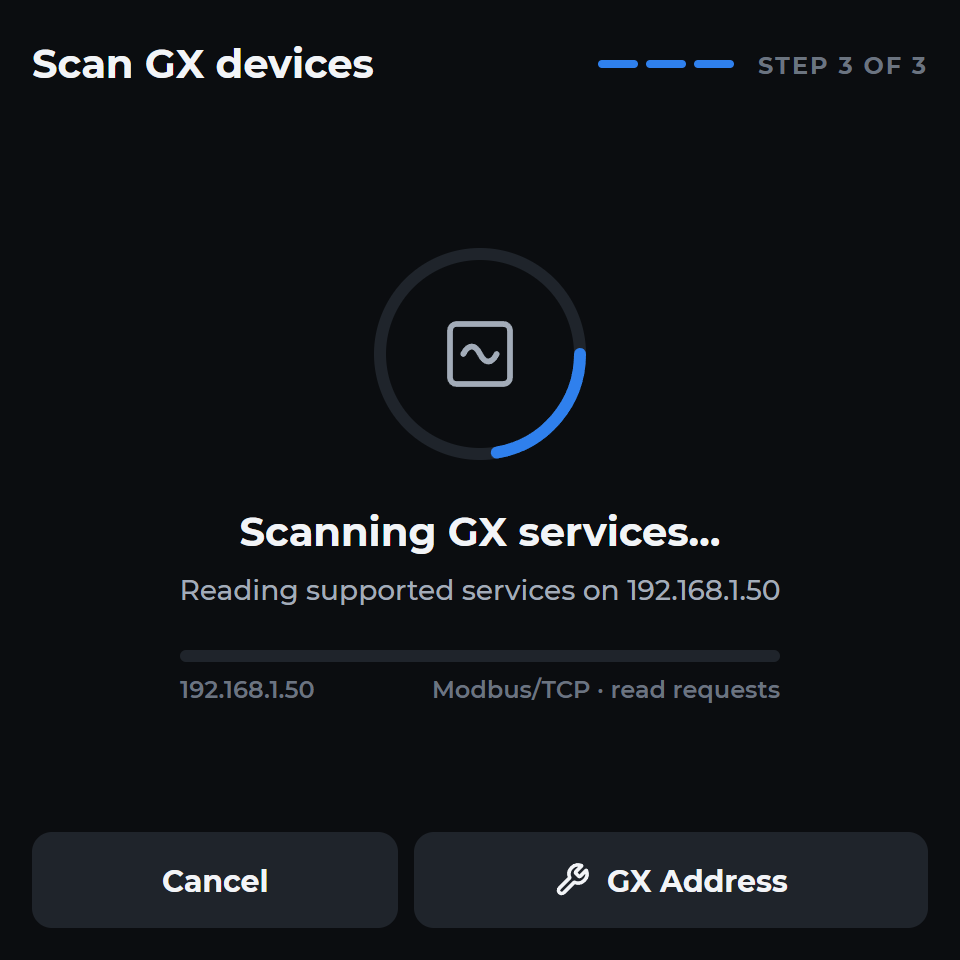
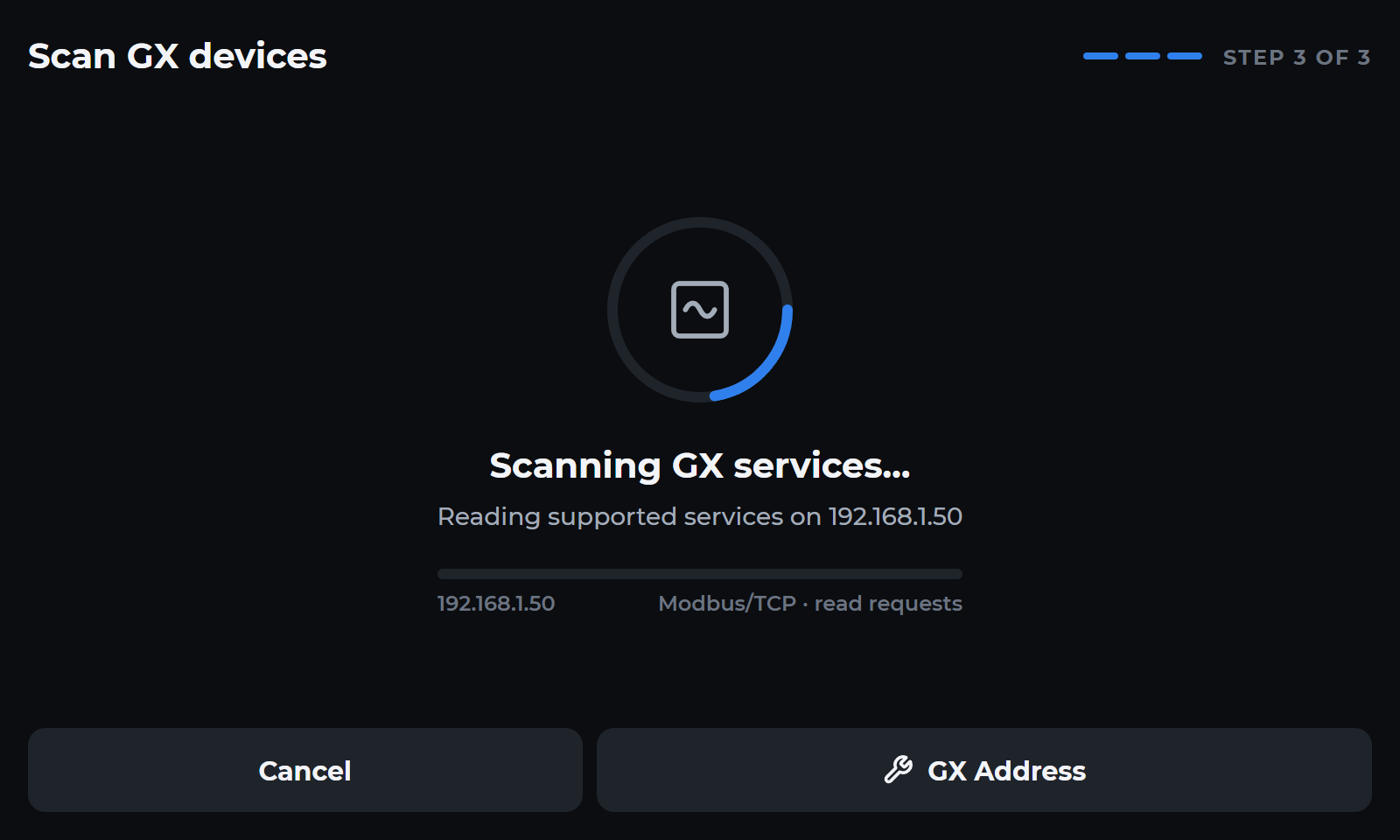
Atinge Începe configurarea, alege Victron și Continuă, selectează rețeaua Wi-Fi, introdu parola și conectează-te. Introdu adresa GX și alege Conectează & Pornește căutarea. Aceasta poate dura; așteaptă finalizarea, apoi verifică rezultatul.
Panoul este conectat la Wi-Fi, iar căutarea serviciilor GX se finalizează.
Verifică și salvează.
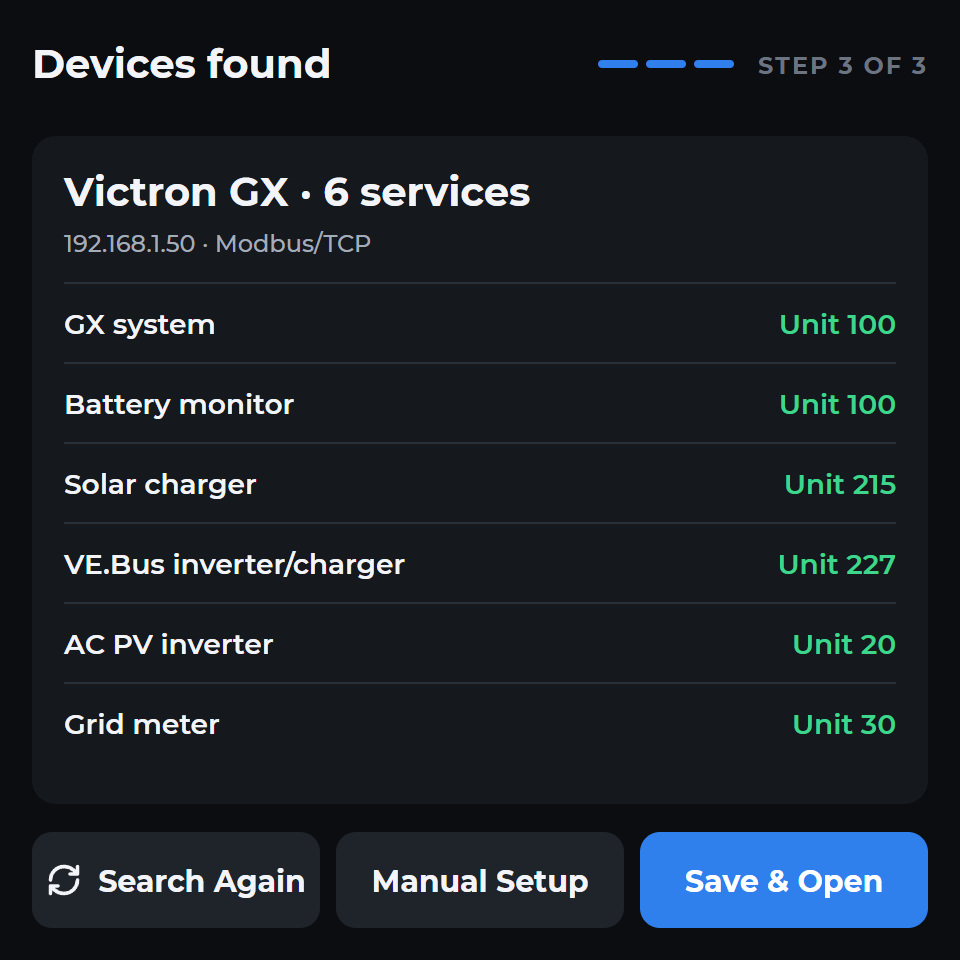
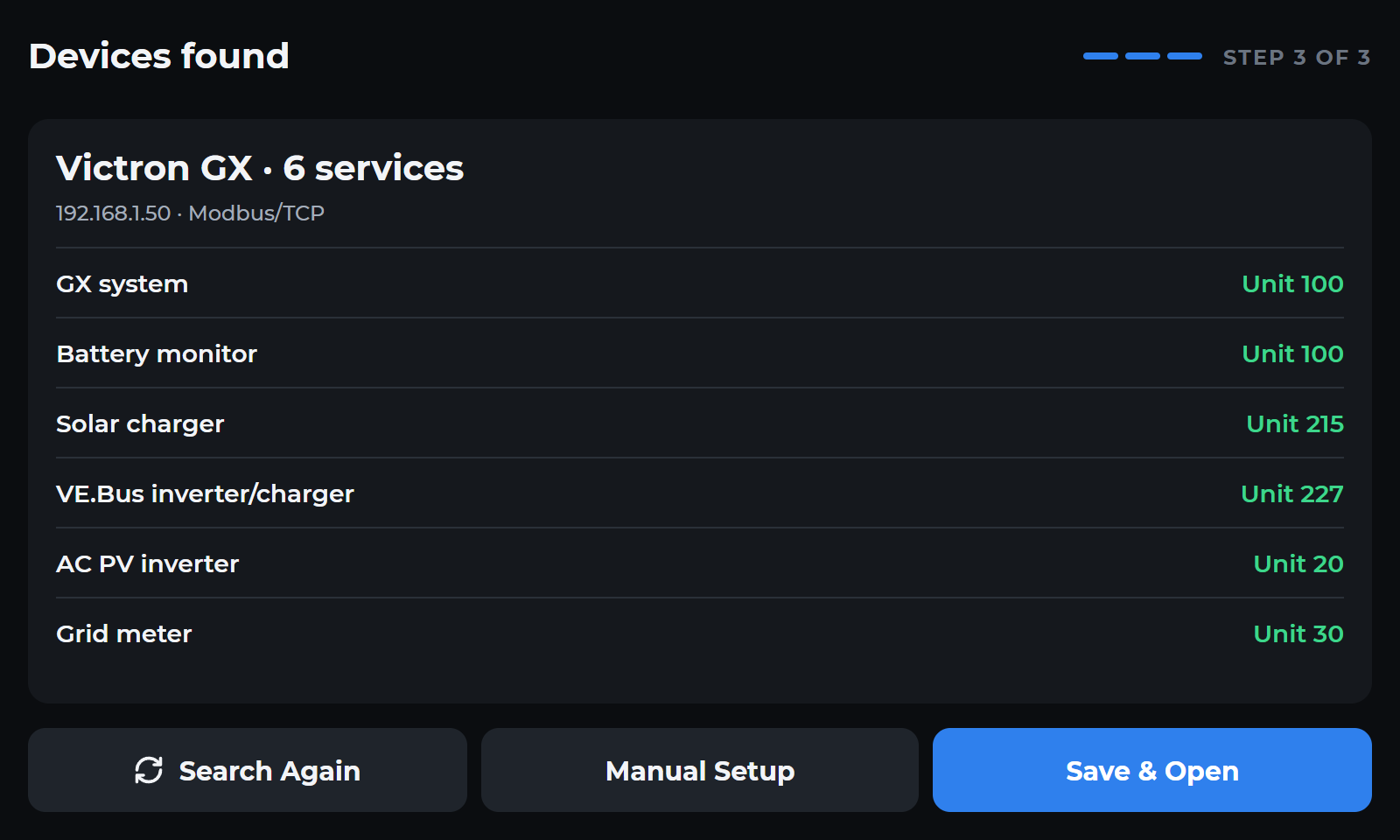
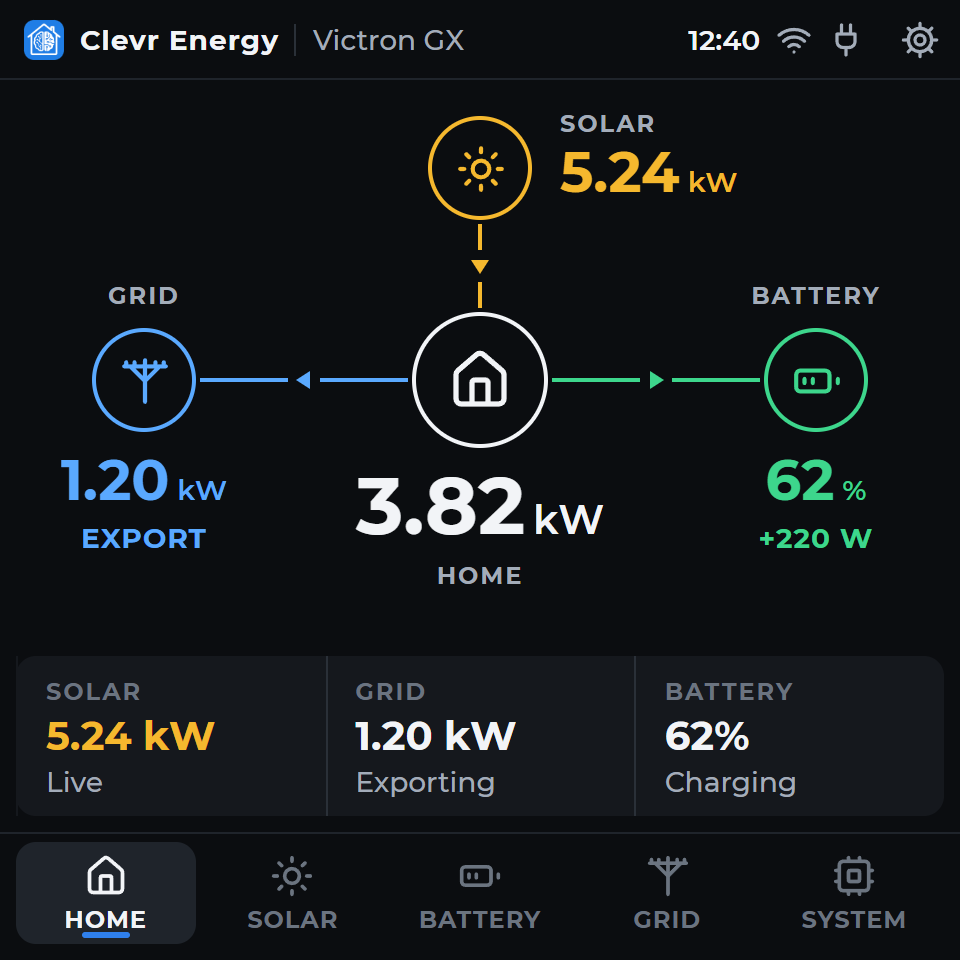
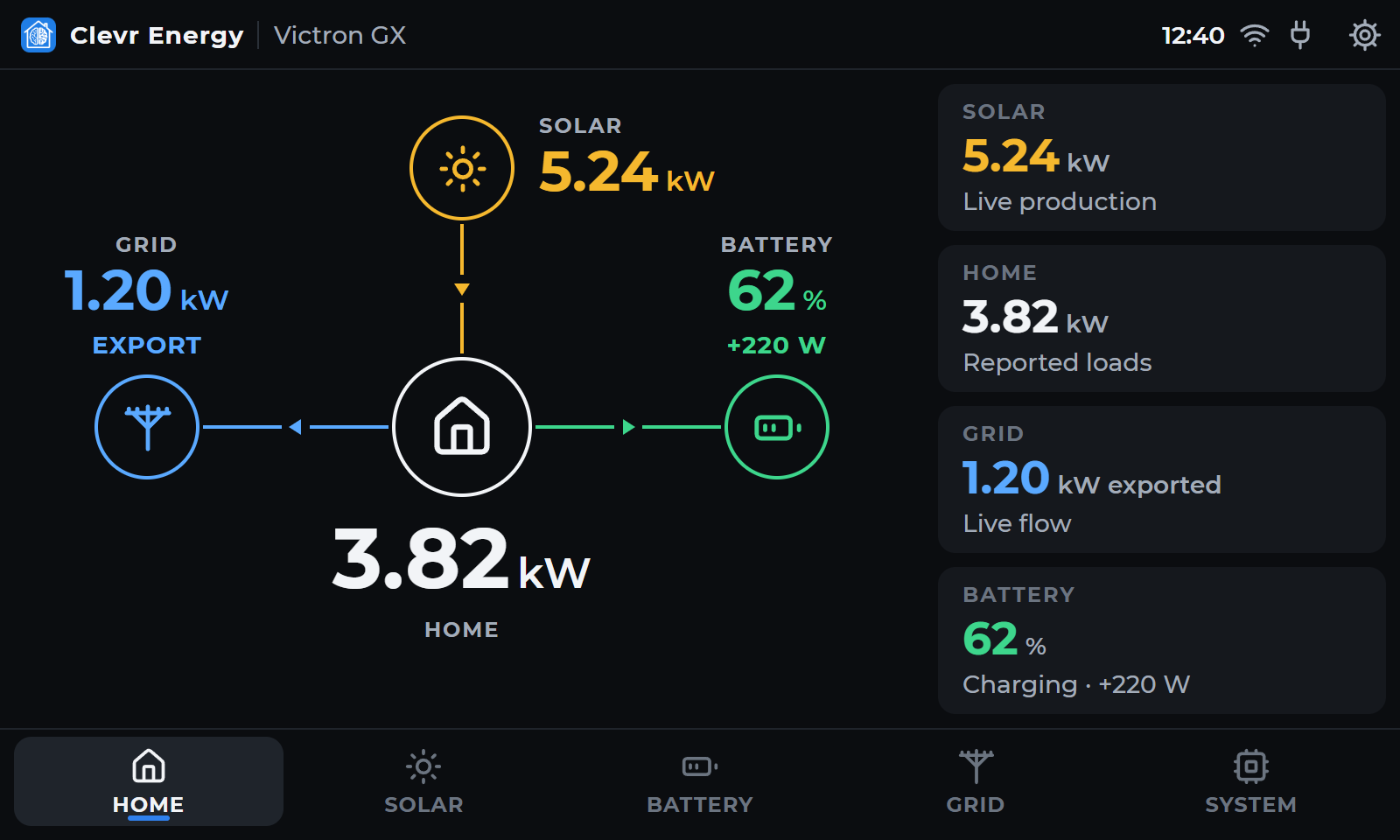
Verifică lista serviciilor compatibile și identificatorii Unit ID, apoi salvează & Deschide panoul. Compară producția solară, sensul schimbului cu rețeaua, consumul și starea bateriei cu valorile de pe GX. Din Setări poți accesa configurarea, lista dispozitivelor și o nouă căutare. Dacă ai testat altă adresă, Anulează configurarea revine la conexiunea salvată.
Valorile actuale corespund celor de pe GX, inclusiv sensul schimbului cu rețeaua și starea bateriei.
Verifică revenirea după întreruperea conexiunii.
Repornește panoul când GX este disponibil. Dacă ai salvat configurarea, panoul reîncearcă detectarea după erori temporare de la pornire, inclusiv când GX pornește mai târziu. Pentru erori de compatibilitate, capacitate sau configurare, verifică rezultatul; simpla repetare a încercării nu le rezolvă.
Panoul se reconectează folosind configurarea salvată. Erorile de configurare trebuie verificate și corectate; încercările repetate la nesfârșit nu le rezolvă.
Actualizare și revenire după erori.
Păstrează firmware-ul anterior și o copie a configurării locale. Folosește pachetul complet al versiunii corespunzătoare și instrucțiunile sale de actualizare. Firmware-ul trebuie să corespundă exact panoului și modului de conectare. Identifică erorile înainte să încerci din nou.
Versiuni corespunzătoare →Depanare →