
Clevr Energy Display · Victron-version
Ställ in din Victron-skärm med Home Assistant
Börja med GX MQTT-flödet, låt Clevr-integrationen upptäcka anläggningen och ladda sedan ner rätt firmware för skärmen. Spara en säkerhetskopia och kontrollera varje steg innan du fortsätter.
På den här sidan
Kontrollera din hårdvara.
Kontrollera om panelen har 4-tumskortet på 480 × 480 eller är en 5-tums Guition JC8048W550. Säkerhetskopiera Home Assistant innan du installerar integrationen.
Förbered MQTT-dataflödet från GX.
Följ MQTT-guiden. Confirm that GX notifications reach your broker and that exactly one full-republish sender is running.
Installera Clevr Victron-integrationen.
Installera den köpta integrationen med hjälp av de medföljande instruktionerna och lägg till den under Home Assistant Inställningar → Enheter & tjänster.
Låt integrationen upptäcka dina sensorer.
Integrationen detekterar de tillgängliga sensorerna automatiskt. Kontrollera dess live-avläsningar mot din GX. Ingen diagnostikuppladdning eller webbplatskonfiguration behövs.
Välj panelstorlek.
Öppna ditt display.solar- eller Clevr House-konto efter att du har köpt den valda integrationen. Välj matchande 4-tums eller 5-tums firmware. Nedladdningar väntar tills binärfilerna laddas upp. Öppna ditt konto →
Ladda ner och installera firmware.
Ladda ner den återanvändbara firmwarefilen för rätt panel och anslutningsläge. Installera den enligt anvisningarna för versionen. Ingen kundspecifik kompilering behövs.
Anslut panelen till ditt lokala nätverk.
Konfigurera anslutningen på panelen enligt anvisningarna för din firmwareversion. Ange anslutningsuppgifterna på panelen. Din gemensamma display.solar-licens hanteras separat i kontot.
Kontrollera realtidsvärden och historik.
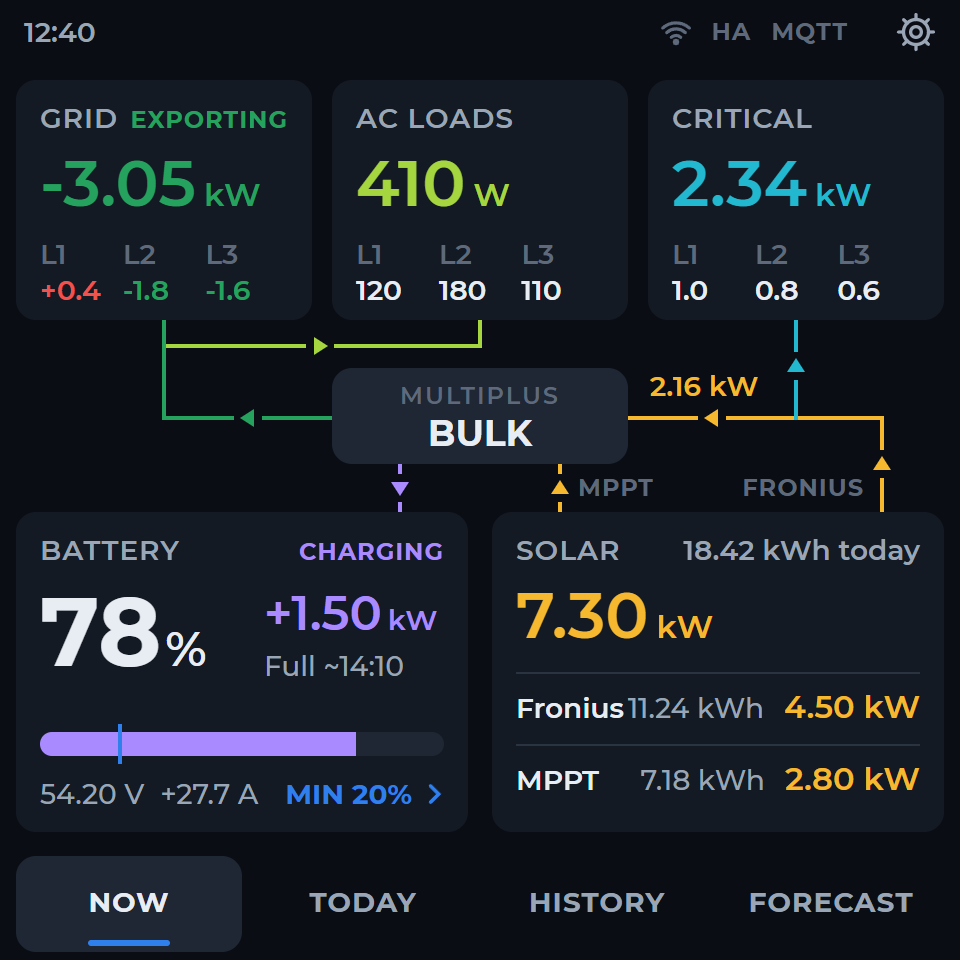
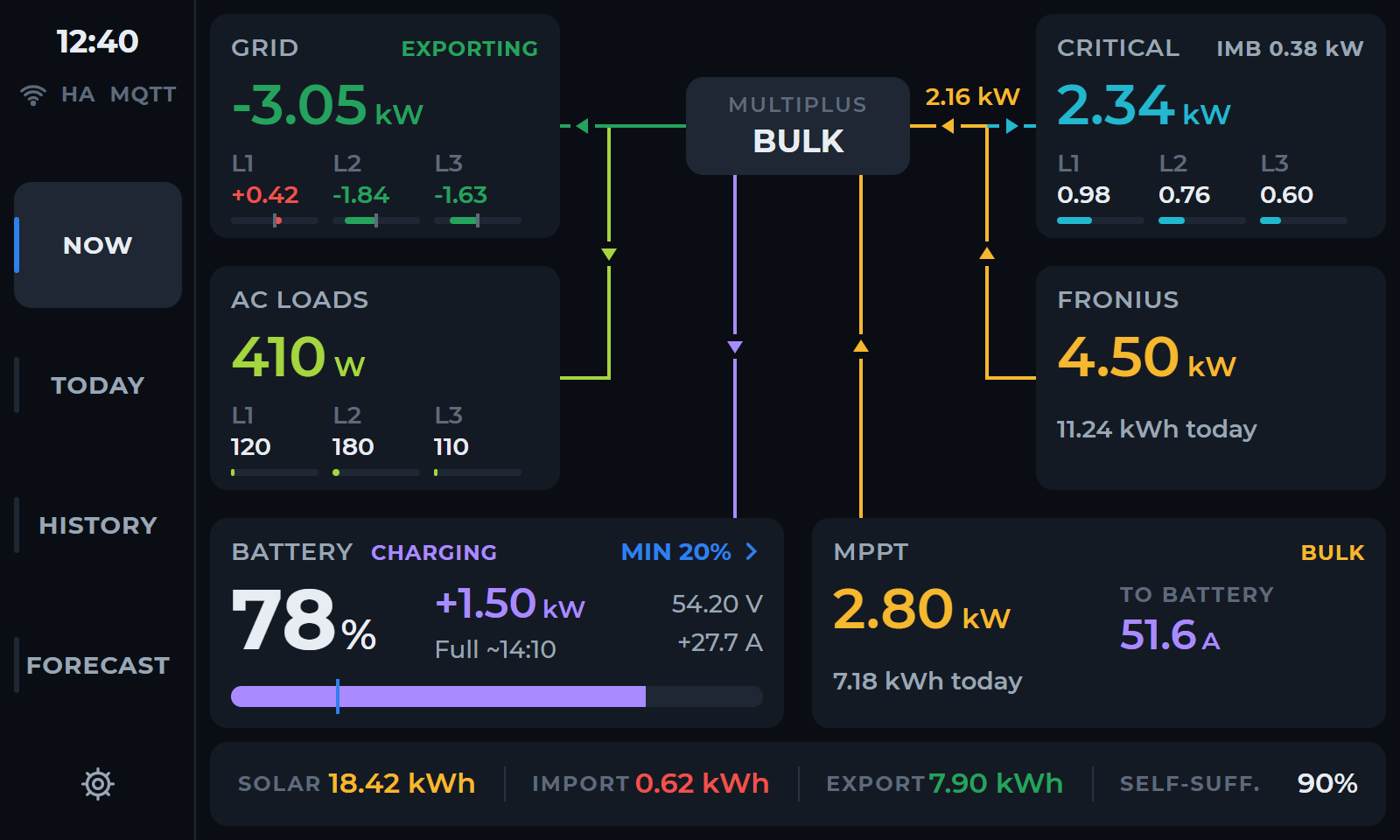
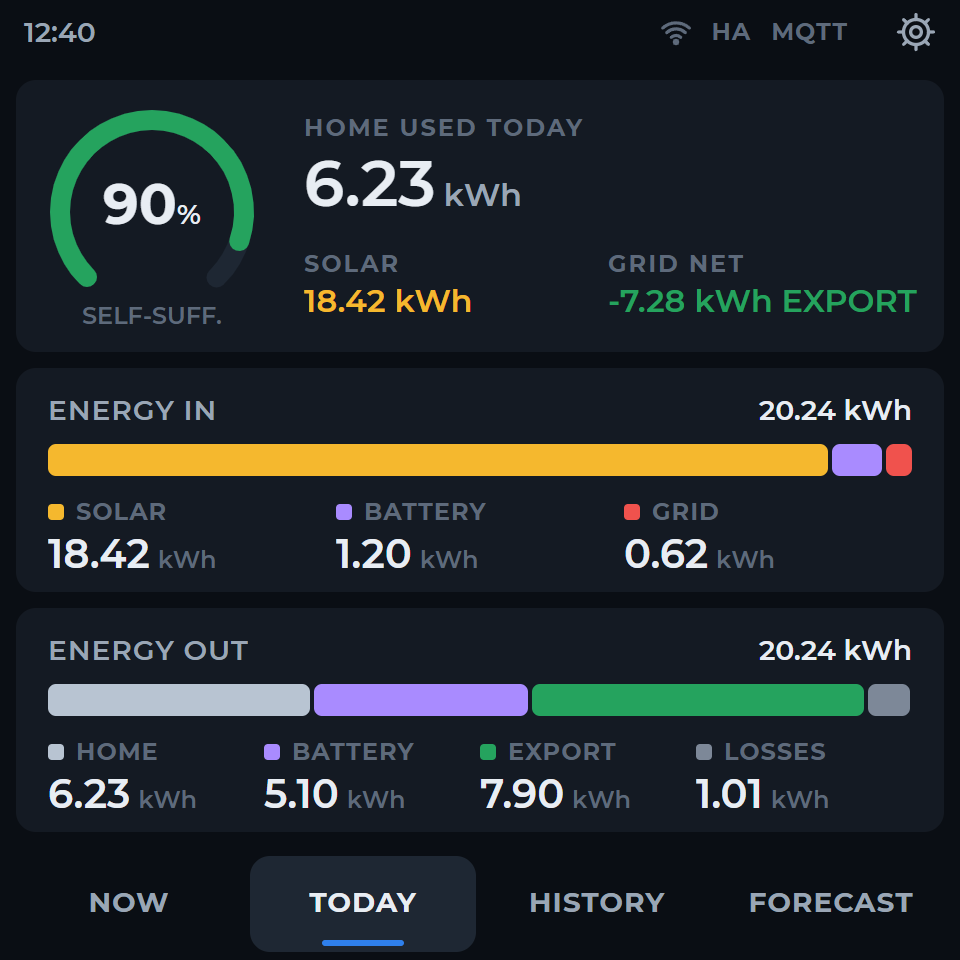
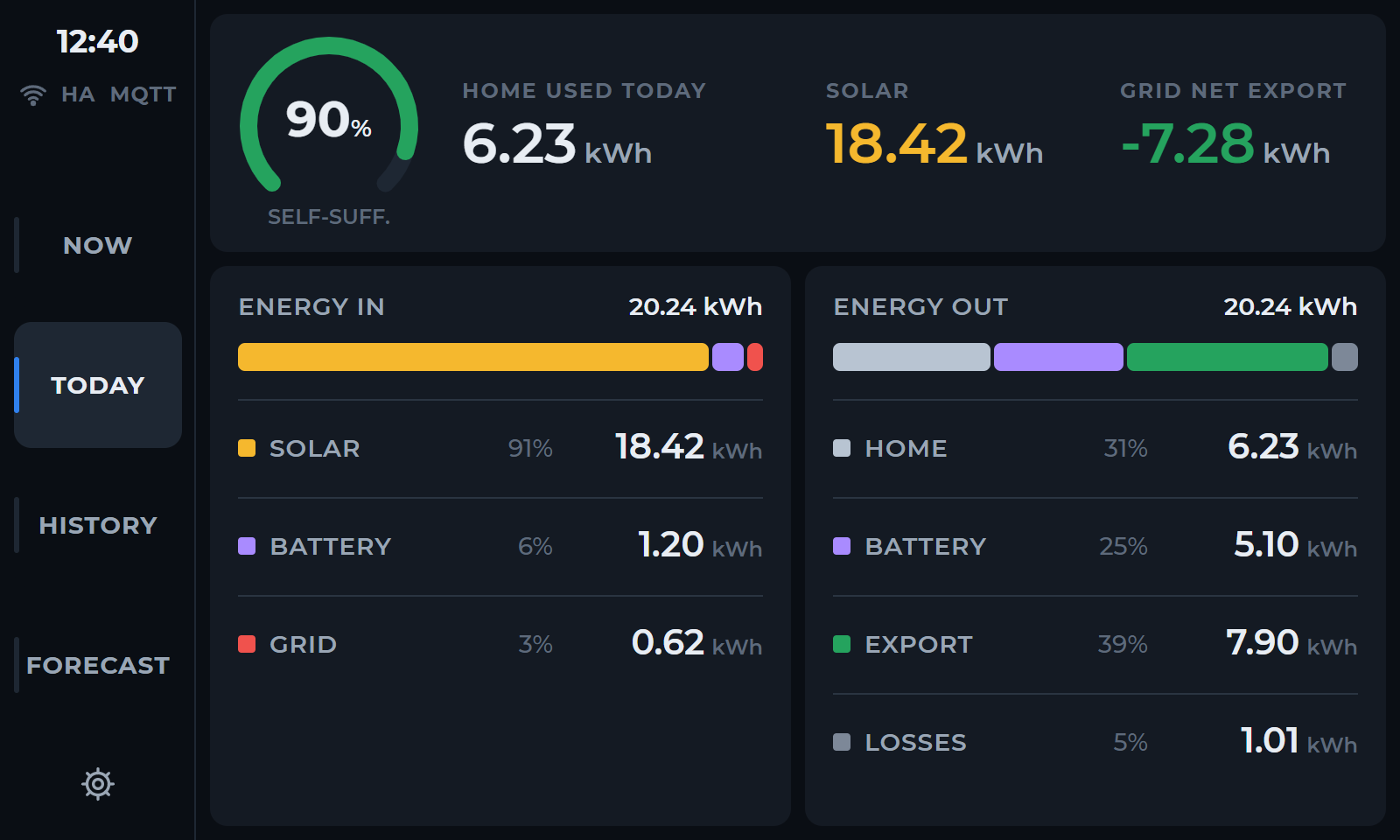
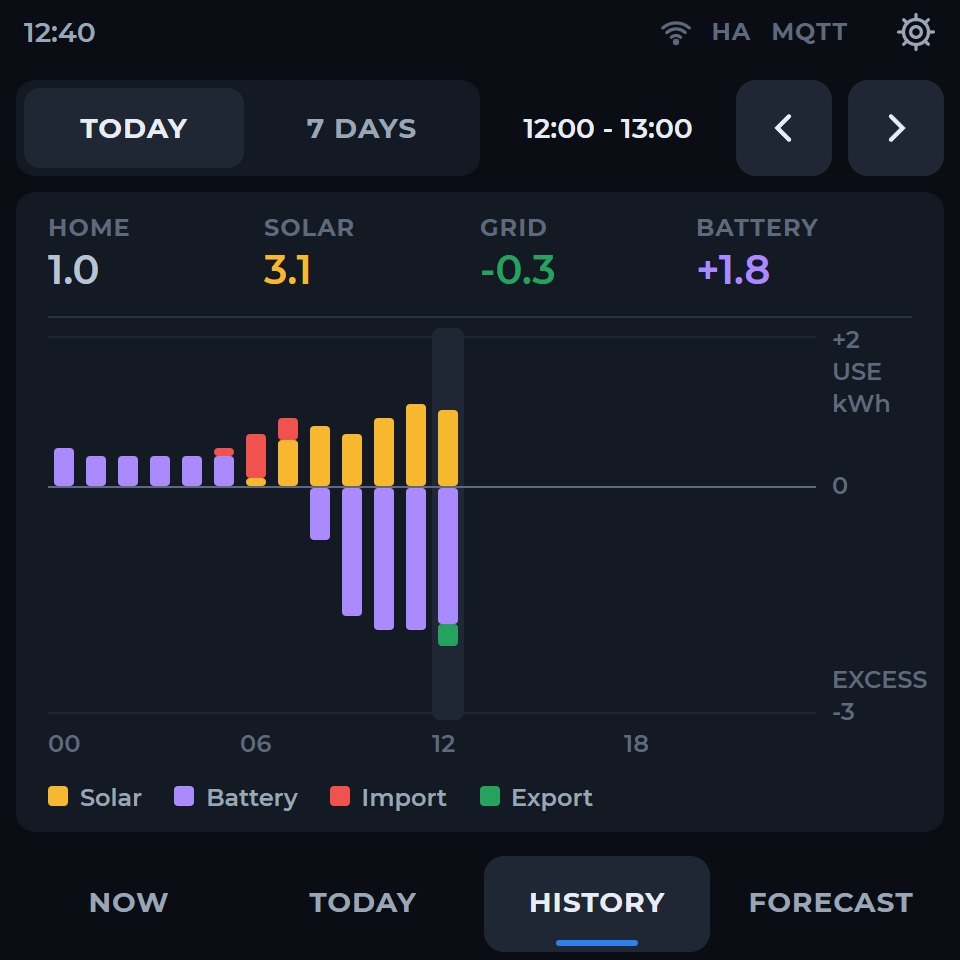
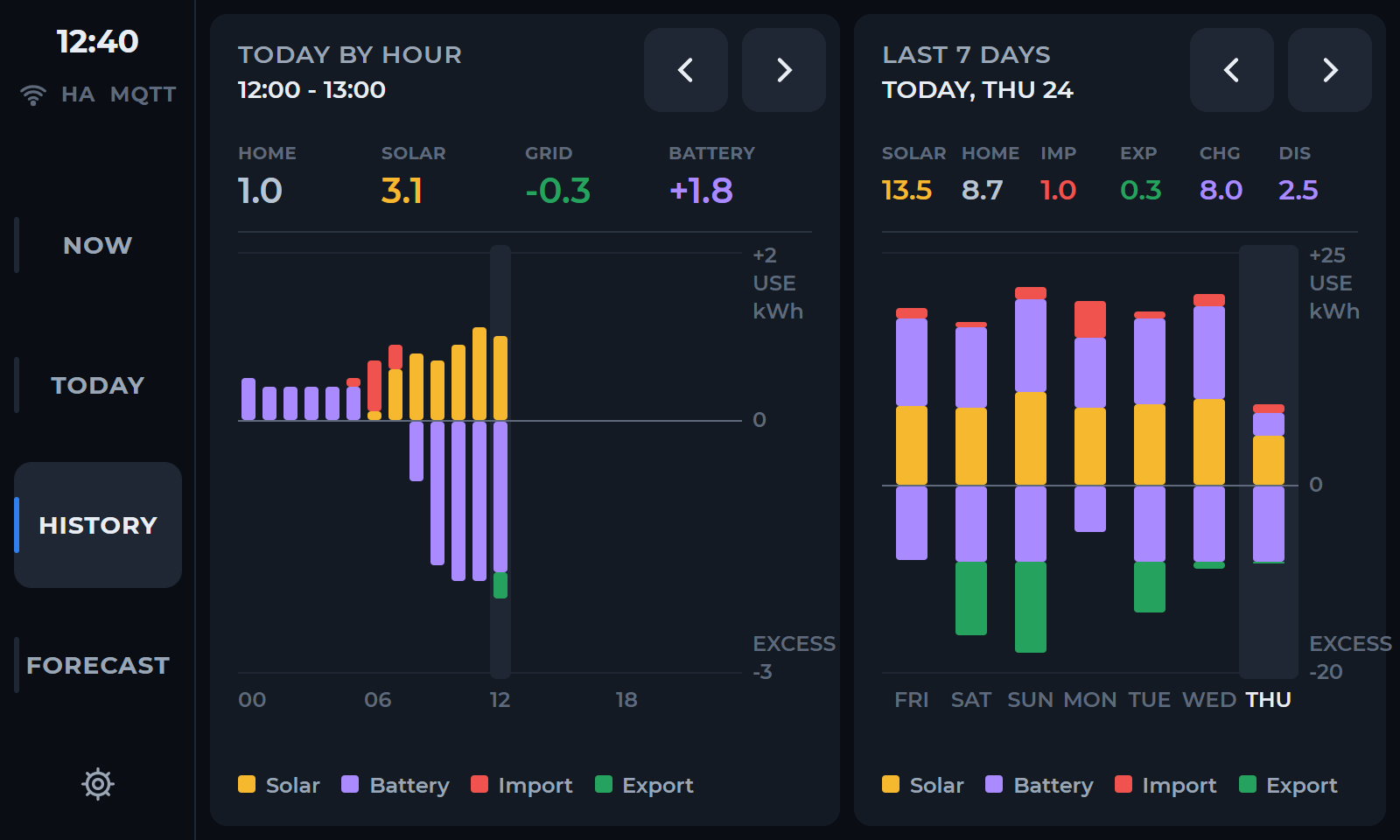
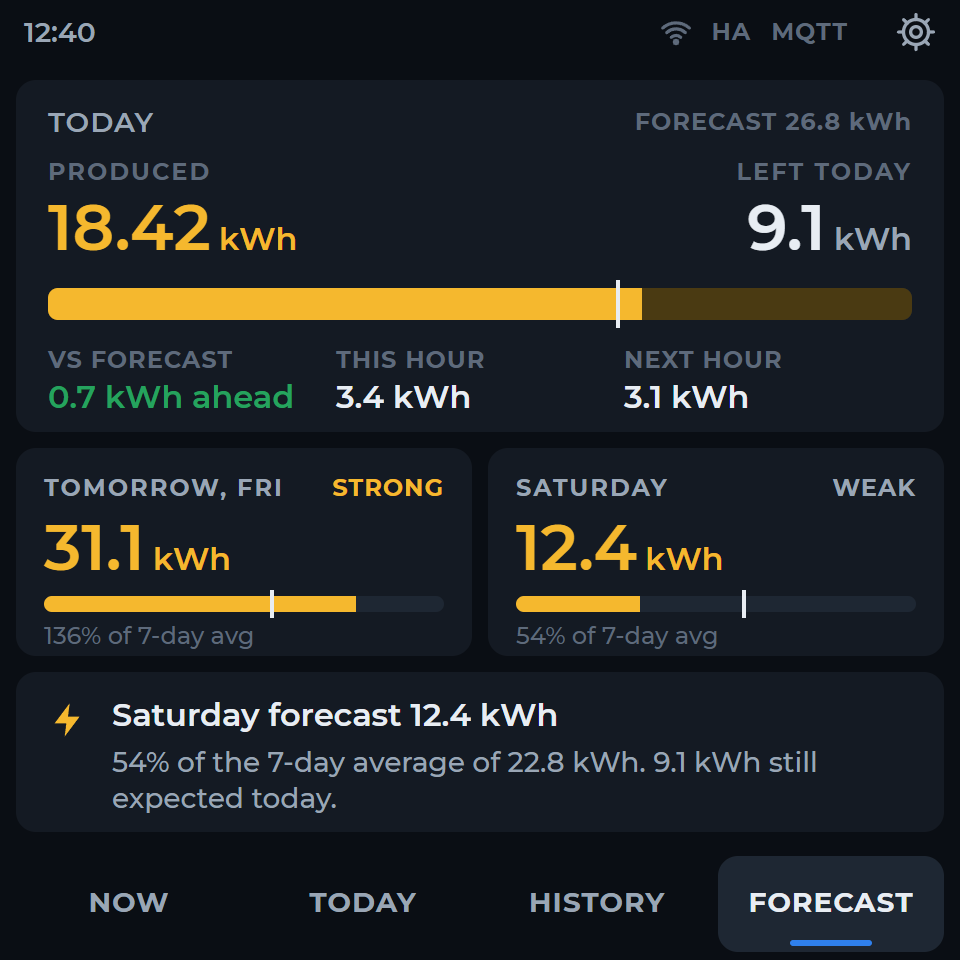
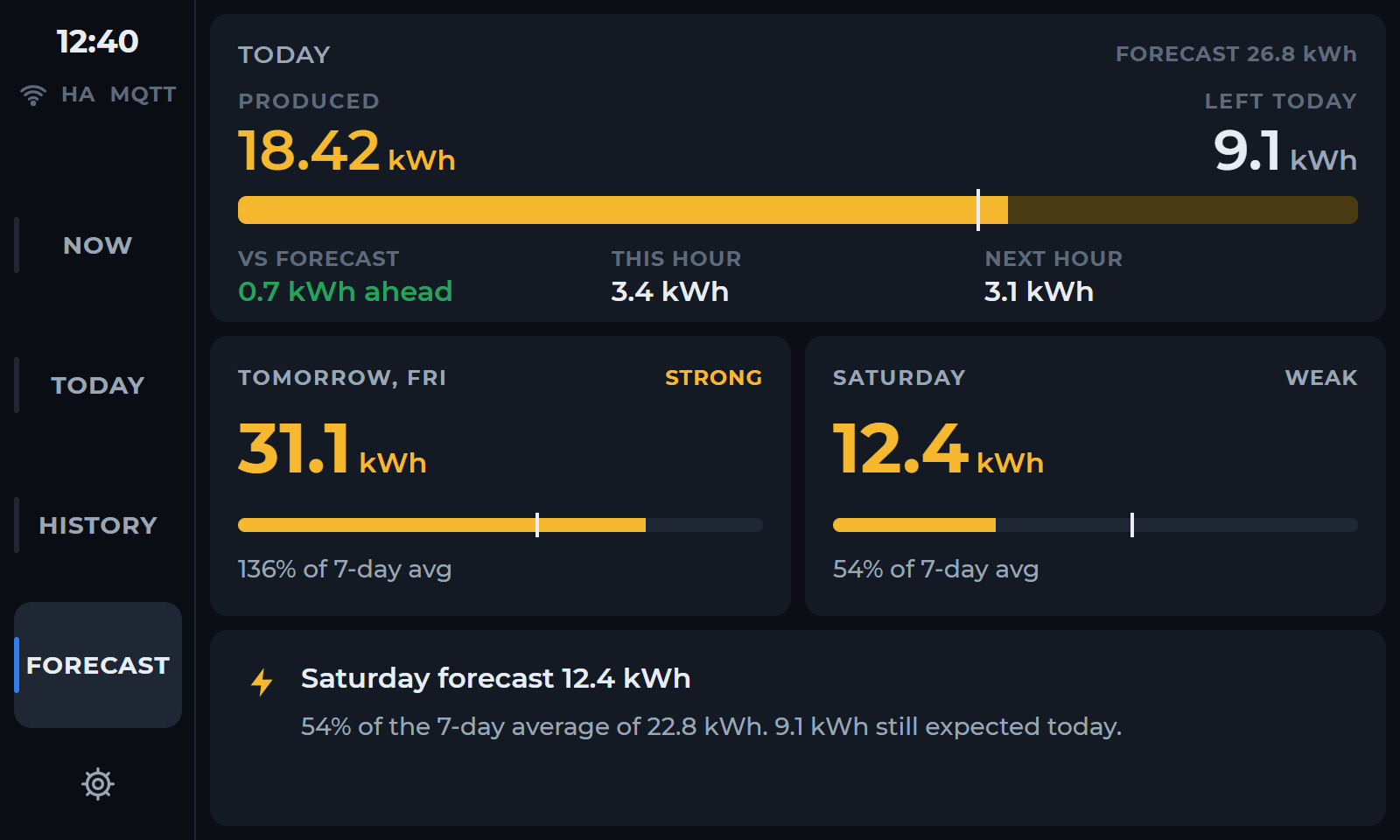
Jämför värdena i NU med din GX. I DAG och HISTORIK använder Home Assistants registrerade data. PROGNOS kräver tillgängliga och kompatibla prognoskällor.
Uppdatering och återställning.
Spara tidigare firmware och en säkerhetskopia av de lokala inställningarna. Använd hela paketet för rätt version och följ dess uppdateringsanvisningar. Välj firmware för exakt panelmodell och anslutningsläge. Utred fel innan du installerar igen.
Matchande versioner →Felsökning →