
Clevr Energy Display · Victron-version
Konfigurera Victron-skärmen med direktanslutning
Guiden visar hur du ansluter skärmen direkt till GX för övervakning i det lokala nätverket. Inget installeras i Home Assistant.
På den här sidan
Kontrollera hårdvara och version.
Välj 4 eller 5 tum och kontrollera kretskortsmodellen. Ladda bara ner en släppt version för rätt hårdvara och fristående läge. Om den fristående 5-tumsversionen inte finns ännu ska du avbryta installationen. Använd inte firmware för HA eller 4 tum i stället.
Modellbeteckningen på kretskortet och firmwarepaketet stämmer med vald panel och fristående läge.
Installera matchande firmware.
Följ paketets ESPHome/USB-instruktioner. För den nuvarande fyra-tums Dev5-källan, behåll clevr-energy-panel-4in.yaml tillsammans med dess fem headerfiler. Lägg bara till de lokala anslutningsuppgifter som krävs i en befintlig secrets-fil. Skriv inte över andra enheters anslutningsuppgifter och blanda inte headerfiler från olika versioner. Filerna kan kopieras till en ESPHome-installation i HA, men HA behövs inte under drift.
clevr-energy-panel-4in.yamlYAML-filen och alla headerfiler hör till samma version; lokala anslutningsuppgifter är bevarade.
Förbered GX.
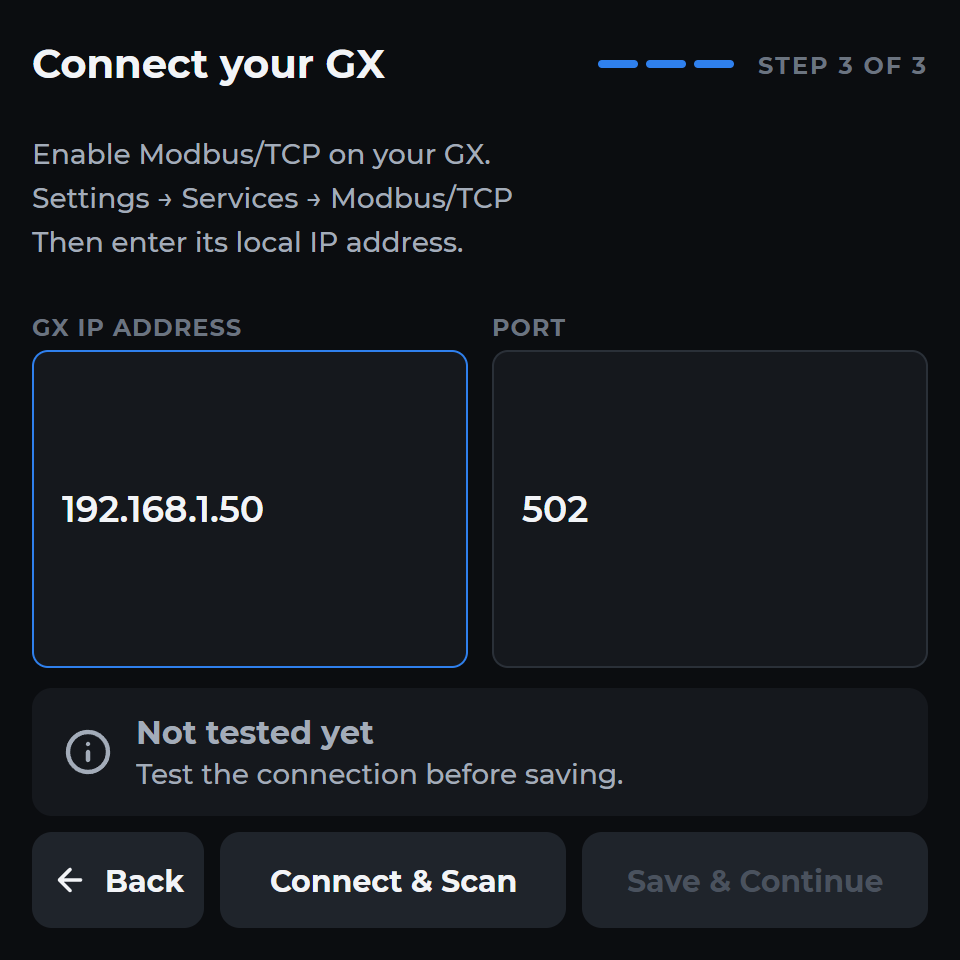
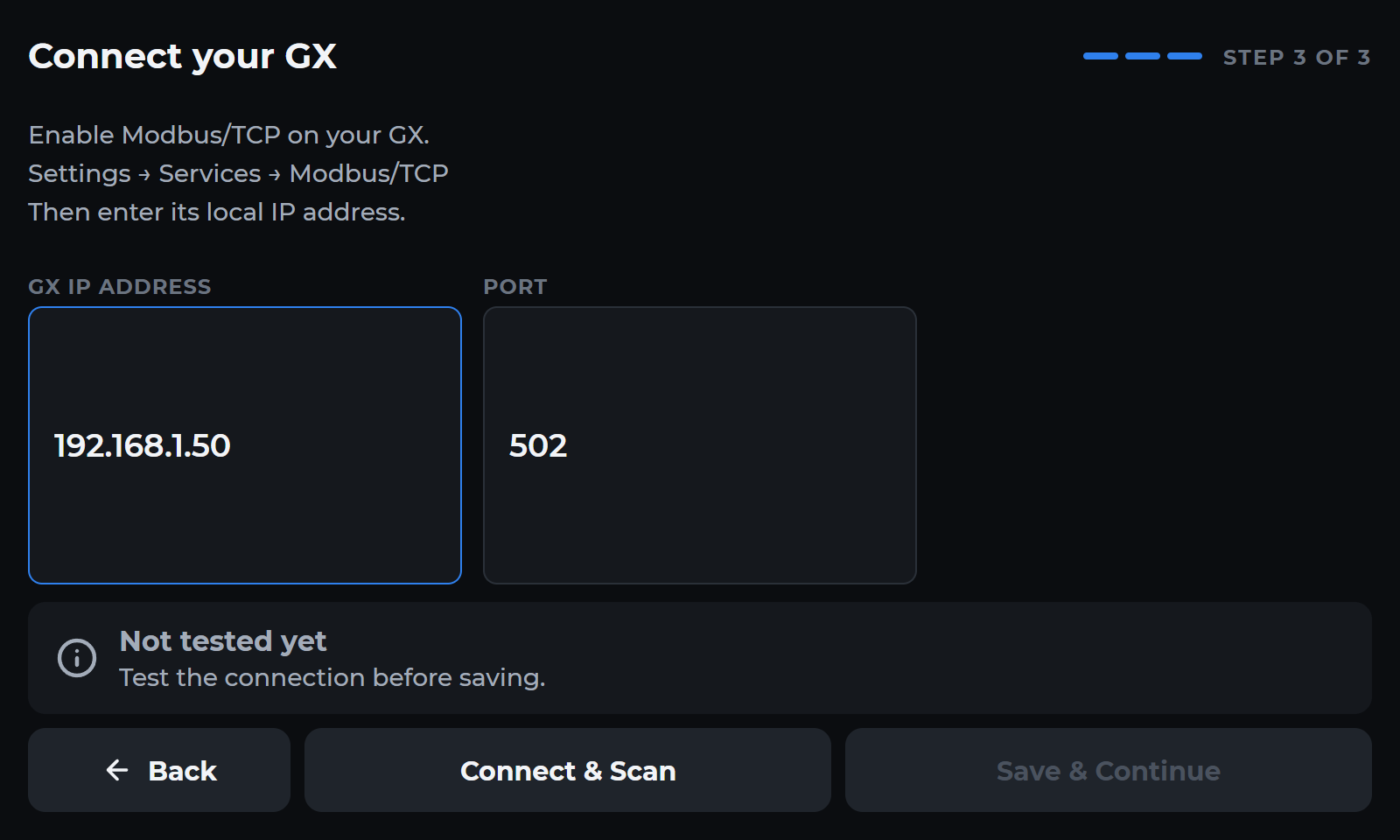
Aktivera Modbus/TCP på GX. På äldre menyer finns detta under Inställningar → Tjänster; nyare menyer kan skilja sig åt. Notera GX:s lokala IPv4-adress. Behåll tjänsten inom det lokala nätverket; ingen offentlig port vidarebefordran krävs. Se Victrons officiella Modbus-guide för aktuell menyinformation.
Modbus/TCP är aktiverad och den lokala IPv4-adressen för GX är känd.
Konfigurera anslutningen på panelen.
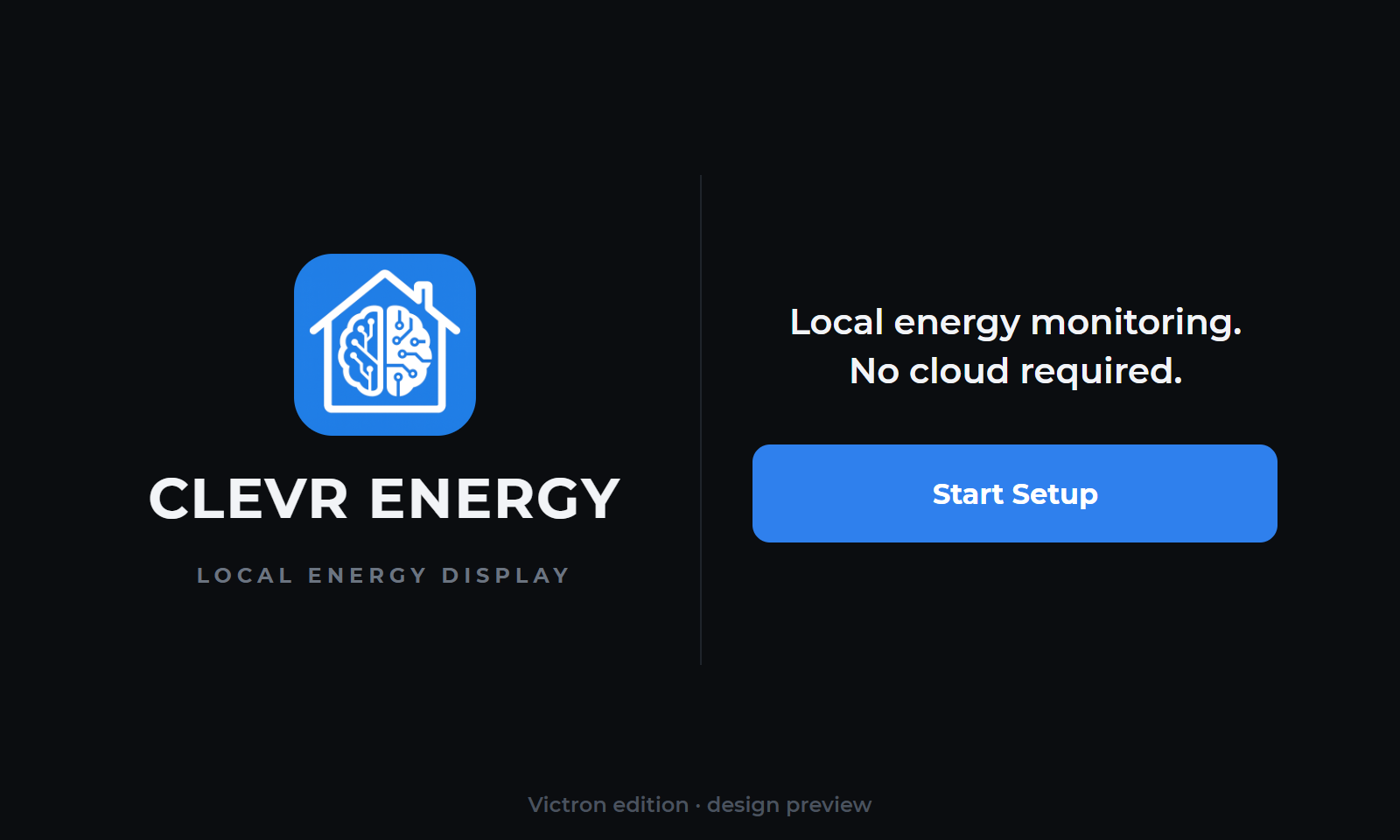
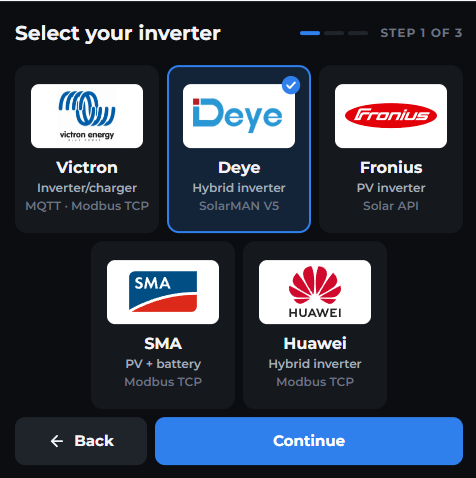
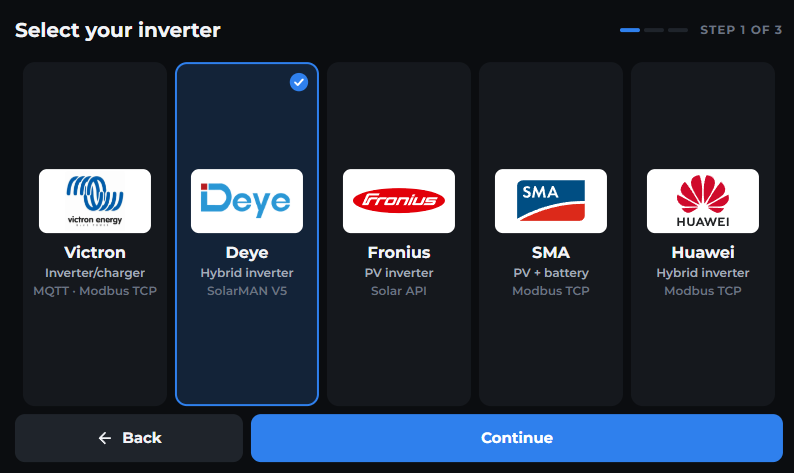
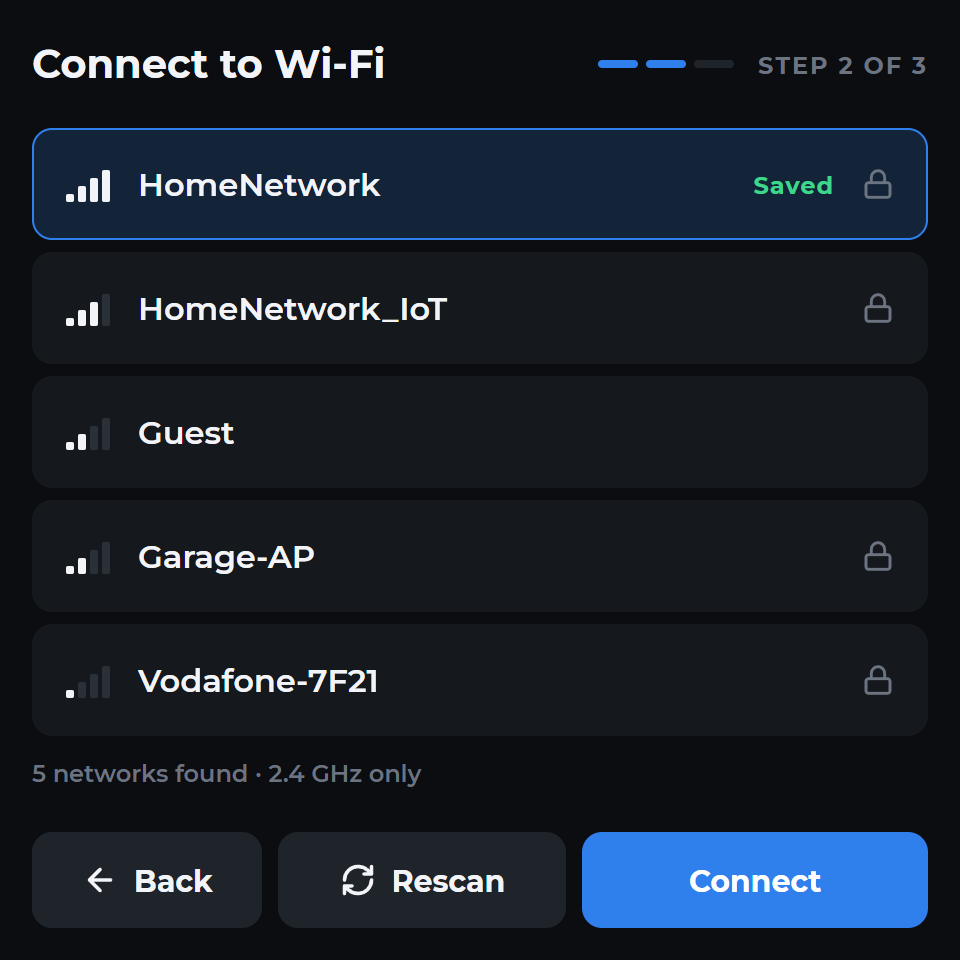
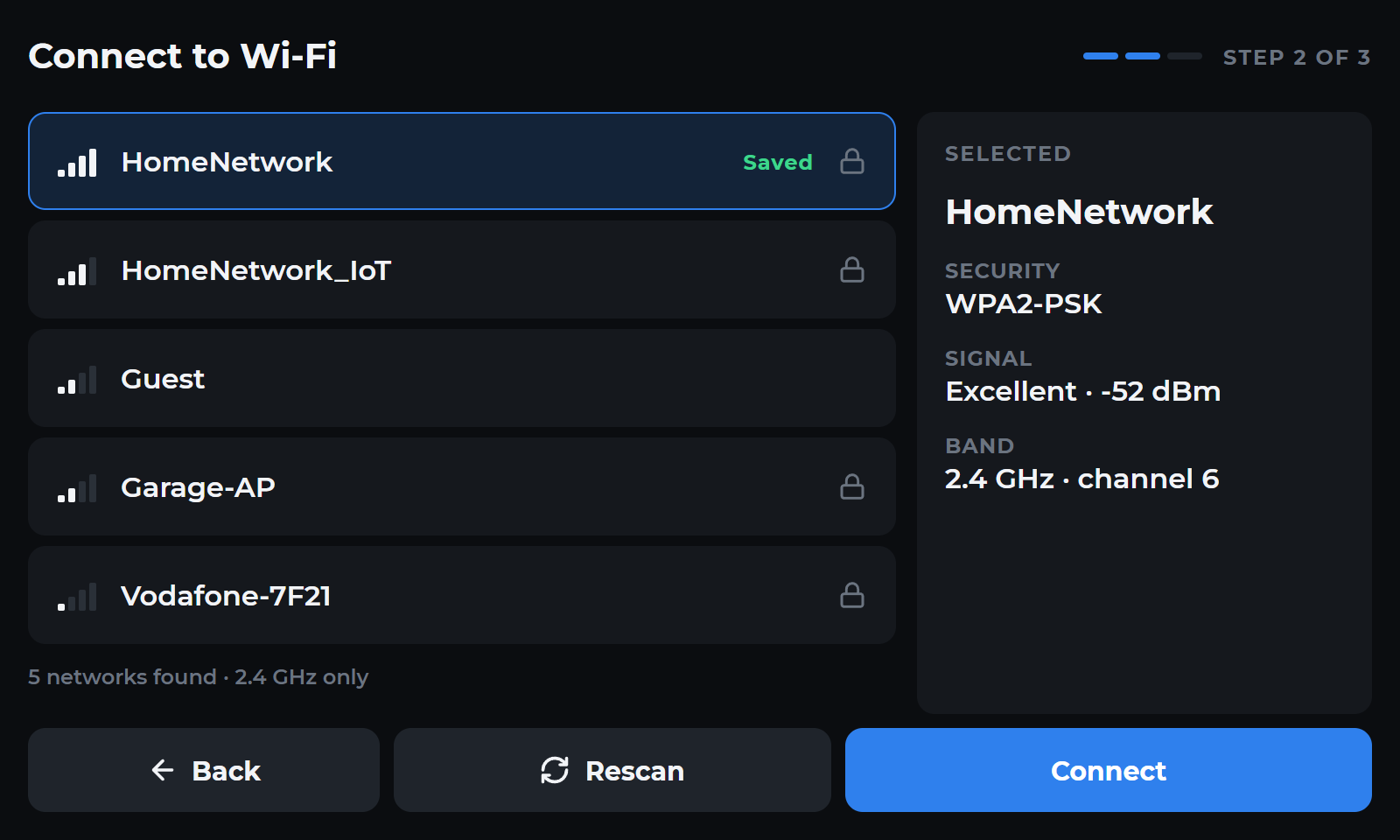
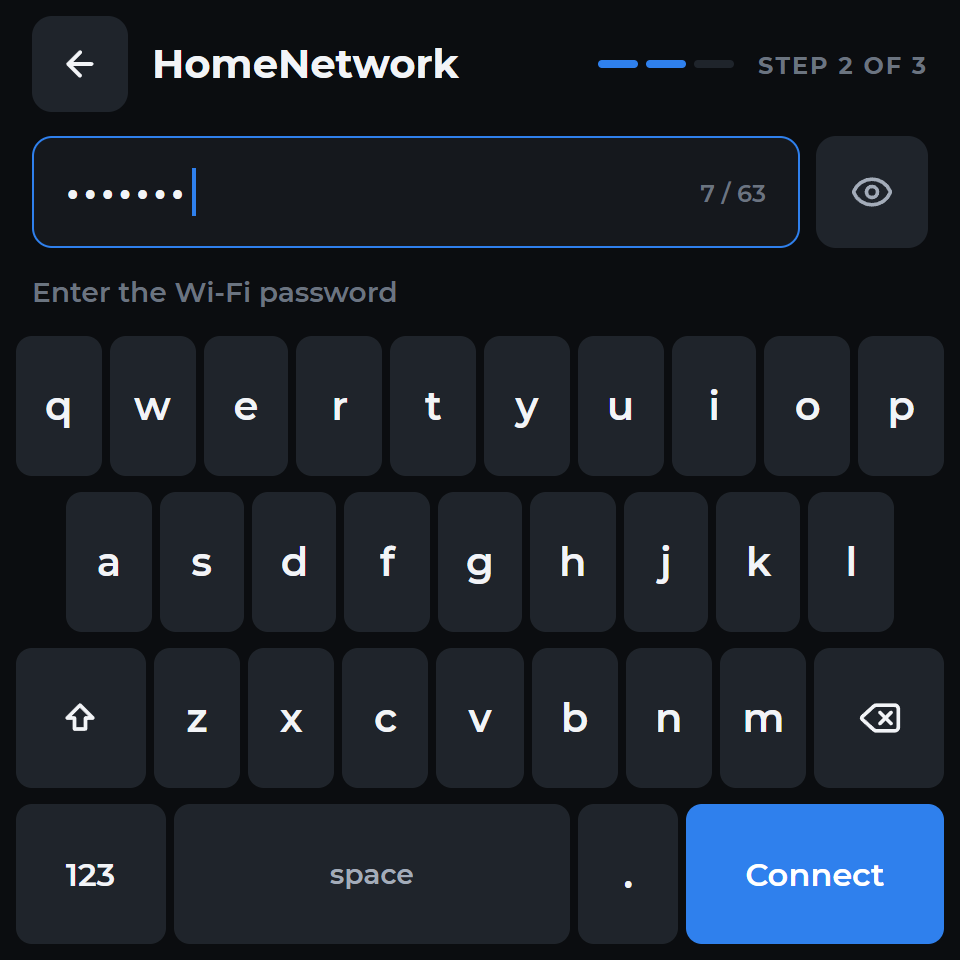
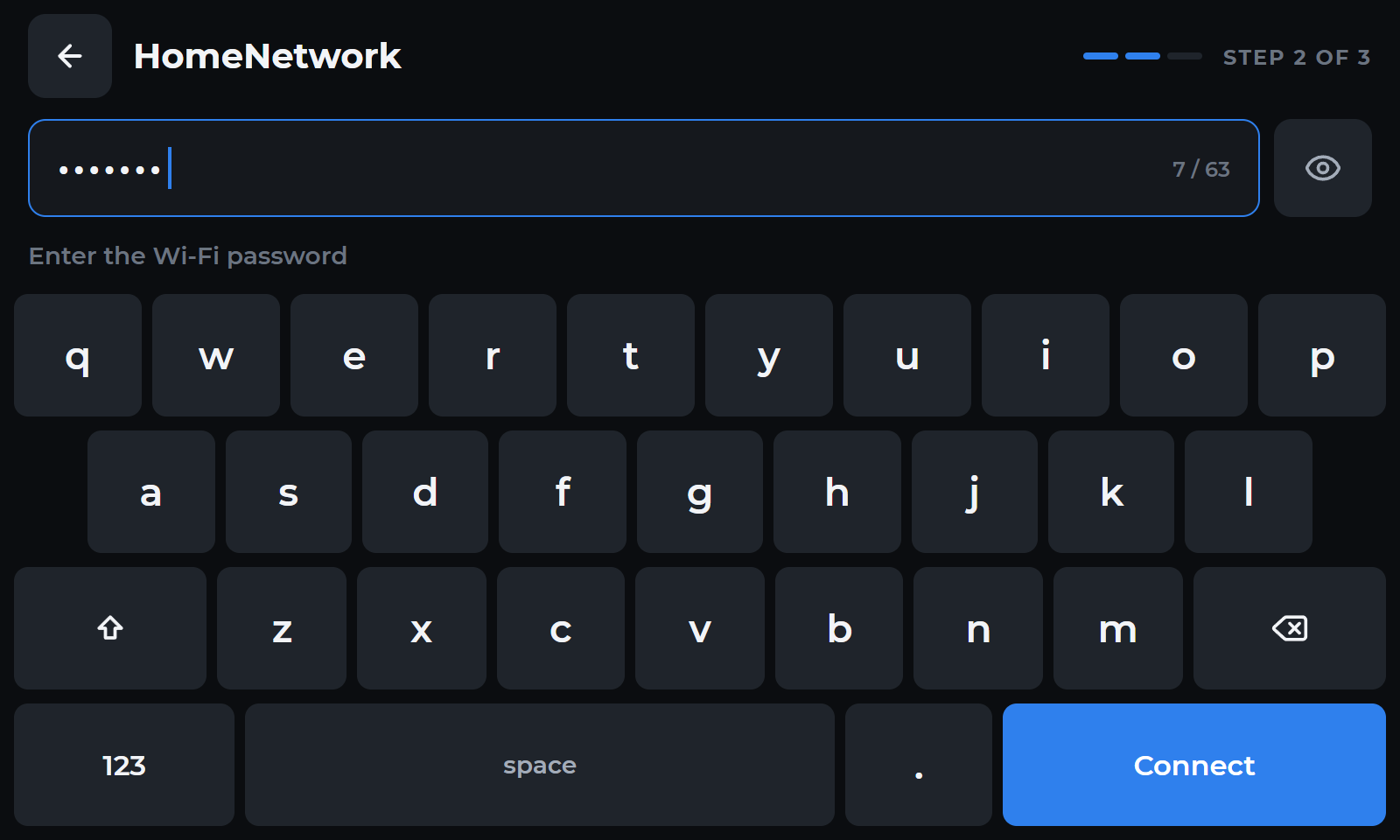
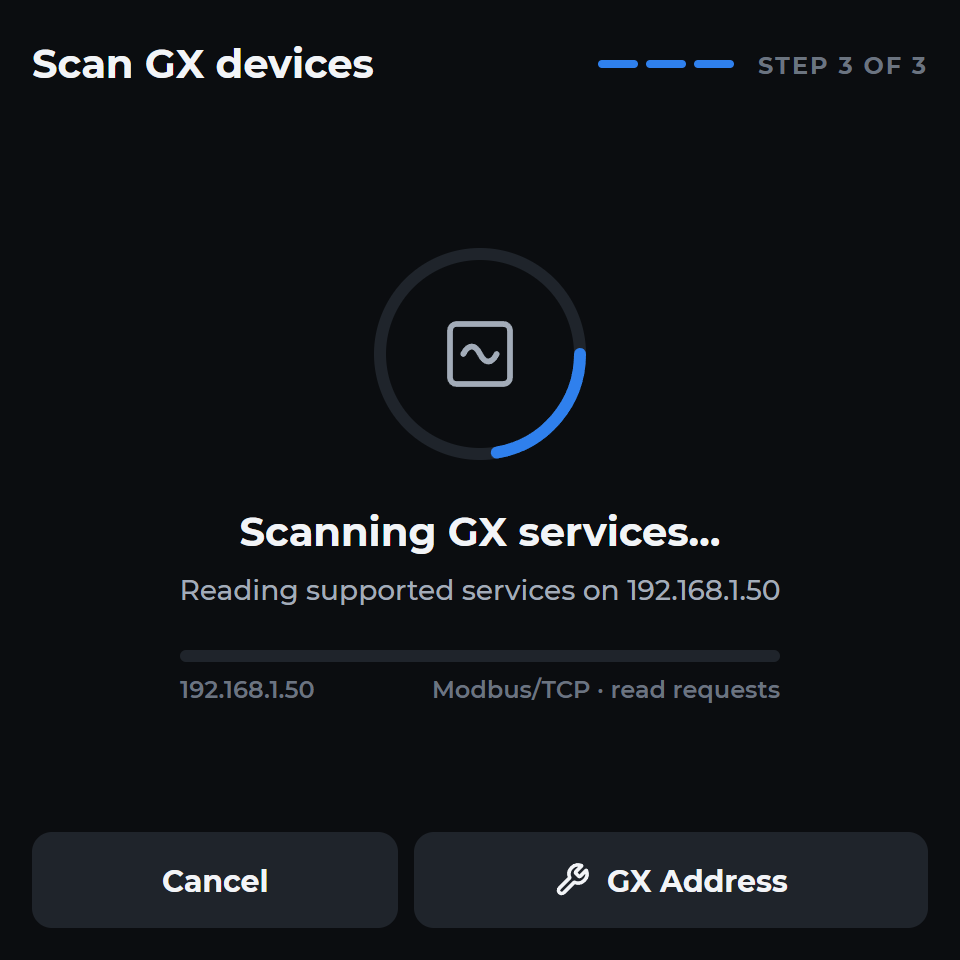
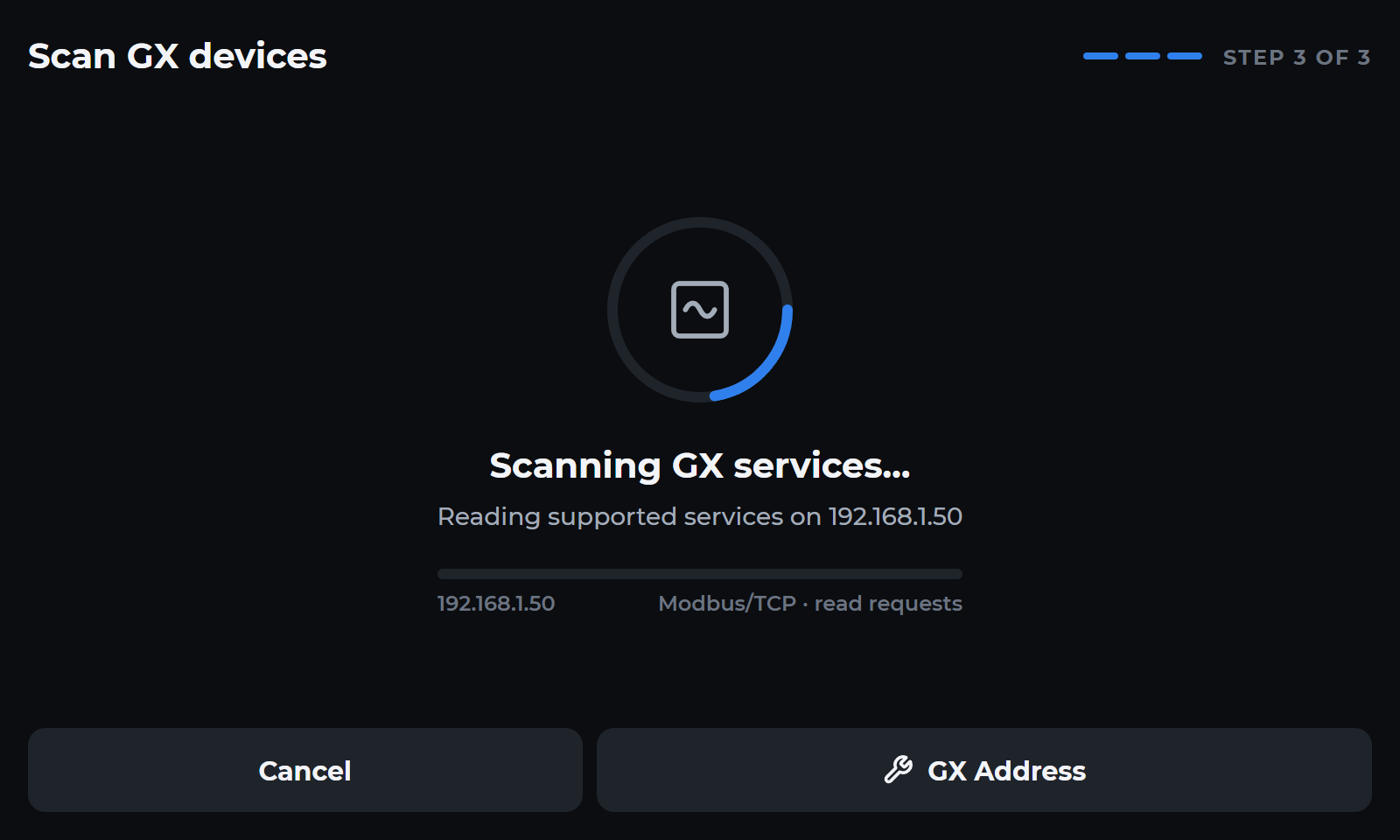
Tryck på Starta inställningen, välj Victron och Fortsätt, välj wifi, ange lösenordet och anslut. Ange GX-adressen och välj Anslut & Starta sökningen. Vänta tills den är klar och kontrollera sedan resultatet.
Panelen är ansluten till Wi-Fi och GX-tjänstskanningen slutförs.
Kontrollera och spara.
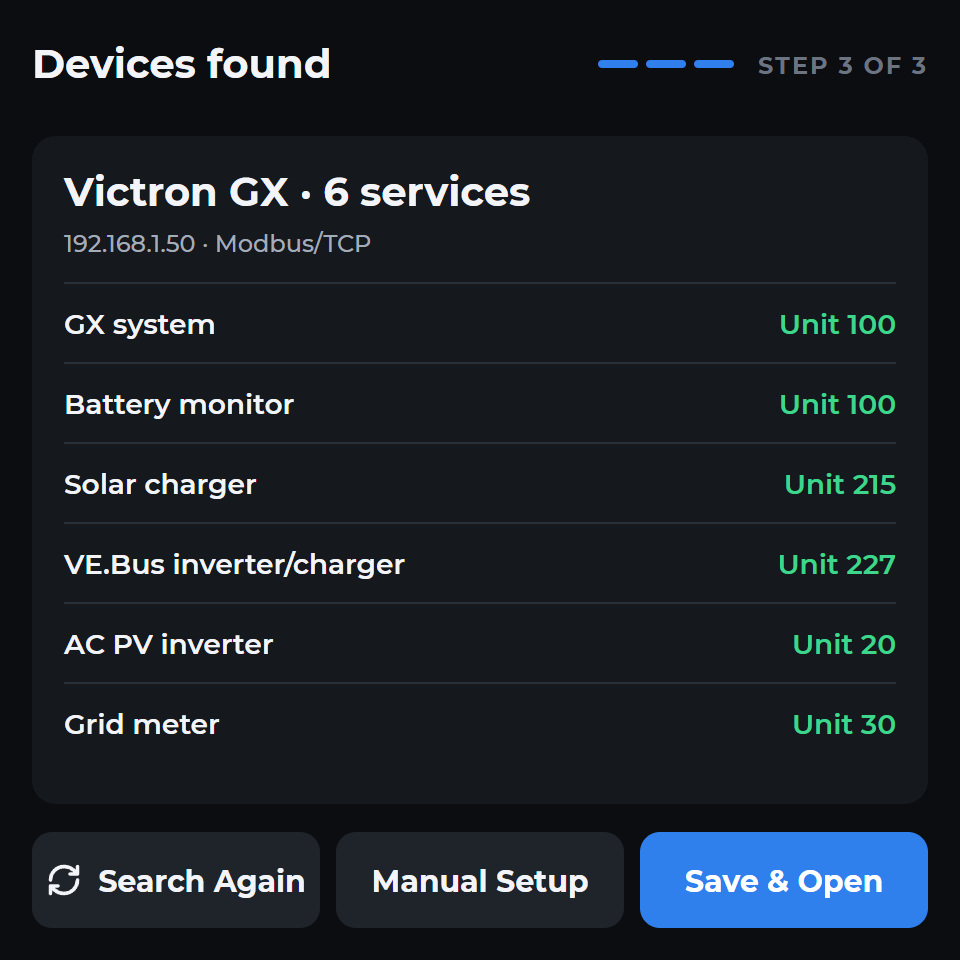
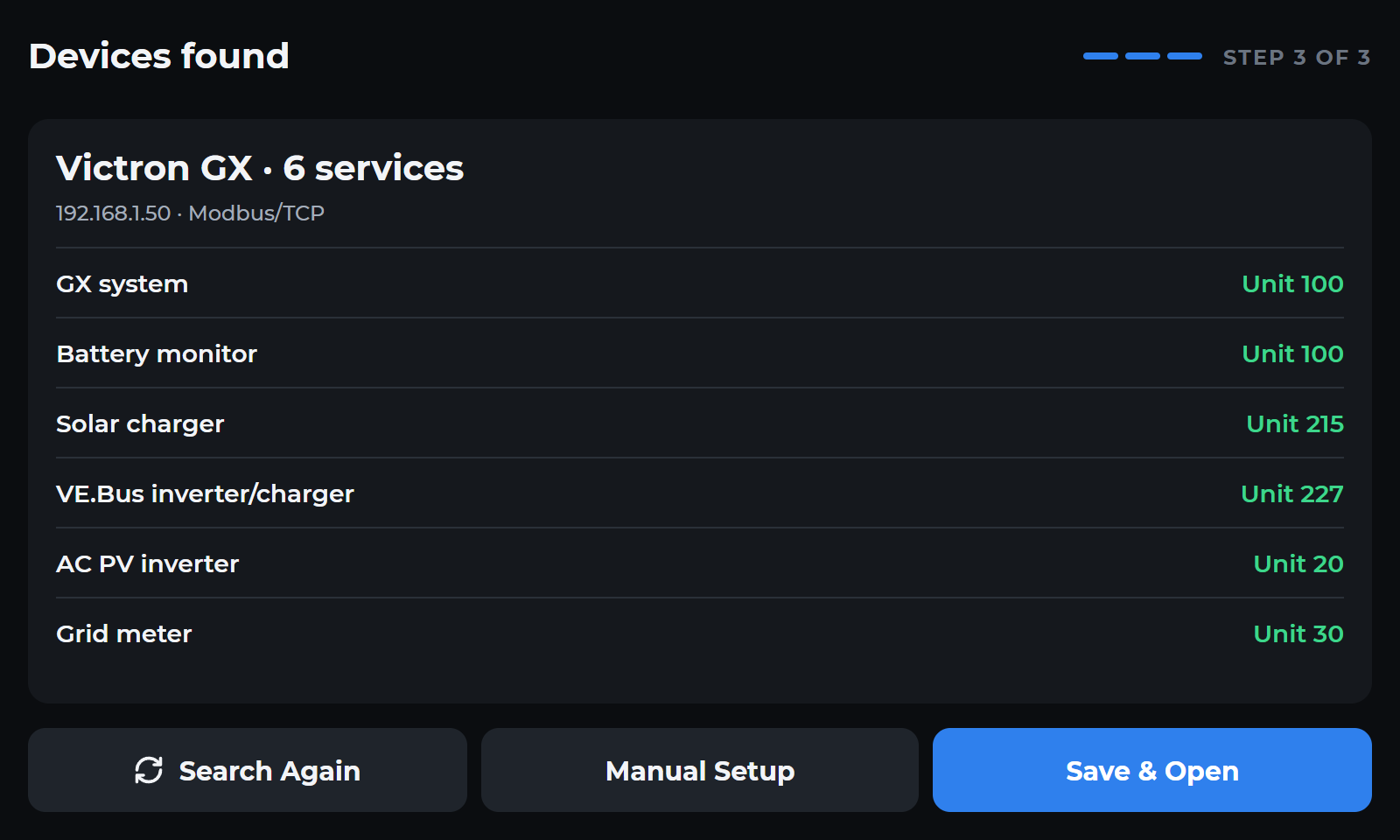
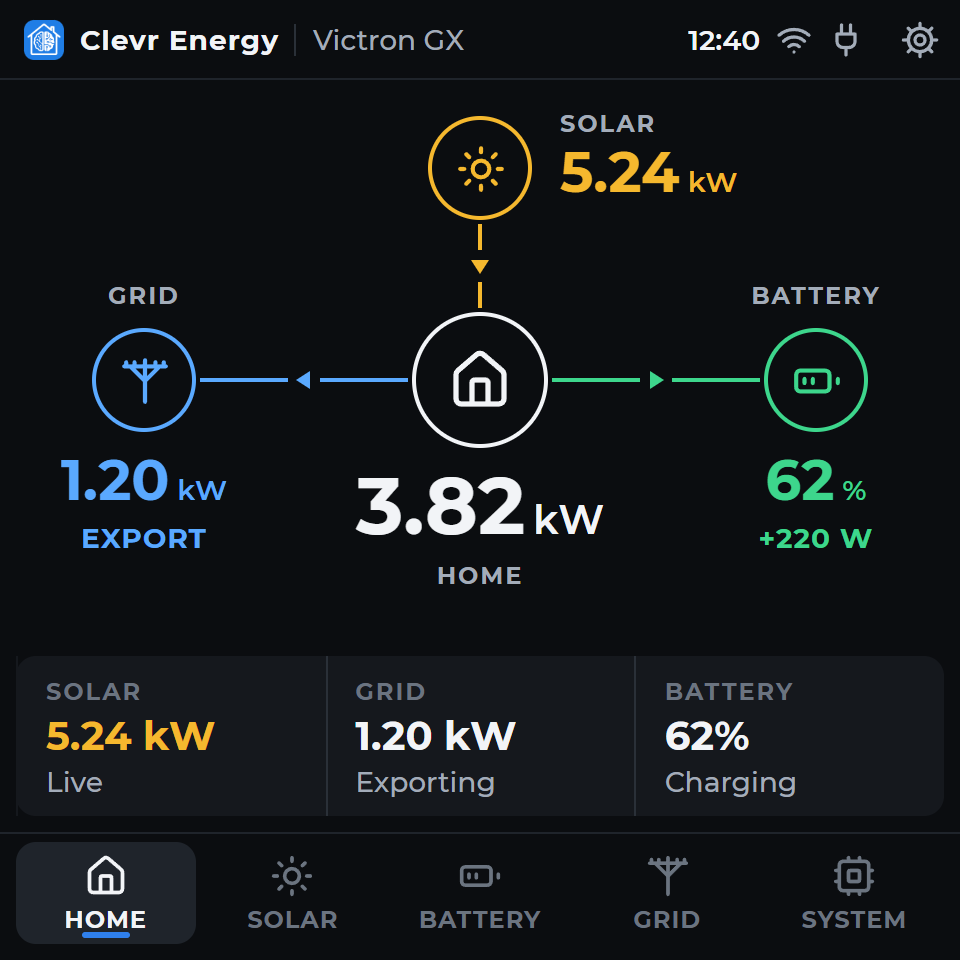
Kontrollera tjänsterna som stöds och deras Unit IDs och spara sedan & Öppna panelen. Jämför solproduktion, elnätets flödesriktning, förbrukning och batteristatus med GX. Under Inställningar finns konfigurering, enhetslista och ny sökning. Avbryt inställningen återställer den sparade anslutningen efter att du testat en annan adress.
Realtidsvärdena stämmer med din GX, inklusive flödesriktningen mot elnätet och batteristatus.
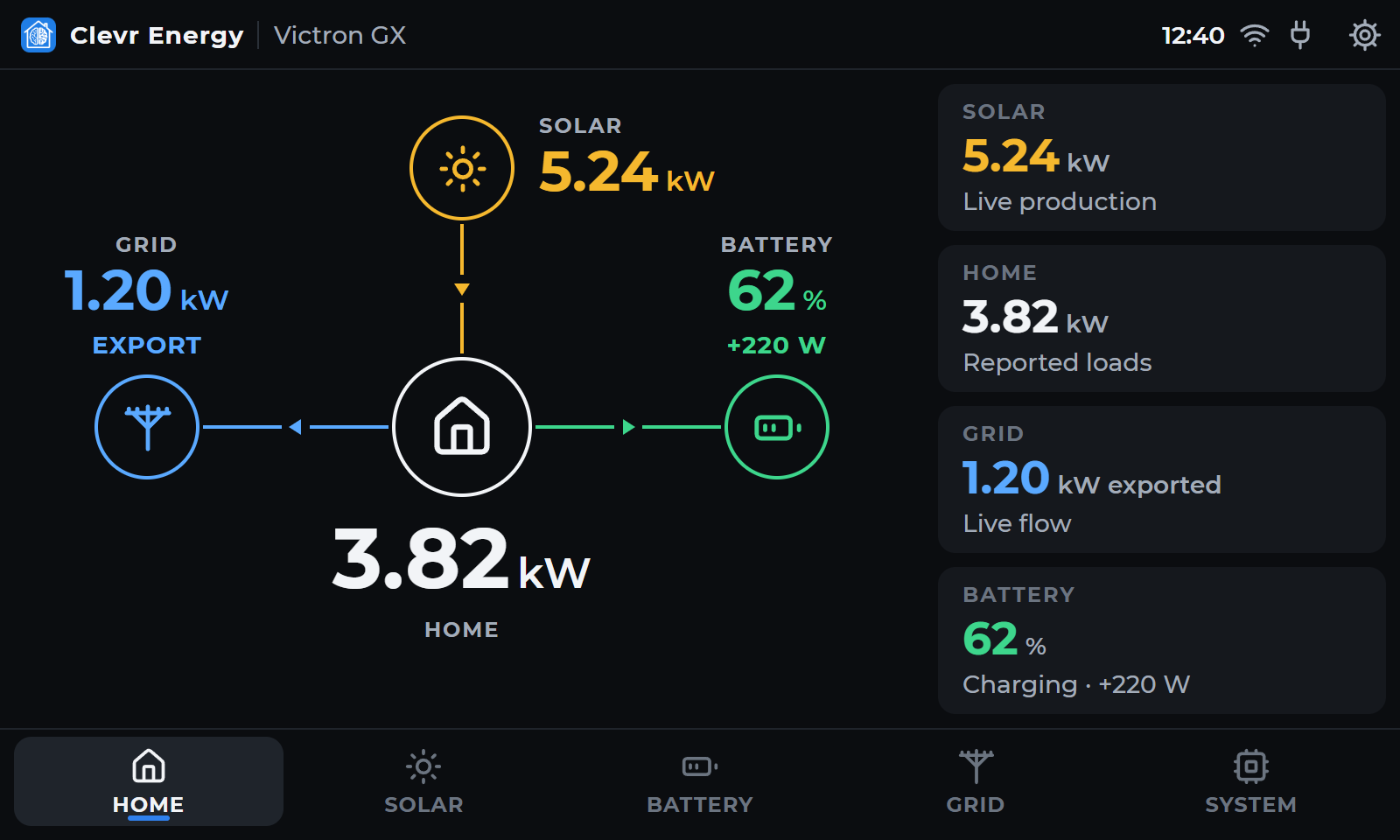
Kontrollera att anslutningen återupptas.
Starta om panelen när GX är tillgänglig. Med sparade inställningar försöker panelen igen efter tillfälliga sökfel vid uppstart, även om GX startar senare. Utred kompatibilitets-, kapacitets- och konfigurationsfel; upprepade försök löser dem inte.
Panelen återansluter med de sparade inställningarna. Konfigurationsfel måste undersökas och rättas; obegränsade nya försök löser dem inte.
Uppdatering och återställning.
Spara tidigare firmware och en säkerhetskopia av de lokala inställningarna. Använd hela paketet för rätt version och följ dess uppdateringsanvisningar. Välj firmware för exakt panelmodell och anslutningsläge. Utred fel innan du installerar igen.
Matchande versioner →Felsökning →